
Lernpfad anlegen
So legen Sie in Campus einen Lernpfad an, ordnen ihm Kurse zu und bringen die Kurse in die gewünschte Reihenfolge.
Ein Lernpfad bündelt Kurse zu einem Thema, zum Beispiel alles, was neue Pflegekräfte zu einem Gerät lernen sollen. Ein Lernpfad weist noch niemandem etwas zu. Zur Pflicht wird er erst, wenn Sie ihn in der Schulungsmatrix einer Rolle zuweisen.
Bevor Sie anfangen
- Sie sind in Campus Campus-Manager. Abteilungsleitungen sehen Lernpfade nur.
- Die Kurse, die Sie zuordnen, stammen aus Ihren Content-Quellen. Sie stehen in der Liste Kurse.
So legen Sie einen Lernpfad an
-
Öffnen Sie in Campus Lernpfade verwalten. Auf breiten Bildschirmen steht links die Liste Kurse, rechts die Liste Lernpfade. Auf schmalen Bildschirmen schalten Sie zwischen Kurse und Lernpfade um.
-
Klicken Sie in der Liste Lernpfade auf Neuer Lernpfad.
-
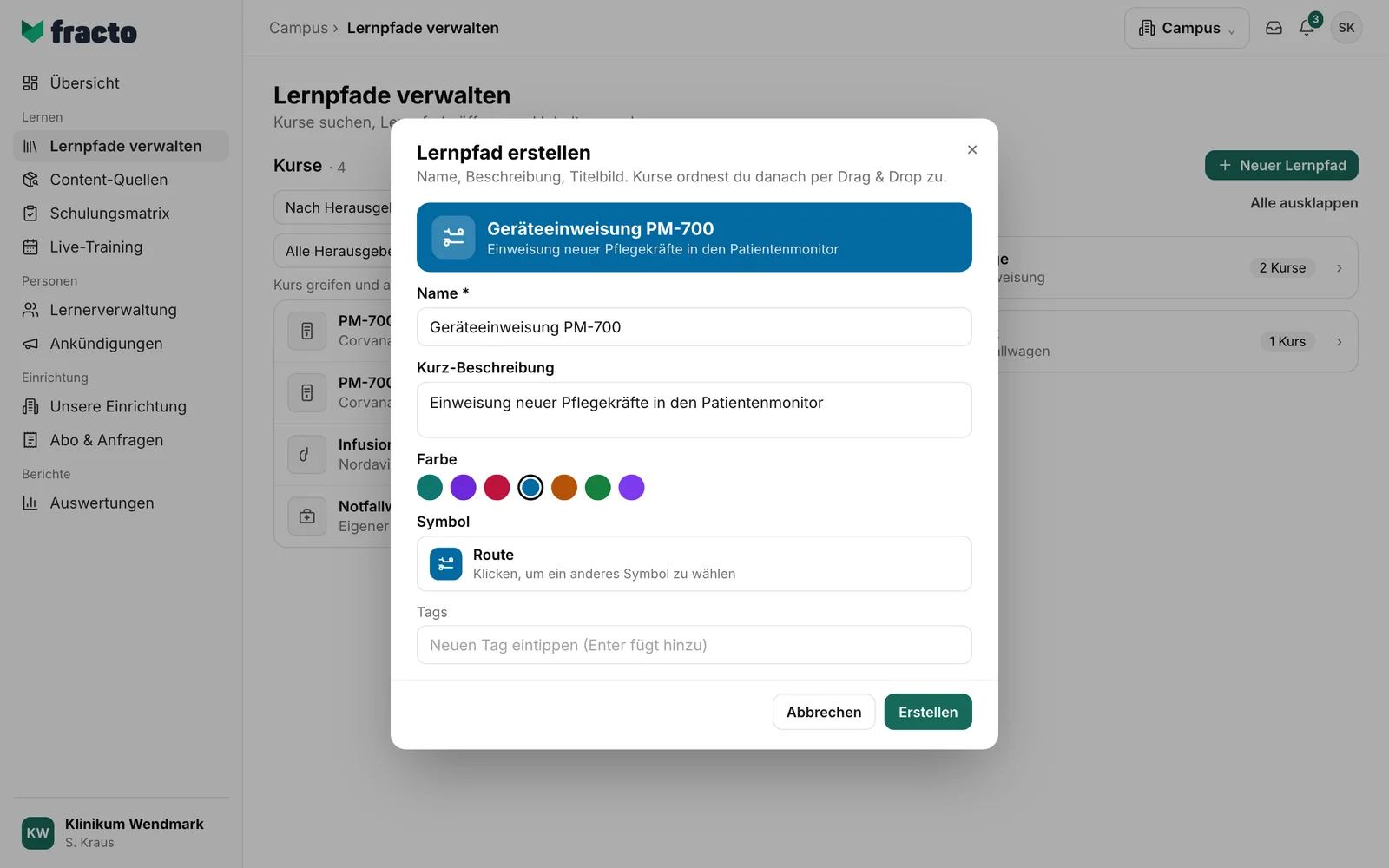
Im Dialog Lernpfad erstellen tragen Sie den Namen ein. Er ist Pflicht. Unter Kurz-Beschreibung erklären Sie, worum es geht. Farbe und Symbol bestimmen, wie der Lernpfad in den Listen aussieht. Beides sehen Sie oben in der Vorschau. Unter Tags können Sie Schlagwörter vergeben: Schreiben Sie einen Tag und drücken Sie Enter, oder klicken Sie auf einen vorhandenen Tag.
-
Klicken Sie auf Erstellen. Der neue Lernpfad steht in der Liste Lernpfade, zugeklappt und noch ohne Kurse.
-
Klappen Sie den Lernpfad mit einem Klick auf. Klicken Sie auf Kurs hinzufügen. Rechts öffnet sich eine Auswahl. Suchen Sie den Kurs und klicken Sie bei ihm auf Hinzufügen. Ist der Kurs schon im Lernpfad, steht dort „Bereits im Lernpfad“. Die Auswahl schließt sich dann. Für den nächsten Kurs klicken Sie wieder auf Kurs hinzufügen. Am Rechner können Sie einen Kurs auch aus der Liste Kurse auf den Lernpfad ziehen.
-
Bringen Sie die Kurse in die richtige Reihenfolge. Dafür verschieben Sie einen Kurs mit den Pfeilen oder ziehen ihn an eine andere Stelle. Mit dem Kreuz nehmen Sie einen Kurs wieder heraus.
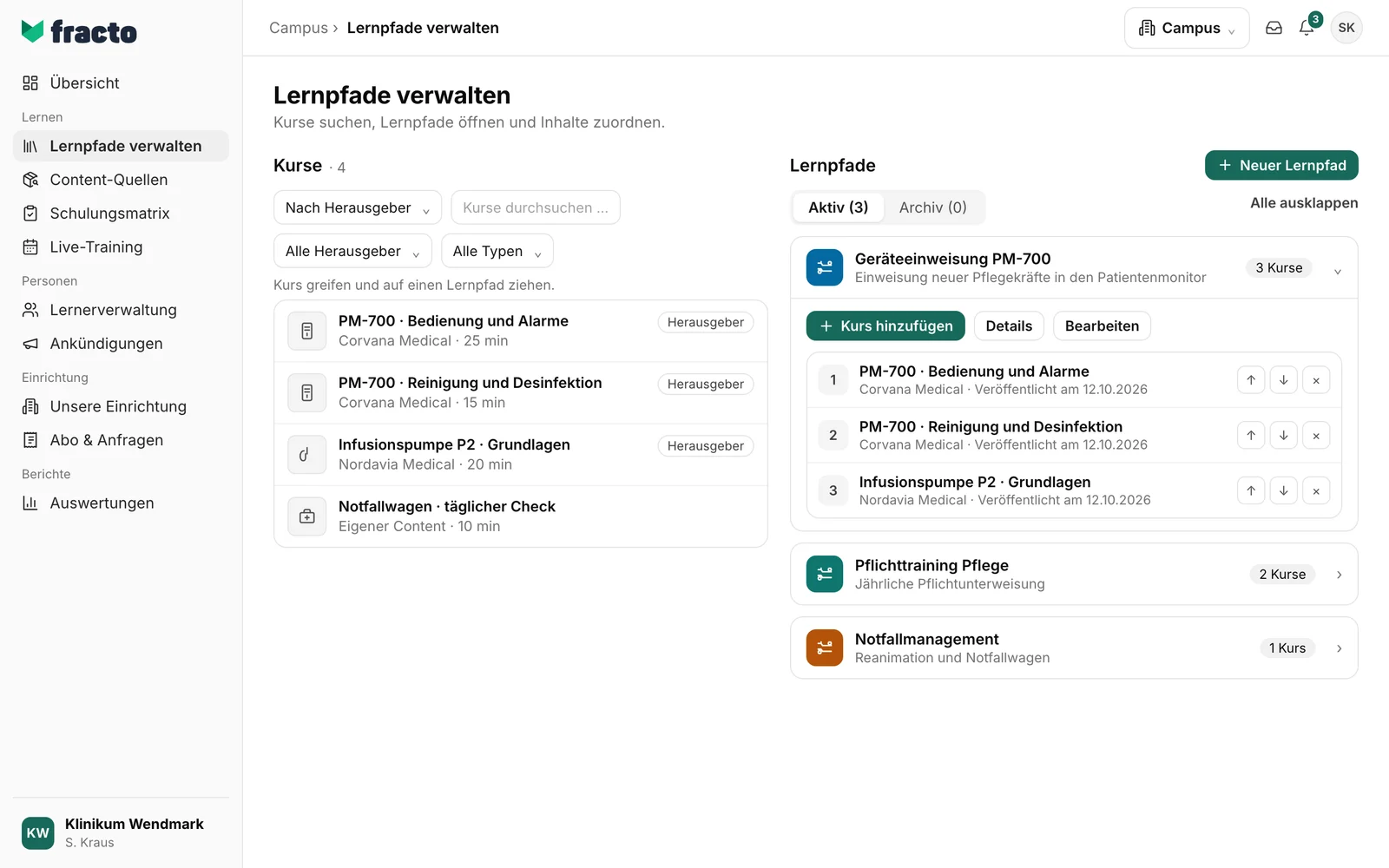
Daran sehen Sie, dass es geklappt hat: Auf der Karte steht die Zahl der Kurse, zum Beispiel „3 Kurse“, und die Kurse sind der Reihe nach nummeriert.
Was danach passiert
- Ein neuer Lernpfad ist keiner Person zugewiesen. Unter Details sehen Sie, in welchen Regeln der Schulungsmatrix er verwendet wird. Solange er in keiner Regel vorkommt, steht dort „Dieser Lernpfad wird aktuell in keiner Matrixregel verwendet.“
- Jede Änderung an den Kursen speichert eine neue Revision. Details zeigt die Revision und ab wann sie gilt.
- Einen Lernpfad können Sie in der Schulungsmatrix einer Rolle zuweisen. Auch ein Live-Training und eine Ankündigung können einen Lernpfad verknüpfen.
- Name, Beschreibung, Farbe, Symbol und Tags ändern Sie über Bearbeiten. Dort gibt es auch Archivieren: „Der Lernpfad verschwindet aus der aktiven Liste. Im Archiv kannst du ihn wiederherstellen.“ Ein archivierter Lernpfad lässt sich in der Schulungsmatrix nicht mehr neu zuweisen. Archivierte Lernpfade finden Sie im Umschalter Archiv (mit der Zahl in Klammern): Klappen Sie die Karte auf und klicken Sie auf Wiederherstellen, dann ist der Lernpfad wieder aktiv. Revisionen, Matrixpflichten und Verlauf bleiben dabei erhalten. Wer dazu berechtigt ist, sieht bei archivierten Lernpfaden außerdem Endgültig löschen.
Wenn es nicht klappt
| Meldung | Was sie bedeutet |
|---|---|
| „…“ ist bereits im Pfad. | Sie haben einen Kurs, der schon im Lernpfad ist, aus der Liste Kurse hineingezogen. Ein Kurs kann nur einmal vorkommen. In der Auswahl stehen solche Kurse mit „Bereits im Lernpfad“. |
| Kurs kann diesem Pfad nicht zugeordnet werden. Möglicherweise ist seine Content-Quelle noch nicht freigegeben. | Diese Meldung erscheint nur beim Erstellen, Bearbeiten, Archivieren und Wiederherstellen eines Lernpfads. Prüfen Sie Ihre Eingaben, zum Beispiel den Namen, und versuchen Sie es noch einmal. |
| Pfad wurde parallel verändert. Bitte neu laden. | Jemand anderes hat den Lernpfad gleichzeitig geändert. Laden Sie die Seite neu und wiederholen Sie die Änderung. |
| Keine Berechtigung. Eine Manager-Rolle ist nötig. | Lernpfade ändern nur Campus-Manager. |
| Pfad konnte nicht aktualisiert werden. | Beim Hinzufügen, Verschieben oder Entfernen eines Kurses wurde die Änderung nicht gespeichert. Versuchen Sie es noch einmal. |
| Aktion fehlgeschlagen. | Ein allgemeiner Fehler beim Erstellen, Bearbeiten, Archivieren oder Wiederherstellen. Versuchen Sie es noch einmal. |
| Reihenfolge nicht änderbar, da ein historischer Inhalt nicht mehr verfügbar ist. | Der Lernpfad enthält einen Kurs, der nicht mehr verfügbar ist. Solange er drin ist, lässt sich die Reihenfolge nicht ändern. |
| Lernpfade konnten nicht geladen werden. | Die Seite konnte die Lernpfade nicht laden. Laden Sie sie neu. |
Geprüft am 6. November 2026 gegen den aktuellen Stand von Fracto.
