
Kurs prüfen und freigeben
So prüfen Sie in Studio einen eingereichten Kurs: Prüfhinweise schreiben, dann für den ganzen Kurs freigeben oder Änderungen anfordern.
Eine Autorin oder ein Autor hat einen Kurs zur Prüfung eingereicht und Sie als prüfende Person gewählt. Sie lesen den eingefrorenen Kursstand, schreiben Prüfhinweise und entscheiden dann für den ganzen Kurs: freigeben oder Änderungen anfordern.
Bevor Sie anfangen
- Sie haben in Studio die Prüfaufgabe im Workspace und der Auftrag ist Ihnen zugewiesen. Sind Sie nur prüfende Person, zeigt Studio Ihre Rolle als „Lektor“. Sie sehen nur Kurse, für die Sie einen Prüfauftrag haben.
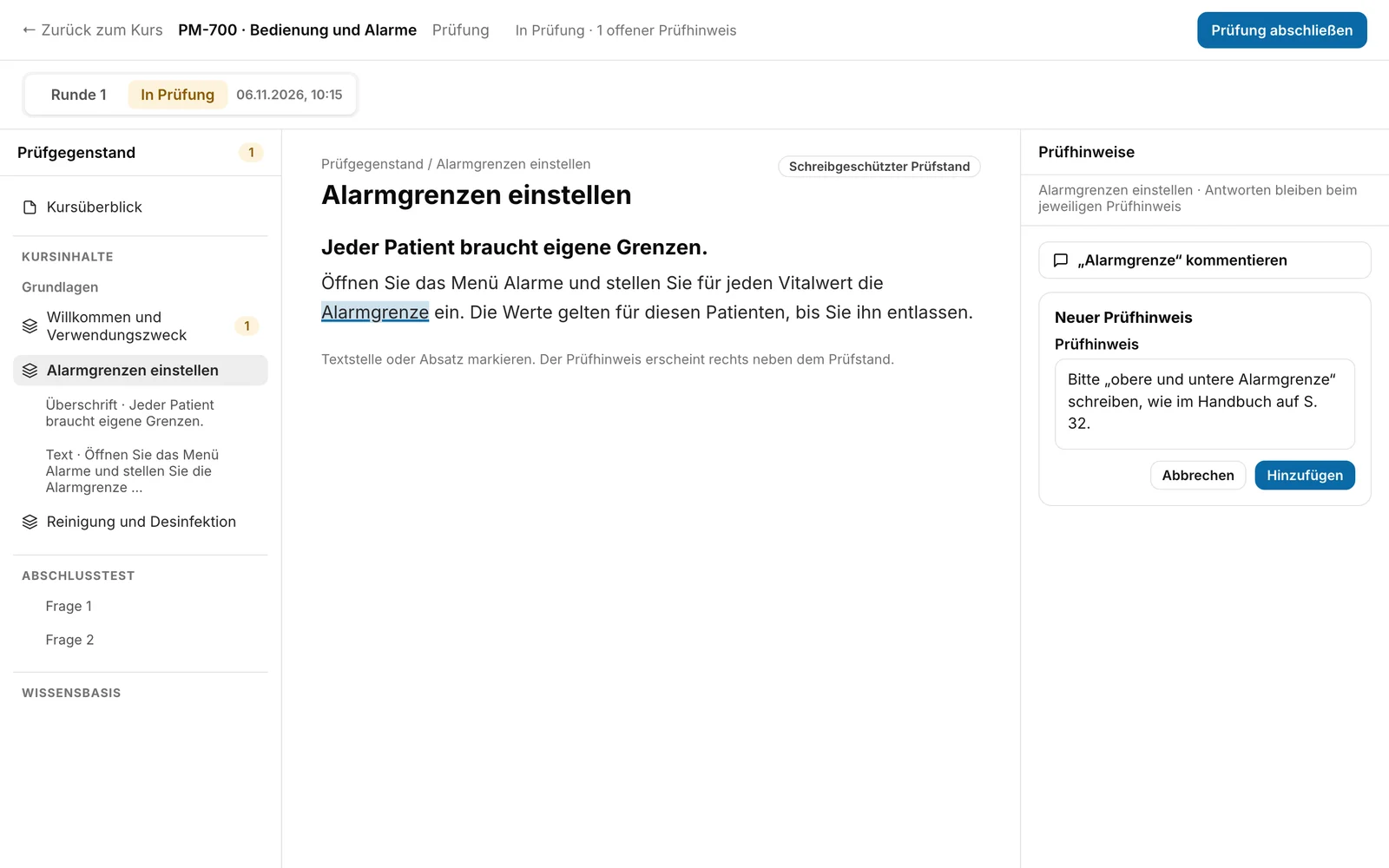
- Sie prüfen einen Stand, der beim Einreichen eingefroren wurde. In der Ansicht steht Schreibgeschützter Prüfstand. Sie ändern den Kurs nicht, Sie schreiben Hinweise.
- Die Entscheidung gilt für den gesamten Kurs: Kursüberblick, Lektionen, Abschlusstest und Wissensbasis. Teilfreigaben für einzelne Lektionen gibt es nicht.
- Die Person, die eingereicht hat, kann ihren eigenen Auftrag nicht entscheiden.
So prüfen Sie einen Kurs
-
Öffnen Sie den Auftrag. Das geht über den Knopf Prüfung öffnen in der E-Mail oder der Benachrichtigung, oder über Prüfaufträge in Studio. Dort steht jeder Auftrag mit Kurs, „Fixierter Stand“, „Eingereicht von“, „Zieltermin“ und der Nachricht der Autorin. Klicken Sie bei einem offenen Auftrag auf Prüfung öffnen.
-
Wählen Sie links unter Prüfgegenstand, was Sie lesen: Kursüberblick, eine Lektion oder einen ihrer Bausteine, den Abschlusstest mit seinen Fragen oder die Wissensbasis. Die Zahl am Eintrag zeigt die offenen Prüfhinweise. Auf schmalen Bildschirmen ist die Liste eingeklappt und die Spalte Prüfhinweise steht unter dem Inhalt.
-
Markieren Sie eine Textstelle oder einen Absatz. Fracto zeigt einen Knopf mit Ihrer Markierung und „kommentieren“. Klicken Sie ihn an, schreiben Sie unter Prüfhinweis und klicken Sie auf Hinzufügen. Ohne Markierung hängen Sie mit Allgemeinen Prüfhinweis hinzufügen einen Hinweis an den ganzen Prüfgegenstand.
-
Eigene Hinweise der aktuellen Runde können Sie Bearbeiten, Entfernen und mit Erledigen schließen. Ein erledigter Hinweis lässt sich mit Wieder öffnen zurückholen. Antworten der Autorin stehen am jeweiligen Hinweis, Sie antworten mit Antworten. Erledigte Hinweise sind ausgeblendet. „Erledigte anzeigen (1)“ blendet sie ein.
-
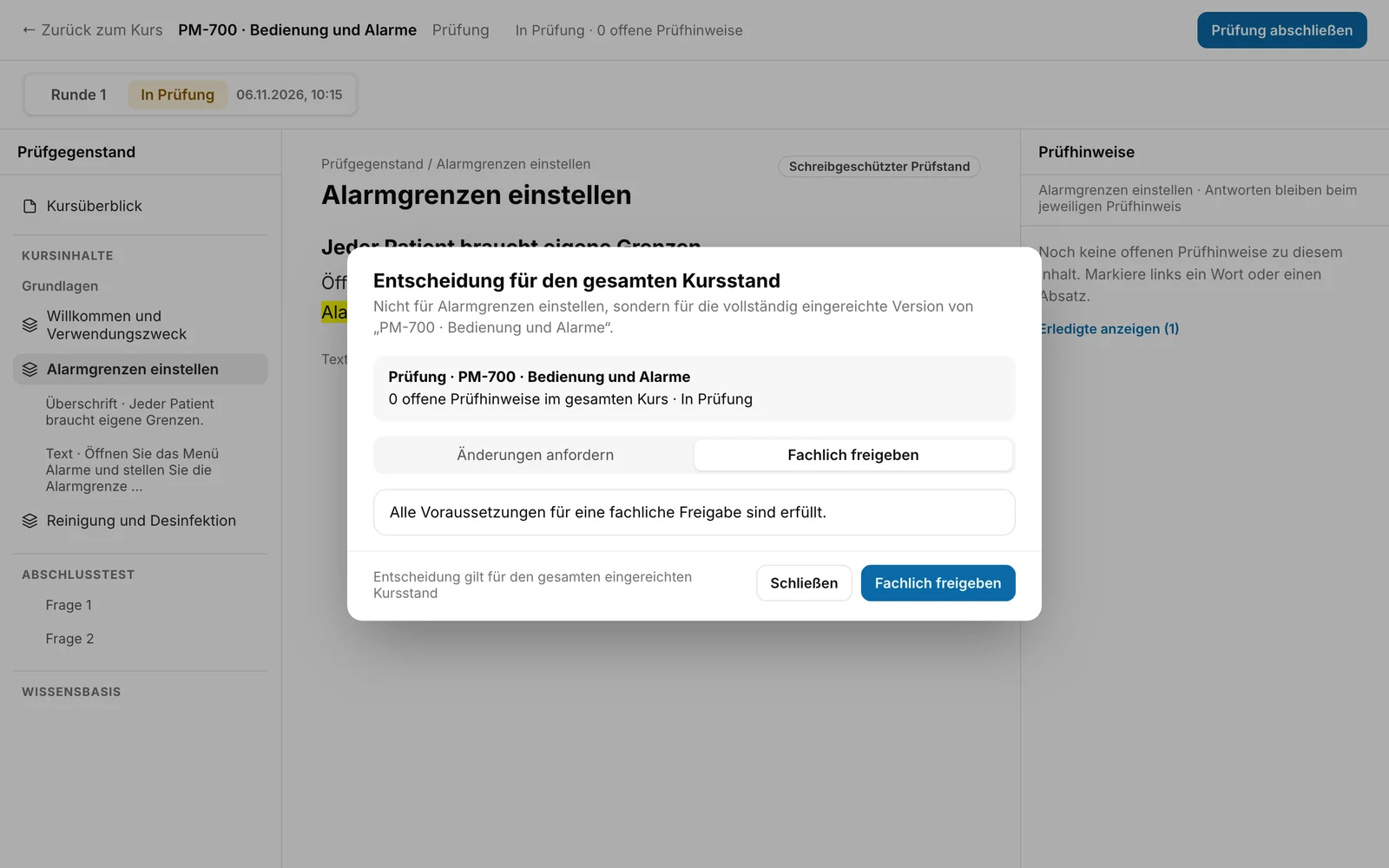
Klicken Sie oben auf Prüfung abschließen. Der Dialog Entscheidung für den gesamten Kursstand hat zwei Reiter. Er öffnet mit Änderungen anfordern:
- Änderungen anfordern: Schreiben Sie unter Zusammenfassung an den Autor, was insgesamt zu ändern ist. Ohne Text ist der Knopf gesperrt. Formulierungsvorschlag übernehmen ersetzt den Text im Feld durch einen Standardsatz mit der Zahl der offenen Hinweise. Ihre offenen Prüfhinweise bleiben an ihren Stellen sichtbar, der Kurs geht zur Überarbeitung zurück.
- Fachlich freigeben: Das geht nur, wenn kein Prüfhinweis mehr offen ist, auch keiner aus früheren Runden, und der Stand eine eingefrorene Wissensbasis enthält. Sonst steht dort zum Beispiel „Freigabe ist noch nicht möglich: 2 Prüfhinweise sind offen.“ und der Knopf ist gesperrt. Erledigen Sie dann die Hinweise. Hinweise, die eine andere Person in dieser Runde geschrieben hat, können Sie in der Oberfläche nicht erledigen. Solange sie offen sind, bleibt die Freigabe gesperrt.
-
Klicken Sie auf den Knopf des gewählten Reiters, Änderungen anfordern oder Fachlich freigeben.
Daran sehen Sie, dass es geklappt hat: Studio öffnet Prüfaufträge. Der Auftrag hat keinen Knopf Prüfung öffnen mehr und zeigt unter Deine bisherigen Prüfhinweise Ihre Hinweise. Eine Entscheidung können Sie in Studio nicht zurücknehmen.
Was danach passiert
- Die Person, die eingereicht hat, und die Inhaberin oder der Inhaber des Kurses erhalten eine Benachrichtigung und eine E-Mail, sofern sie diese Benachrichtigungen nicht abgeschaltet haben. Der Betreff lautet „Prüfung freigegeben:
“ oder „Änderungen angefordert: “. Bei Änderungswünschen steht Ihre Zusammenfassung in der E-Mail, gekürzt auf die ersten 240 Zeichen. Das gilt nur für Personen, die dann im Workspace arbeiten dürfen, und für E-Mails nur mit hinterlegter Adresse. - Freigeben veröffentlicht nichts. Die Autorin oder der Autor veröffentlicht den freigegebenen Stand selbst.
- Nach Änderungen anfordern überarbeitet die Autorin den Kurs und reicht ihn erneut ein. Das ist „Runde 2“ derselben Prüfung. Eine Person, die nur prüft, sieht nur ihre eigenen Runden. Sind Sie in Runde 2 eine andere Person als in Runde 1, sehen Sie die offenen Hinweise aus Runde 1 nicht und können sie nicht erledigen. Dann können Sie nicht freigeben. Fordern Sie Änderungen an und bitten Sie die Autorin, für die nächste Runde die Person aus der Vorrunde zu wählen. Haben Sie Runde 1 selbst geprüft, sehen Sie Folgendes: Die Leiste oben listet Ihre Runden, Sie wechseln mit einem Klick. Die Ansicht zeigt unter Neu gegenüber der vorherigen Prüfrunde:, welche Bereiche sich geändert haben. Ihre offenen Hinweise aus Runde 1 sind markiert mit „Offener Prüfhinweis aus der vorherigen Prüfrunde“. Hat die Autorin eine Korrektur gemeldet, steht dort „Autor meldet Korrektur umgesetzt · fachliche Bestätigung ausstehend“. Mit Fachlich erledigen schließen Sie den Hinweis, mit Alten Prüfstand ansehen vergleichen Sie.
Wenn es nicht klappt
| Meldung | Was sie bedeutet |
|---|---|
| Diese Version kann nicht freigegeben werden, weil der Abschlusstest nicht veröffentlichungsbereit ist. Fordere Änderungen an, damit er vervollständigt wird. | Der Abschlusstest hat einen Mangel, zum Beispiel keine aktive Frage. Fordern Sie Änderungen an. |
| Die Prüfung konnte nicht freigegeben werden. | Der Server hat die Freigabe abgelehnt, und die Ansicht nennt den Grund nicht. Mögliche Gründe: Es sind noch Prüfhinweise offen, auch aus früheren Runden, die Sie hier nicht sehen. Der Rundenverlauf ist unvollständig. Der Stand enthält keine Wissensbasis. Laden Sie die Seite neu und prüfen Sie diese Punkte. |
| Die Änderungsanforderung konnte nicht gesendet werden. | Versuchen Sie es noch einmal. |
| Dieser ältere Prüfstand enthält keine eingefrorene Wissensbasis. Für eine vollständige Fachfreigabe muss der Kurs neu eingereicht werden. | Der Stand stammt aus der Zeit vor der eingefrorenen Wissensbasis. Fordern Sie Änderungen an und bitten Sie die Autorin, neu einzureichen. |
| Übersetzungen sind schreibgeschützt. Prüfhinweise gehören zum Originaltext. Wechsle zur Ausgangssprache, um Hinweise zu lesen oder zu schreiben. | Sie sehen eine Übersetzung. Hinweise schreiben Sie nur in der Ausgangssprache. |
| Der Prüfauftrag konnte nicht geladen werden. | Laden Sie die Seite neu. |
| Prüfbereich konnte nicht geladen werden. Bitte versuche es erneut. | Laden Sie die Seite neu. |
| Prüfaufträge konnten nicht geladen werden. | Die Liste unter Prüfaufträge ließ sich nicht laden. Laden Sie die Seite neu. |
Sehen Sie unter Prüfaufträge nur „Noch keine Prüfaufträge“, ist Ihnen noch kein Kurs zugewiesen. Neue Zuweisungen erscheinen dort, sobald Sie die Seite neu laden.
Geprüft am 6. November 2026 gegen den aktuellen Stand von Fracto.
