
Nachweise ansehen und teilen
So sehen Sie Ihre Zertifikate und Abschlüsse im Player, laden das PDF, teilen einen Nachweis und frischen ihn rechtzeitig auf.
Unter Nachweise stehen Ihre Zertifikate und Abschlüsse. Sie gehören zu Ihrem persönlichen Fracto-Konto und bleiben, auch wenn Ihre Einrichtung wechselt. Der ursprüngliche Aussteller bleibt am Nachweis sichtbar.
Bevor Sie anfangen
- Ein Zertifikat entsteht, wenn Sie die Abschlussprüfung eines Kurses mit Zertifikat bestehen oder, je nach Kurs, den Kurs abschließen. Es wird danach ausgestellt und kann einen Moment brauchen. Siehe „Abschlussprüfung ablegen“.
- Neben Zertifikaten stehen hier Abschlüsse ohne Zertifikat, zum Beispiel von Live-Trainings, Aufzeichnungen oder Kursen ohne Zertifikat. Sie tragen die Marke Abschluss und haben weder Aussteller noch die Knöpfe PDF, Teilen und Echtheit prüfen.
- Das Teilen über LinkedIn öffnet LinkedIn in einem neuen Tab.
So sehen Sie Ihre Nachweise
-
Öffnen Sie in der Seitenleiste Nachweise. Oben stehen drei Zahlen: Nachweise insgesamt, Gültig und Läuft bald ab. Nachweise zählt Zertifikate und Abschlüsse zusammen, Gültig nur Zertifikate. Als „bald“ gilt ein gültiges Zertifikat, das in den nächsten 60 Tagen abläuft.
-
Läuft ein Zertifikat bald ab, steht darüber ein Hinweis, zum Beispiel „CardioPulse D200 · Bedienung und Sicherheit läuft in 41 Tagen ab“. Dazu: „Frische sie rechtzeitig auf.“ Der Hinweis in der App, der jetzige bleibe bis zum Abschluss des Auffrischungskurses gültig, gilt nur bis zum Ablaufdatum des jetzigen Zertifikats.
-
In der Auswahl Alle Einrichtungen wählen Sie eine Einrichtung. Zuletzt erworben und Nach Einrichtung ändern die Sortierung.
-
Jede Zertifikatszeile nennt den Kurs, den Status, den Aussteller, „Erworben bei: …“ mit Datum und, wenn das Zertifikat befristet ist, „gültig bis …“. Ohne Befristung steht „unbegrenzt gültig“, bei einem widerrufenen Zertifikat steht keine Gültigkeit. Ein Zertifikat gilt bis zu dem Datum in der Zeile. Danach zeigt die Prüfseite es als „Abgelaufen“.
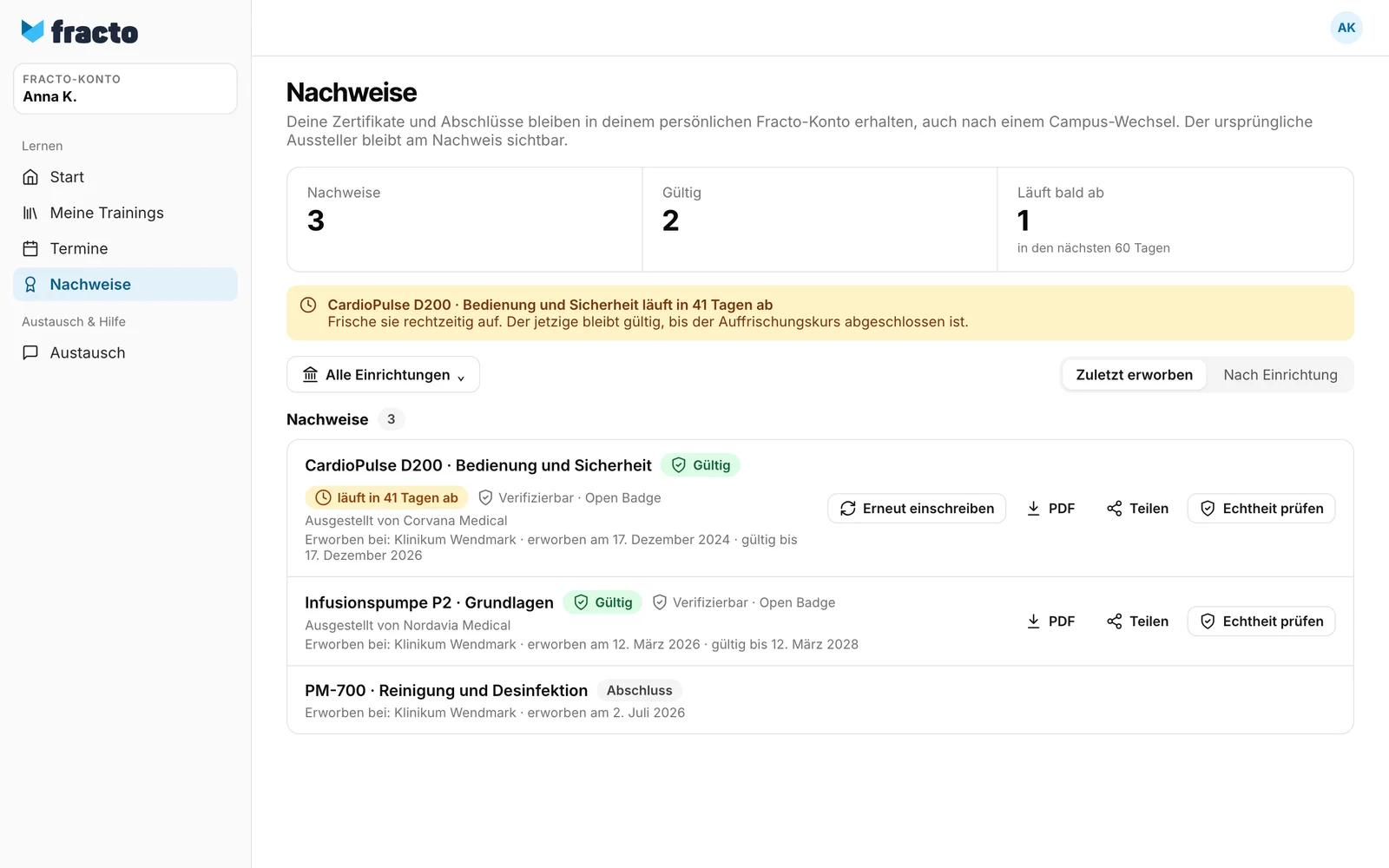
Die Statusmarken bedeuten:
| Marke | Bedeutung |
|---|---|
| Gültig | Das Zertifikat gilt bis zu dem Datum in der Zeile. |
| Durch neueren ersetzt | Es gibt eine aktuellere Auffrischung derselben Qualifikation. |
| Durch Reset ersetzt | Ihr Kurs wurde zurückgesetzt. Ein neues Zertifikat entsteht erst nach erneutem Abschluss. |
| Widerrufen | Der Aussteller hat das Zertifikat zurückgezogen. Es gilt nicht. |
PDF laden, teilen und prüfen
-
Klicken Sie in der Zeile auf PDF, um das Zertifikat als Datei zu laden. Den Knopf gibt es bei Zertifikaten mit dem Status Gültig und Durch Reset ersetzt. Während des Ladens steht „PDF wird geladen …“.
-
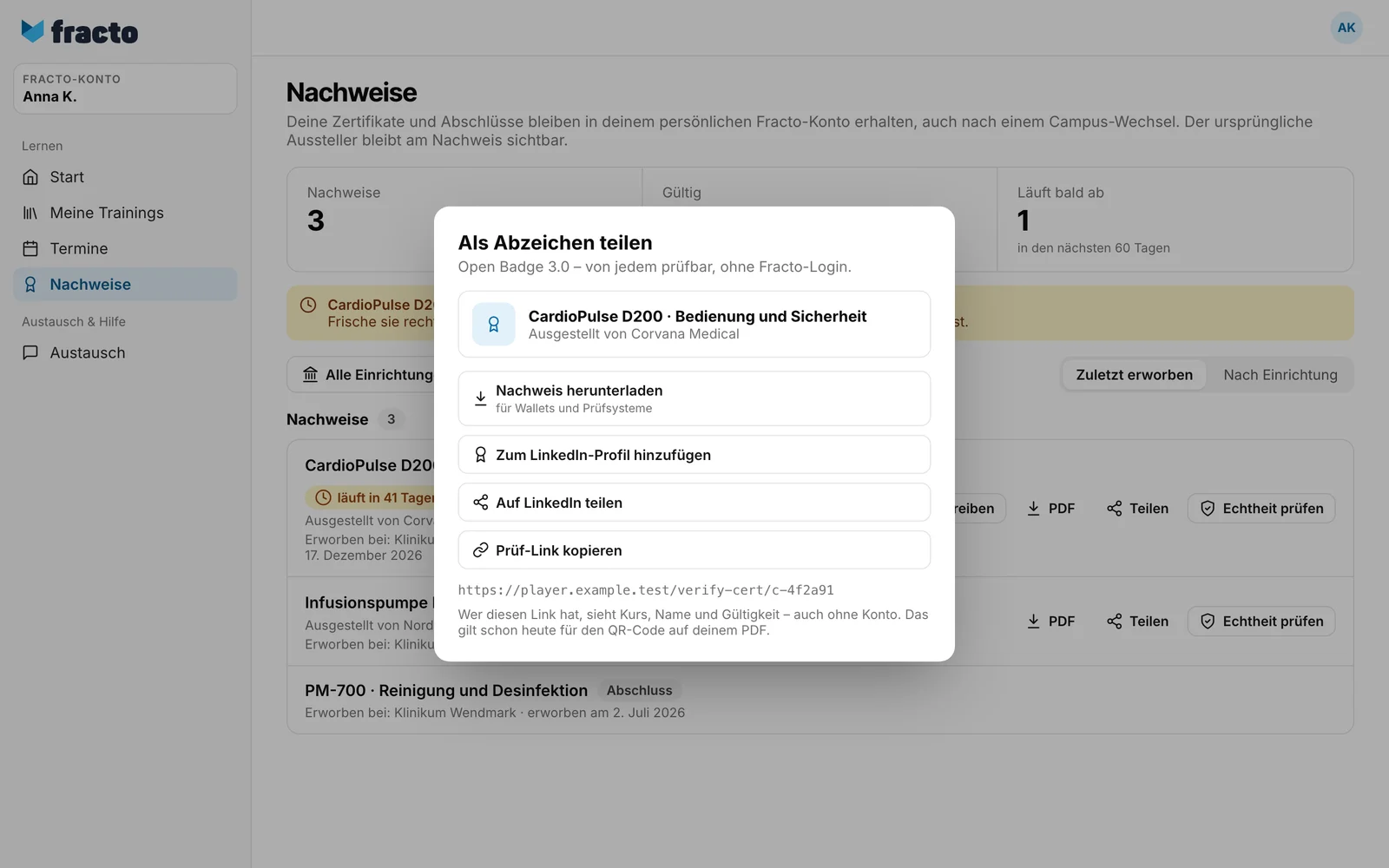
Klicken Sie auf Teilen. Bei einem Zertifikat mit der Marke Verifizierbar · Open Badge öffnet sich Als Abzeichen teilen mit diesen Wegen:
- Nachweis herunterladen speichert ein Abzeichen im Format Open Badge 3.0, „für Wallets und Prüfsysteme“.
- Zum LinkedIn-Profil hinzufügen öffnet LinkedIn mit Kurs, Aussteller, Ausstelldatum, bei Befristung Ablaufdatum und Prüf-Link.
- Auf LinkedIn teilen teilt den Prüf-Link.
- Prüf-Link kopieren kopiert die Adresse in die Zwischenablage. Dann steht „Link kopiert“.
Bei anderen Nachweisen heißt der Dialog Teilen und bietet nur die beiden LinkedIn-Wege und das Kopieren des Prüf-Links. Teilen lässt sich jedes Zertifikat, auch ein widerrufenes oder ersetztes. Wer den Link öffnet, sieht dann „Widerrufen“, nach dem Ablaufdatum „Abgelaufen“ oder den Ersatzhinweis.
-
Mit Echtheit prüfen öffnen Sie die Prüfseite zu diesem Nachweis. Sie öffnet im selben Fenster und zeigt ohne Anmeldung Kurs, Absolvent:in, Aussteller, Ausstelldatum, Gültigkeit und Prüf-ID, ob der Nachweis echt ist und für wen er gilt. Wo die Person arbeitet, zeigt sie bewusst nicht. Das geht auch für widerrufene und ersetzte Nachweise.
Daran sehen Sie, dass es geklappt hat: Das PDF liegt in Ihren Downloads, oder der Prüf-Link ist kopiert und öffnet die Prüfseite.
Was danach passiert
- Wer den Prüf-Link hat, sieht Kurs, Name und Gültigkeit, auch ohne Konto. Das gilt schon heute für den QR-Code auf Ihrem PDF. Den Link können Sie nicht einzeln zurückziehen.
- Zum LinkedIn-Profil hinzufügen ist ein Link, den Ihr Browser öffnet. Er enthält Kursname, Aussteller, Monat und Jahr der Ausstellung, bei Befristung Monat und Jahr des Ablaufs, den Prüf-Link und die Prüf-ID. Was LinkedIn damit anzeigt, bestimmt LinkedIn.
- Läuft ein gültiges, befristetes Zertifikat in den nächsten 60 Tagen ab, steht in der Zeile Erneut einschreiben. Ein Klick startet einen neuen Durchlauf desselben Kurses in der aktuellen Fassung und trägt ihn in Ihre Lernliste ein: „Der Auffrischungskurs wurde zu deiner Lernliste hinzugefügt.“ Das geht nur mit einer aktiven Mitgliedschaft in einer Einrichtung. Das alte Zertifikat gilt weiter bis zu seinem Ablaufdatum. Schließen Sie den neuen Durchlauf vorher ab, ersetzt das neue Zertifikat es. Nach dem Ablaufdatum verschwindet der Knopf.
Wenn es nicht klappt
| Meldung | Was sie bedeutet |
|---|---|
| Noch keine Nachweise | Sie haben noch keinen Kurs oder kein Live-Training abgeschlossen. Hier erscheinen Ihre abgeschlossenen Kurse und Live-Trainings sowie Ihre Zertifikate. |
| Deine Nachweise konnten nicht geladen werden. Bitte versuche es später erneut oder wende dich an den Support. | Die Seite ließ sich nicht laden. Laden Sie sie später neu. |
| Der PDF-Download ist fehlgeschlagen. Bitte versuche es erneut. | Klicken Sie noch einmal auf PDF. |
| Die Verlängerung ist fehlgeschlagen. | Der neue Durchlauf wurde nicht angelegt. Klicken Sie noch einmal auf Erneut einschreiben. Scheitert es wieder, wenden Sie sich an Ihre Einrichtung. |
| Dein Herausgeber richtet das Zertifikat noch ein. Es wird später hier angezeigt. | Bei einem Abschluss: Der Kursanbieter hat die Vorlage für das Zertifikat noch nicht veröffentlicht. Das Zertifikat folgt später. |
| Dein Zertifikat wird ausgestellt, sobald deine Berufsbezeichnung eingetragen ist. Wende dich an deine Schulungsverantwortlichen. | Bei einem Abschluss: Ihre Berufsbezeichnung fehlt noch. |
| Kein Knopf PDF oder Nachweis herunterladen | Das PDF gibt es nur bei Gültig und Durch Reset ersetzt, bei Durch neueren ersetzt und Widerrufen nicht. Das Abzeichen gibt es nur bei Gültig und nur, wenn die Umgebung es signieren kann. |
Geprüft am 6. November 2026 gegen den aktuellen Stand von Fracto.
