
Rollen und Rechte
Welche Aufgaben es im Hub gibt, was sie erlauben, für welchen Bereich sie gelten und wie Operator- und Contributor-Plätze zusammenhängen.
In Fracto gibt es keine festen Rollen. Was eine Person in Studio, Channel, Campus und Hub darf, bestimmen die Aufgaben, die ein Workspace-Admin ihr gibt. Jede Aufgabe gilt für einen Bereich, und jede Person hat eine Zugangsform, die Plätze des Workspaces belegt.
Zugangsform und Plätze
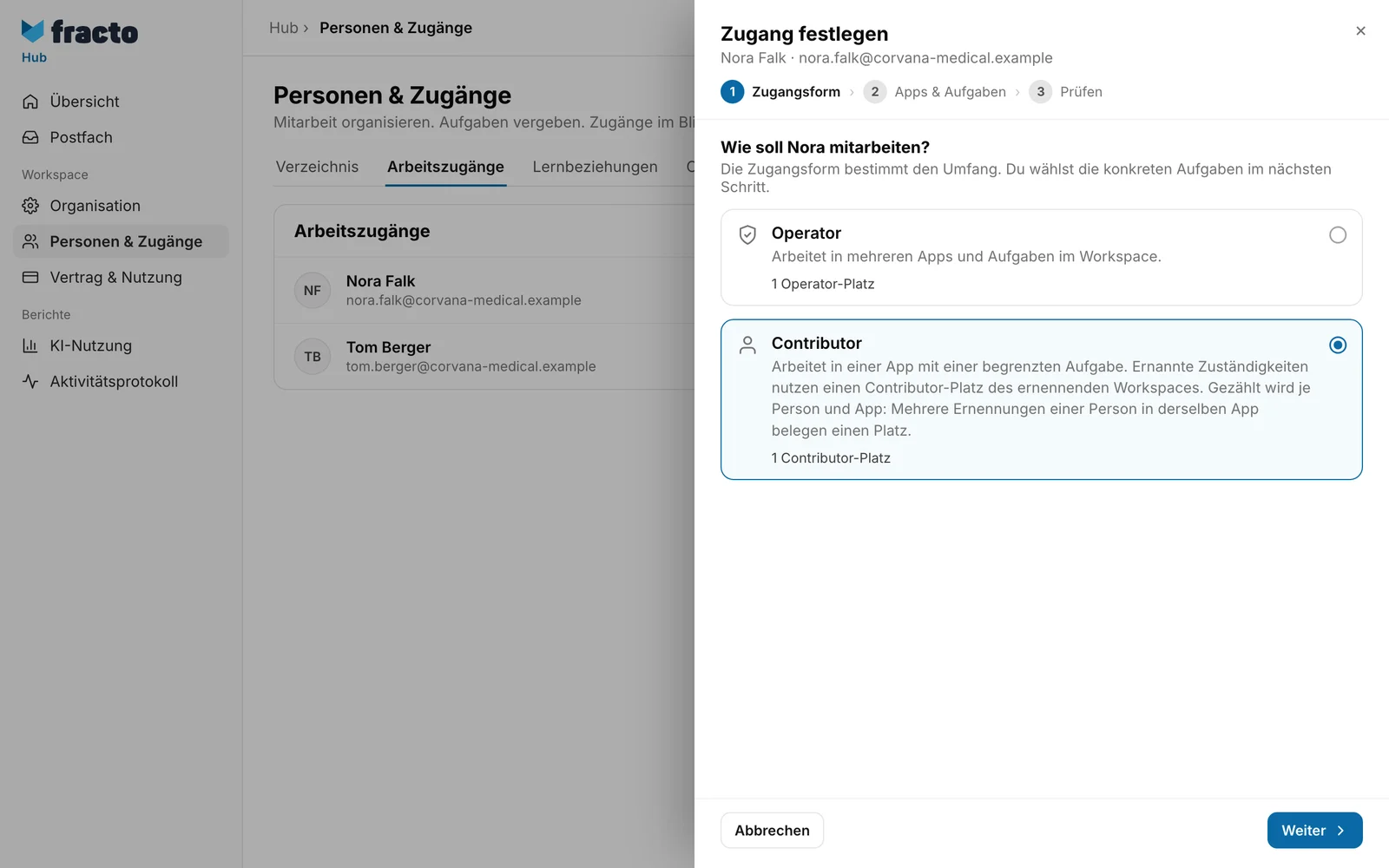
| Operator | Contributor | |
|---|---|---|
| Für wen | Wer in mehreren Apps arbeitet | Wer in einer App eine begrenzte Aufgabe hat |
| Aufgaben | beliebig viele | genau eine |
| Platz | Mehrere Aufgaben belegen zusammen einen Operator-Platz. | Ein Contributor-Platz. Gezählt wird je Person und App. |
Dazu kommt:
- Lernende brauchen keine Aufgabe. Sie lernen im Player und belegen einen Lernplatz: „Lernt im Player. Ein Lernplatz ermöglicht ein persönliches Lernjahr.“
- Die Karten Operator-Plätze und Contributor-Plätze im Reiter Arbeitszugänge von Personen & Zugänge zeigen, wie viele Plätze Ihr Workspace hat und wie viele davon belegt und frei sind. Weitere fragen Sie über Plätze verwalten an. Eine Anfrage schaltet keine Plätze frei, die zuständige Administration prüft Umfang und Abrechnung.
- Wer in Channel oder Campus für eine Region, einen Partner oder ein Team ernannt wurde, trägt in der Liste den Vermerk Verantwortung. Dasselbe gilt für Campus-Manager, die ein Hersteller für eine betreute Einrichtung ernennt. Solche Ernennungen verwalten Sie in der jeweiligen App („In Channel verwalten“, „In Campus verwalten“). Sie nutzen einen Contributor-Platz des ernennenden Workspaces.
- Als Contributor kann eine Person nur Aufgaben bekommen, bei denen in der Tabelle unter Zugangsform „beide“ steht. Alle anderen Aufgaben gibt es nur für Operatoren.
Die Aufgaben
| Aufgabe | App | Zugangsform | Bereich | Was sie erlaubt |
|---|---|---|---|---|
| Workspace administrieren | Hub | Operator | Gesamter Workspace | Personen, Arbeitszugänge und Workspace-Einstellungen verwalten: Personen einladen und ihren Zugang ändern, pausieren oder beenden, Zugangsanfragen bearbeiten, weitere Plätze anfragen, API-Tokens verwalten, die Organisation einstellen sowie Vertrag und Nutzung, KI-Nutzung und das Aktivitätsprotokoll ansehen. |
| Kurse erstellen | Studio | Operator | Gesamter Workspace | Kurse und Lerninhalte erstellen und bearbeiten, auch veröffentlichen, Prüfungen anfordern, übersetzen, mit KI erzeugen, importieren und exportieren, Feedback beantworten und die Studio-Einstellungen ändern. Private Kurse sieht und bearbeitet nur ihr Besitzer. Das endgültige Löschen aus dem Papierkorb gehört nicht dazu. |
| Inhalte endgültig löschen | Studio | Operator | Gesamter Workspace | Kurse, Microlearnings und Vorlagen aus dem Papierkorb endgültig löschen, wenn nichts mehr daran hängt. |
| Kurse prüfen | Studio | beide | Zugewiesene Prüfaufträge | Zugewiesene Kurse lesen, kommentieren, freigeben oder zur Überarbeitung zurückgeben. Nur Kurse, die der Person zur Prüfung zugewiesen sind. |
| Netzwerk leiten | Channel | Operator | Gesamter Workspace | Den gesamten Channel leiten: Lerncontent, Einrichtungen, Netzwerk, Lernplatzzuteilung und Auswertungen. |
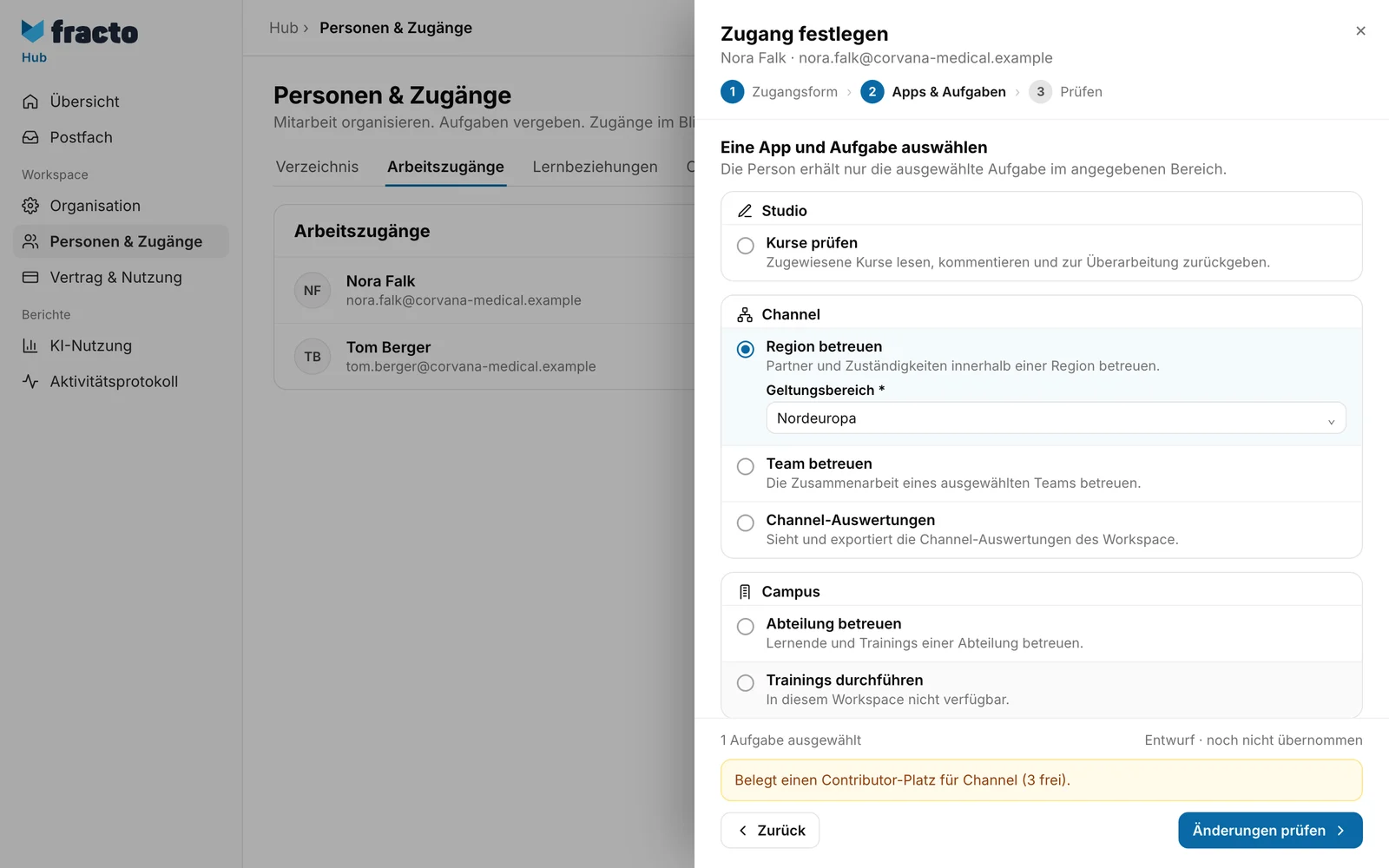
| Region betreuen | Channel | beide | eine Region | Partner und Zuständigkeiten innerhalb einer Region betreuen: das Netzwerk dieser Region ansehen und bearbeiten. Lerncontent, Einrichtungen, Lernplatzzuteilung und Auswertungen gehören nicht dazu. |
| Team betreuen | Channel | beide | ein Team („Region · Team“) | Die Zusammenarbeit eines ausgewählten Teams betreuen: das Netzwerk dieses Teams ansehen und bearbeiten. Lerncontent, Einrichtungen, Lernplatzzuteilung und Auswertungen gehören nicht dazu. |
| Channel-Auswertungen | Channel | beide | Gesamter Workspace | Die Channel-Auswertungen des Workspaces sehen und exportieren. |
| Einträge endgültig löschen (Channel) | Channel | Operator | Gesamter Workspace | Archivierte Produktgruppen, Produkte, Regionen und Teams sowie beendete Lieferungen und Partnerbeziehungen endgültig löschen, wenn nichts mehr daran hängt. |
| Campus verwalten | Campus | Operator | eine Einrichtung (beim Hersteller: der eigene Campus) | Einrichtung, Lernangebote und Zuständigkeiten verwalten. In Campus ist das der Campus-Manager: Er verwaltet Personen, Termine und die Schulungsmatrix und weist Kurse zu. |
| Einträge endgültig löschen (Campus) | Campus | Operator | eine Einrichtung | Archivierte Lernpfade, Termine, Abteilungen, Rollen, Ankündigungen und Dozenten endgültig löschen, wenn nichts mehr daran hängt. |
| Abteilung betreuen | Campus | beide | eine Abteilung („Einrichtung · Abteilung“) | Lernende und Trainings einer Abteilung betreuen: Personen, Lernpläne und Status der eigenen Abteilung sehen und exportieren, Anwesenheit erfassen. Termine der Einrichtung sehen. Zuweisen und Ändern gehören nicht dazu. |
| Trainings durchführen | Campus | beide | eine Einrichtung | Zugewiesene Trainings als Dozent oder Dozentin begleiten: Termine der Einrichtung sehen, die eigenen Termine bearbeiten und dort die Anwesenheit erfassen, das eigene Dozentenprofil pflegen. Gibt es nur in Einrichtungen mit Campus Full. |
Der Bereich einer Aufgabe wird beim Vergeben unter Geltungsbereich gewählt. Gibt es nur einen Bereich, ist er vorbelegt. Bei mehreren (mehrere Regionen, Teams, Einrichtungen oder Abteilungen) ist die Wahl Pflicht.
Wann eine Aufgabe nicht wählbar ist
Beim Vergeben ist eine Aufgabe grau, wenn
- der Workspace sie nicht hat: „In diesem Workspace nicht verfügbar.“ Channel-Aufgaben gibt es zum Beispiel nur in Hersteller-Workspaces.
- der passende Bereich fehlt: „In diesem Workspace ist noch kein passender Bereich eingerichtet.“ Legen Sie zuerst die Region, das Team oder die Abteilung an.
- sie schon in einer gewählten, breiteren Aufgabe steckt. Haben Sie Netzwerk leiten gewählt, sind Region betreuen, Team betreuen und Channel-Auswertungen grau: „Bereits in „Netzwerk leiten“ enthalten.“ Dann reicht die breitere.
Ohne freien Platz können Sie den Zugang vorbereiten, aber nicht speichern oder senden.
Was Sie im Hub sehen
Der Hub zeigt nur die Bereiche, für die eine Person das Recht hat. Mit Workspace administrieren sind das zusätzlich zu Übersicht und Postfach die Bereiche Organisation, Personen & Zugänge, Vertrag & Nutzung, KI-Nutzung und Aktivitätsprotokoll. Ohne diese Aufgabe zeigt der Hub nur Übersicht und Postfach.
Zugang ändern, pausieren und beenden
Öffnen Sie die Person im Reiter Arbeitszugänge von Personen & Zugänge. Die Aktionen gelten für den gesamten Arbeitszugang in diesem Workspace:
- Arbeitszugang pausieren: Die Aufgaben, die im Hub vergeben wurden, werden gesperrt und bleiben für eine spätere Rückkehr hinterlegt. Ernennungen aus Channel oder Campus bleiben wirksam. Der Platz bleibt während der Pause belegt.
- Arbeitszugang wieder aufnehmen: Die hinterlegten Aufgaben werden wieder nutzbar. Zuerst wird der Platz geprüft.
- Alle Aufgaben entziehen: Die Person bleibt Mitglied und kehrt in die Wartezone zurück. Der Platz wird frei. Ernennungen aus anderen Apps bleiben bestehen.
- Arbeitszugang beenden: Zur Bestätigung tippen Sie den Namen der Person ein. Der Platz wird frei. Das persönliche Konto und getrennte Lernbeziehungen bleiben bestehen. Für eine erneute Mitarbeit wird die Person neu eingeladen. Ernennungen aus Channel oder Campus werden ebenfalls entzogen.
Zwei Regeln schützen den Workspace:
- Die letzte aktive Administration lässt sich nicht pausieren, beenden oder durch Entziehen ihrer Aufgabe entfernen. Die Meldung lautet „Vergib zuerst die Workspace-Administration an eine weitere Person.“
- Gibt es neben Ihnen eine weitere aktive Administration, ändern Sie Zugangsform und Aufgaben Ihres eigenen Zugangs nicht selbst. Die Meldung lautet „Eine andere aktive Administration muss deinen Zugang ändern. Bitte wende dich an eine andere administrierende Person in diesem Workspace.“
Geprüft am 6. November 2026 gegen den aktuellen Stand von Fracto.
