
Fortschritt nach Region und Partner auswerten
So lesen Sie in Channel den Trainingsstand Ihres Netzwerks nach Region, Partner und Einrichtung, grenzen ihn ein und erkennen, wo Handlungsbedarf besteht.
Auf dem Reiter Trainingsstand sehen Sie, wie viele Trainingspflichten in Ihrem Netzwerk erfüllt sind, nach Region, Partner oder Team und Einrichtung. Sie erkennen, wo Lernende überfällig sind oder auf einen Lernplatz warten.
Bevor Sie anfangen
- Sie haben Zugriff auf die Auswertungen: Sie sind Netzwerkleitung (Hub-Aufgabe „Netzwerk leiten“), in Channel als Gebiets-, Team- oder Partnerleitung ernannt, oder Sie haben im Hub die Aufgabe „Channel-Auswertungen“. Mit „Region betreuen“ oder „Team betreuen“ gibt es Auswertungen nicht. Ernannte Leitungen sehen den Teil des Netzwerks, für den sie zuständig sind. „Channel-Auswertungen“ zeigt das ganze Netzwerk.
- Channel zeigt nur Zahlen zu Organisationen. Einzelne Lernende und ihre Lernhistorie sehen Sie dort nicht, sondern nur in Campus.
So lesen Sie den Trainingsstand
-
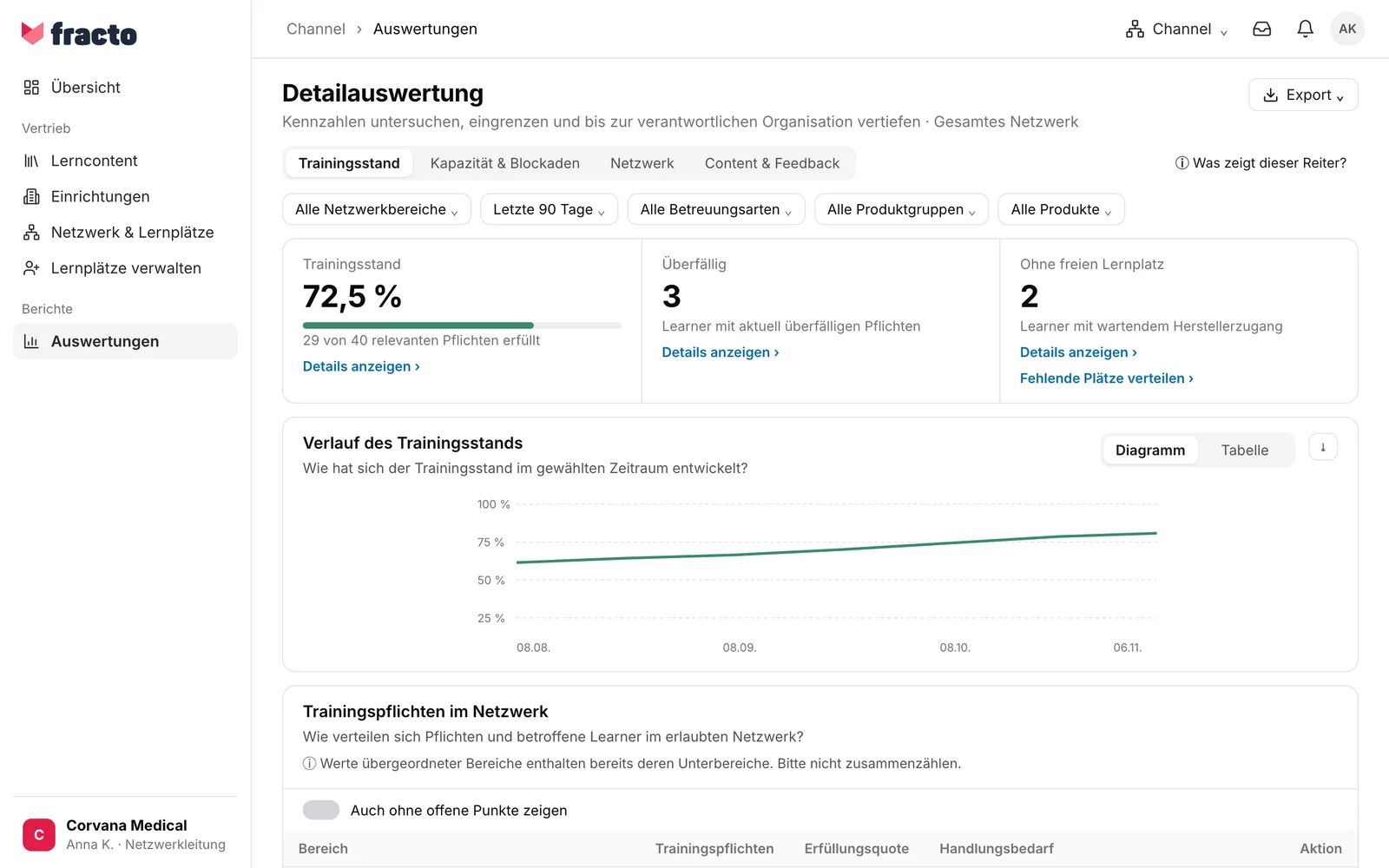
Öffnen Sie in Channel Auswertungen. Der Reiter Trainingsstand ist vorgewählt. Daneben gibt es Kapazität & Blockaden, Netzwerk und Content & Feedback.
-
Lesen Sie oben die drei Kennzahlen:
- Trainingsstand: der Anteil erfüllter Trainingspflichten, dazu „… von … relevanten Pflichten erfüllt“.
- Überfällig: Learner mit aktuell überfälligen Pflichten.
- Ohne freien Lernplatz: Learner mit wartendem Herstellerzugang. Dürfen Sie Lernplätze verteilen, steht dort Fehlende Plätze verteilen.
Mit Details anzeigen springen Sie zur zugehörigen Tabelle weiter unten.
-
Grenzen Sie die Auswertung mit den Filtern ein:
- Netzwerkbereich: Alle Netzwerkbereiche oder eine einzelne Region, ein Team, ein Partner oder eine Einrichtung, soweit sie in Ihrem Bereich liegen.
- Der Zeitraum: Letzte 30 Tage, Letzte 90 Tage (vorbelegt), Letzte 12 Monate oder Lernplatzperiode. Er bestimmt nur den Verlauf. Kennzahlen und Tabelle zeigen immer den aktuellen Stand.
- Die Betreuungsart: Alle Betreuungsarten, Direkt betreute Einrichtungen oder Partnerbetreute Einrichtungen.
- Alle Produktgruppen und Alle Produkte. Haben Sie eine Produktgruppe gewählt, können Sie „auch weitere Tags“ einbeziehen.
Mit Filter zurücksetzen stellen Sie die Voreinstellung wieder her.
-
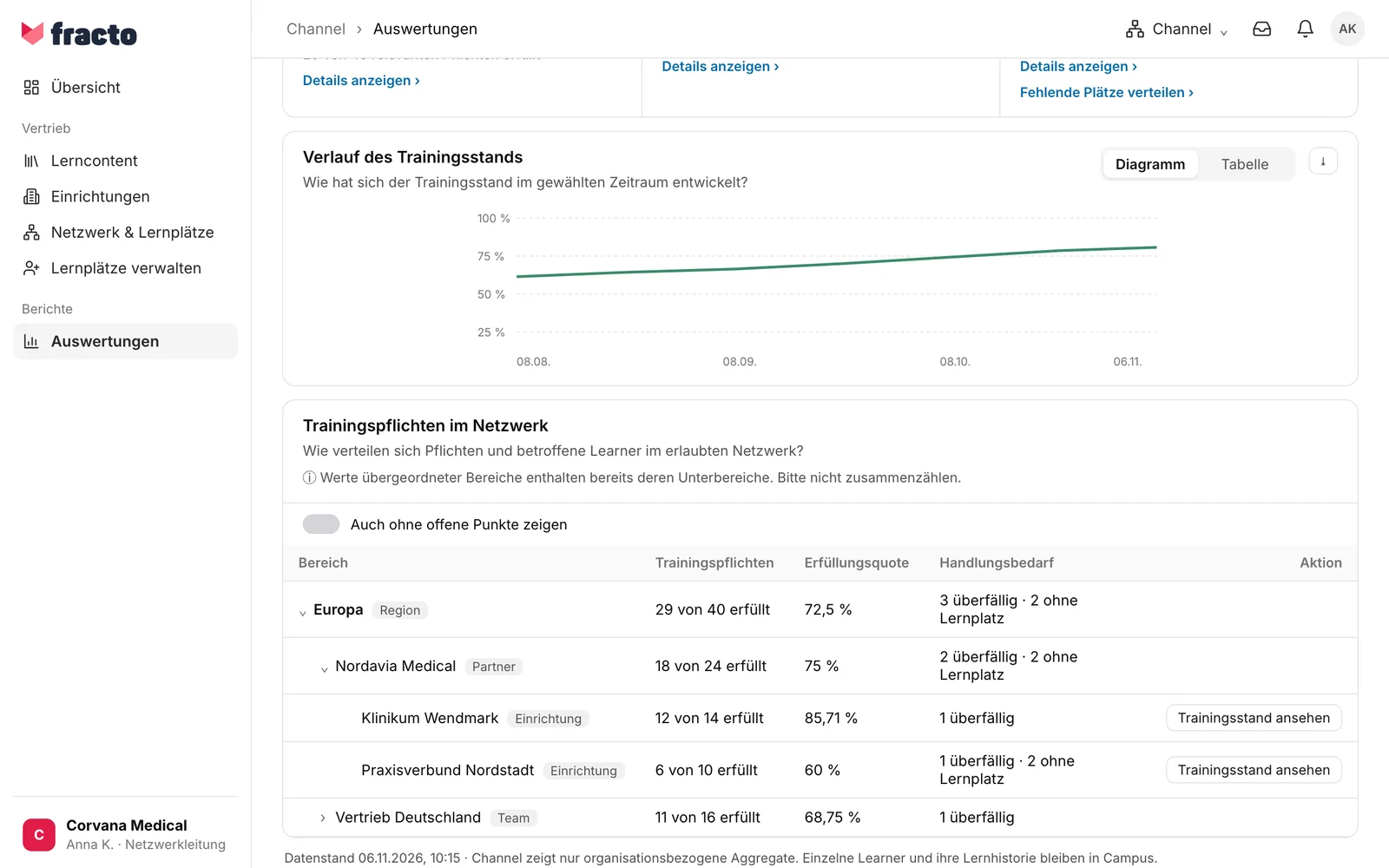
Prüfen Sie den Verlauf. Der Block Verlauf des Trainingsstands zeigt, wie sich die Erfüllungsquote im gewählten Zeitraum entwickelt hat, als Diagramm oder als Tabelle. Die Zeitreihe wird aus Anlage, Fälligkeit und Erfüllung der Pflichten rekonstruiert.
-
Lesen Sie die Tabelle Trainingspflichten im Netzwerk. Sie ist ein Baum: Region, darunter Team oder Partner, darunter Einrichtung. Mit dem Pfeil klappen Sie eine Zeile auf. Die Regionen sind zuerst aufgeklappt. Die Spalten:
- Trainingspflichten: „… von … erfüllt“.
- Erfüllungsquote: erfüllte Pflichten geteilt durch alle relevanten Pflichten.
- Handlungsbedarf: „… überfällig“ und „… ohne Lernplatz“, sonst „–“. Gezählt werden Learner.
-
Öffnen Sie bei einer Einrichtung Trainingsstand ansehen. Die Zeile zeigt „… von … Trainingspflichten erfüllt (…)“, einen Status (Im Plan oder Handlungsbedarf) und wie viele Learner Learner vollständig geschult, Learner noch nicht begonnen und Learner teilweise geschult sind, dazu davon überfällig und davon ohne freien Lernplatz. Wenn Sie Einrichtungen sehen dürfen, führt Einrichtung ansehen zur Einrichtung.
So erkennen Sie, was Sie sehen: Oben steht der gewählte Bereich, unten der Datenstand mit Datum und Uhrzeit. Was die anderen drei Reiter zeigen, steht hinter Was zeigt dieser Reiter?.
Worauf Sie beim Lesen achten
- Nicht zusammenzählen. Die Werte eines übergeordneten Bereichs enthalten schon dessen Unterbereiche. Eine Region fasst ihre internen Teams und Einrichtungen zusammen. Die Zeile eines Partners fasst die Einrichtungen zusammen, die er betreut, nicht seine eigenen Mitarbeitenden.
- Pflichten sind keine Personen. Eine Pflicht ist eine einzelne Trainingsanforderung. Ein Learner mit mehreren Trainings zählt mehrfach. Personen in mehreren Teams werden einmal pro Team gezählt.
- Voreingestellt sehen Sie nur, wo etwas offen ist. Zeilen ohne offene Pflichten sind ausgeblendet („… Zeilen ohne offene Pflichten ausgeblendet“). Mit Auch ohne offene Punkte zeigen blenden Sie sie ein.
- Kleine Gruppen sind geschützt. Trainings mit weniger als 5 Lernenden je Einrichtung oder Team zählen in den Zahlen nicht mit. Ist eine Einrichtung ganz betroffen, stehen dort Geschützt und Werte geschützt. Sind alle Trainings im gewählten Bereich so klein, wird auch der Verlauf ausgeblendet.
Wenn es nicht klappt
| Meldung | Was sie bedeutet |
|---|---|
| Die Channel-Auswertung konnte nicht geladen werden. | Die Daten konnten nicht geladen werden. Mit Erneut versuchen laden Sie sie noch einmal. |
| Dieser Netzwerkbereich ist für dich nicht verfügbar. | Der gewählte Netzwerkbereich liegt nicht in Ihrem Bereich. Wählen Sie unter Netzwerkbereich einen anderen. |
| „Keine Ergebnisse“ mit dem Hinweis „Für die aktuellen Filter besteht in diesem Block kein Handlungsbedarf.“ | Alle Zeilen sind erfüllt oder ausgeblendet. Schalten Sie Auch ohne offene Punkte zeigen ein, um alle zu sehen. |
| Keine Pflichten | Für diese Zeile liegen mit den aktuellen Filtern keine Trainingspflichten vor. |
| Daten unvollständig | Der Trainingsstand kann für diese Einrichtung derzeit nicht vollständig berechnet werden („Projektion fehlt“). |
Geprüft am 6. November 2026 gegen den aktuellen Stand von Fracto.
