
Handbücher in die Wissensbasis laden
So laden Sie in Studio Handbücher und andere Quellen in die Wissensbasis eines Kurses, verfolgen die Verarbeitung und lesen Dokumente neu ein.
Die Wissensbasis eines Kurses sammelt Ihre Quellmaterialien. Aus jedem Dokument zieht Fracto Einträge, Bilder und Begriffe. Der KI-Assistent und der KI-Tutor stützen sich darauf. Hier laden Sie Handbücher, Präsentationen, Transkripte und Aufnahmen hoch.
Bevor Sie anfangen
- Sie brauchen die Hub-Aufgabe Kurse erstellen. Einen privaten Kurs bearbeitet nur seine Eigentümerin oder sein Eigentümer.
- Fracto nimmt PDF, DOCX, PPTX, TXT, VTT/SRT, MP3/WAV/M4A und MP4/WEBM/OGG an. Auch DOC, PPT und die Untertitelformate SBV und SUB gehen. Eine Datei darf bis zu 1 GB groß sein.
- Bei Audio und Video wird nur die gesprochene Sprache für die Wissensbasis transkribiert. Bildinhalte von Videos werden nicht ausgewertet. Aus einem Video entstehen bis zu 120 Szenenbilder für die Kursmediathek, die nicht als Wissen gelten.
So laden Sie Dokumente hoch
-
Öffnen Sie den Kurs und klicken Sie in der Seitenleiste auf Wissensbasis.
-
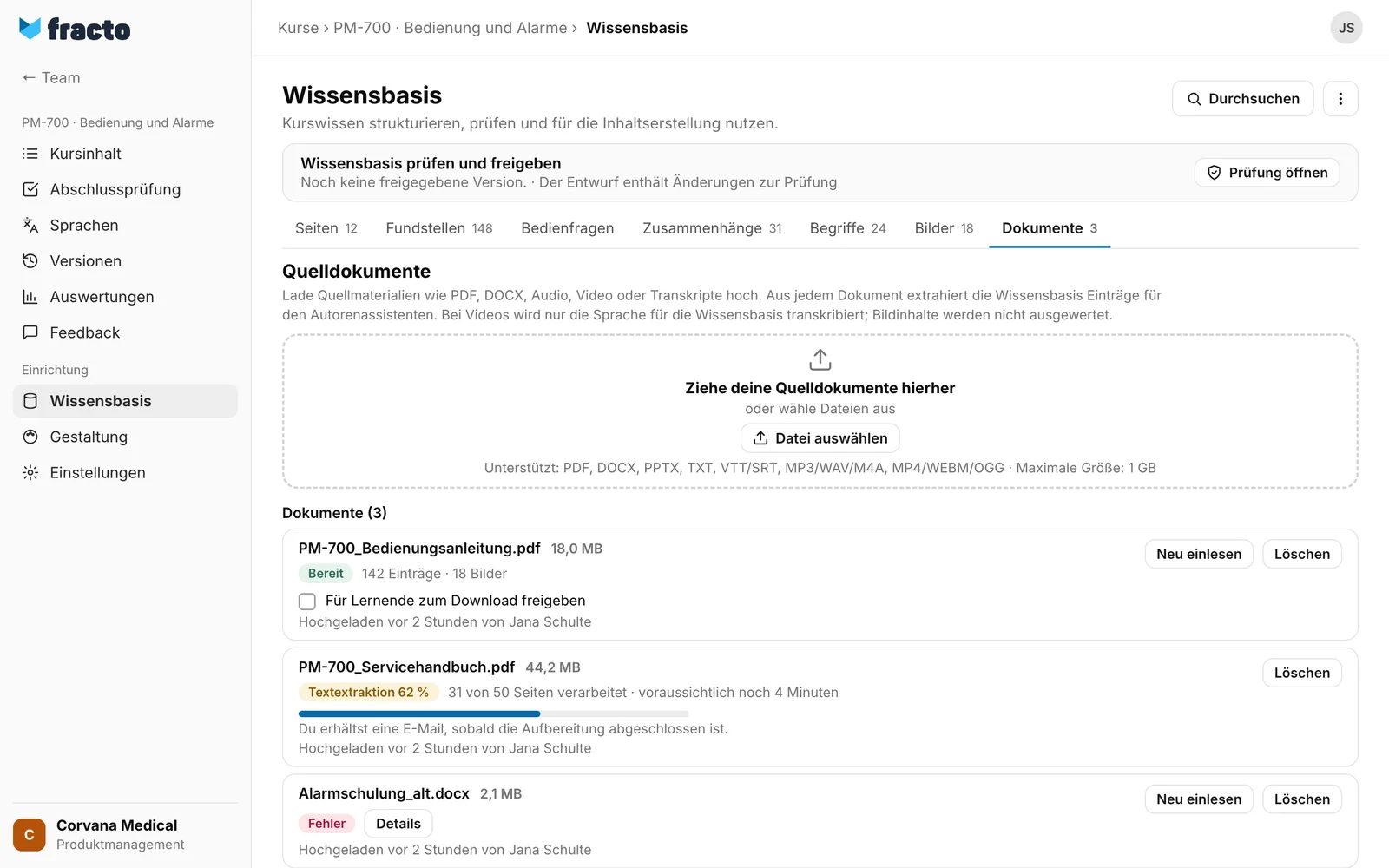
Klicken Sie auf Dokumente hochladen. Ist die Wissensbasis noch leer, steht der Knopf in der Mitte der Seite, unter „Noch keine Seiten“. Oder öffnen Sie den Reiter Dokumente. Die Überschrift dort heißt Quelldokumente.
-
Ziehen Sie Ihre Dateien in das Feld „Ziehe deine Quelldokumente hierher“ oder klicken Sie auf Datei auswählen. Sie können mehrere Dateien auf einmal wählen. Fracto lädt sie nacheinander hoch und zeigt den Stand unter Uploads.
-
Passt eine Datei nicht, nennt Fracto sie: „… : Dateityp nicht unterstützt“ oder „… : über 1 GB“. Die anderen Dateien werden trotzdem hochgeladen.
-
Danach verarbeitet Fracto jedes Dokument im Hintergrund. In der Liste Dokumente sehen Sie für jede Datei den Stand:
- In Warteschlange: Das Dokument wartet. Ein Hinweis nennt, wie viele Aufträge vor ihm stehen oder dass es als Nächstes dran ist.
- Wird aufbereitet, bei Audio und Video Wird transkribiert: Das Dokument wird gelesen. Je nach Dokument zeigt Fracto den Fortschritt, zum Beispiel „Textextraktion 62 %“ mit „31 von 50 Seiten verarbeitet“ und der geschätzten Restzeit. Dazu steht „Du erhältst eine E-Mail, sobald die Aufbereitung abgeschlossen ist.“
- Bereit: Das Dokument ist fertig. Daneben steht, wie viele Einträge und Bilder daraus entstanden sind.
- Fehler oder Verarbeitung fehlgeschlagen: Die Verarbeitung hat nicht geklappt (siehe unten).
-
Sie müssen die Seite nicht offen lassen. Bleibt sie offen, aktualisiert sich die Liste von selbst, bei laufenden Aufträgen alle 5 Sekunden.
Daran sehen Sie, dass es geklappt hat: Das Dokument steht auf Bereit. Unter Seiten erscheinen mit der Zeit Wissensseiten und Themen.
Was danach passiert
- Aus den fertigen Dokumenten baut Fracto im Hintergrund Seiten, Begriffe und einen Themenbaum auf. Mit Daten aktualisieren im Menü Wissensbasis verwalten laden Sie die Seite neu.
- Neue Dokumente und Änderungen bleiben im Entwurf. Was Lernende und der Tutor sehen, hängt von der Freigabe ab (siehe „Prüfstatus der Wissensbasis“).
- Ist ein Dokument Bereit, bekommt die Person, die es hochgeladen hat, eine E-Mail in ihrer Oberflächensprache mit einem Link zur Liste der Dokumente. Das gilt, solange sie noch im Arbeitsbereich arbeitet und eine E-Mail-Adresse hat. Bei einem Fehler kommt keine E-Mail. Den Text der E-Mail und das Senden können Sie nicht ändern oder abschalten.
- Neu einlesen liest ein fertiges Dokument oder eines mit Fehler noch einmal. Erneut versuchen erscheint statt dessen, wenn der Auftrag fehlgeschlagen oder unterbrochen wurde.
- Löschen fragt nach: „Dokument löschen?“. Mit Endgültig löschen wird das Dokument entfernt, und mit ihm alle Wissenseinträge, die daraus entstanden sind. Die Zahl nennt der Dialog.
- Bei einem fertigen PDF setzen Sie das Kästchen Für Lernende zum Download freigeben, tragen bei Bedarf eine Bezeichnung (optional) ein und klicken auf Speichern. Das geht höchstens bis 100 MB je PDF. Anders als die Freigabe der Wissensbasis, die sofort wirkt, wird die Download-Freigabe erst mit der nächsten Veröffentlichung des Kurses wirksam.
- Wer ein Dokument hochlädt, neu einliest oder löscht, kann die nächste Gesamtfreigabe der Wissensbasis nicht selbst erteilen (Vier-Augen-Regel, siehe „Prüfstatus der Wissensbasis“).
Wenn es nicht klappt
| Meldung | Was sie bedeutet |
|---|---|
| … : Dateityp nicht unterstützt | Die Datei hat kein erlaubtes Format. Wandeln Sie sie in eines der genannten Formate um. |
| … : über 1 GB | Die Datei ist größer als 1 GB. Teilen oder komprimieren Sie sie. |
| Upload fehlgeschlagen | Das Dokument kam nicht an. Versuchen Sie es noch einmal. |
| Netzwerkfehler | Die Verbindung brach beim Hochladen ab. Versuchen Sie es noch einmal. |
| Gerade laufen zu viele Uploads. Bitte in einigen Sekunden erneut versuchen. | Der Server nimmt gerade keinen weiteren Upload an. Warten Sie kurz. |
| Verarbeitung fehlgeschlagen | Der Auftrag konnte nicht verarbeitet werden, oder er wurde unterbrochen („Du kannst sie sicher erneut starten“). Klicken Sie auf Erneut versuchen. |
| Fehler, dazu Details: „Das Dokument konnte nicht verarbeitet werden. Bitte prüfe die Datei und starte die Verarbeitung erneut.“ | Prüfen Sie die Datei, zum Beispiel ob sie sich öffnen lässt, und klicken Sie auf Neu einlesen. |
| Der Text ist nutzbar, aber nicht alles wurde verarbeitet, zum Beispiel Bilder. Du kannst das Dokument später erneut einlesen. | Das Dokument ist bereit, aber ein Teil fehlt. Mit Neu einlesen versuchen Sie es später noch einmal. |
| Der Auftrag wartet auf den nächsten automatischen Verarbeitungsversuch. | Es ist ein Hinweis. Fracto versucht es von selbst noch einmal. |
| Dokument konnte nicht erneut verarbeitet werden. | Neu einlesen hat nicht geklappt. Versuchen Sie es noch einmal. |
| Dokument konnte nicht gelöscht werden. | Das Löschen hat nicht geklappt. Versuchen Sie es noch einmal. |
| Dokumente konnten nicht geladen werden. | Die Liste ließ sich nicht laden. Laden Sie die Seite neu. |
| Die Download-Freigabe konnte nicht gespeichert werden. | Die Freigabe wurde nicht gespeichert. Versuchen Sie es noch einmal. |
| Auf einer Wissensseite: Diese Quelle wurde ohne Fundstellen importiert. Lösche sie unter „Dokumente“ und lade sie erneut hoch; die Wissensbasis wird danach neu aufgebaut. | Aus dieser Quelle gibt es keine Stellen, auf die sich Seiten stützen können. Löschen Sie das Dokument und laden Sie es noch einmal hoch. |
Geprüft am 6. November 2026 gegen den aktuellen Stand von Fracto.
