
Organisation, Sprachen und Branding
Was Sie unter Organisation im Hub einstellen: Stammdaten, Logo und Akzentfarbe, Oberflächensprachen, Inhaltssprachen und Zeitzone, und wo die Änderungen wirken.
Unter Organisation pflegen Sie, wie Ihr Workspace nach außen auftritt: Stammdaten, Marke und Sprachen. Die Seite hat sieben Reiter: Stammdaten, Branding & Domains, Sprachen & Region, Nachrichtenvorlagen, Zertifikate, Sicherheit und API-Tokens. Dieser Artikel behandelt die ersten drei. Zu Zertifikate und API-Tokens gibt es eigene Artikel, siehe unten.
Wer was sieht
- Organisation steht in der Seitenleiste für Personen mit der Aufgabe Workspace administrieren. Ohne sie zeigt der Hub nur Übersicht und Postfach.
- Mit dieser Aufgabe können Sie alles auf dieser Seite ändern. Der Server prüft das bei jedem Speichern.
- Fracto Support sieht Stammdaten, Branding und Sprachen nur lesend. Die Seite sagt es in einem Hinweis, und die Eingaben sind gesperrt.
- Über den Reitern steht die Identität Ihres Workspaces mit Typ, Name, Ort und Logo und der Angabe „Zuletzt geändert“ mit Person.
- Haben Sie ungespeicherte Änderungen und wechseln den Reiter oder die Seite, fragt Fracto zuerst nach.
Stammdaten
Der Reiter gliedert sich in Karten. Pflicht sind nur Anzeigename und Rechtlicher Name.
| Karte | Felder |
|---|---|
| Organisation | Anzeigename, Kurzname, Rechtlicher Name, Rechtsform, Beschreibung |
| Anschrift | Straße, Hausnummer, PLZ, Ort, Bundesland / Region, Land |
| Kontaktwege | Allgemeine E-Mail, Telefon, Website, Training / Support (E-Mail-Adresse) |
| Verantwortliche Kontakte | Liste der Kontakte mit dem Knopf Kontakt zuweisen. Er führt zu Personen & Zugänge im Reiter für Kontakte. Abrechnungskontakte pflegen Sie unter Vertrag & Nutzung. |
| Rechtliche & regulatorische Angaben | Nur in Hersteller-Workspaces: Handelsregister, Umsatzsteuer-ID, Regulatorische Organisationskennung |
| Einrichtungsprofil | Nur in Einrichtungs-Workspaces: Einrichtungsart, Trägerorganisation, Einrichtungskennung |
Grenzen: Name 2 bis 160 Zeichen, rechtlicher Name 2 bis 240, Beschreibung bis 4.000. E-Mail-Felder müssen eine gültige Adresse enthalten. Klicken Sie auf Änderungen speichern. Fracto meldet „Stammdaten wurden gespeichert.“ Mit Verwerfen setzen Sie die Eingaben zurück.
Branding & Domains
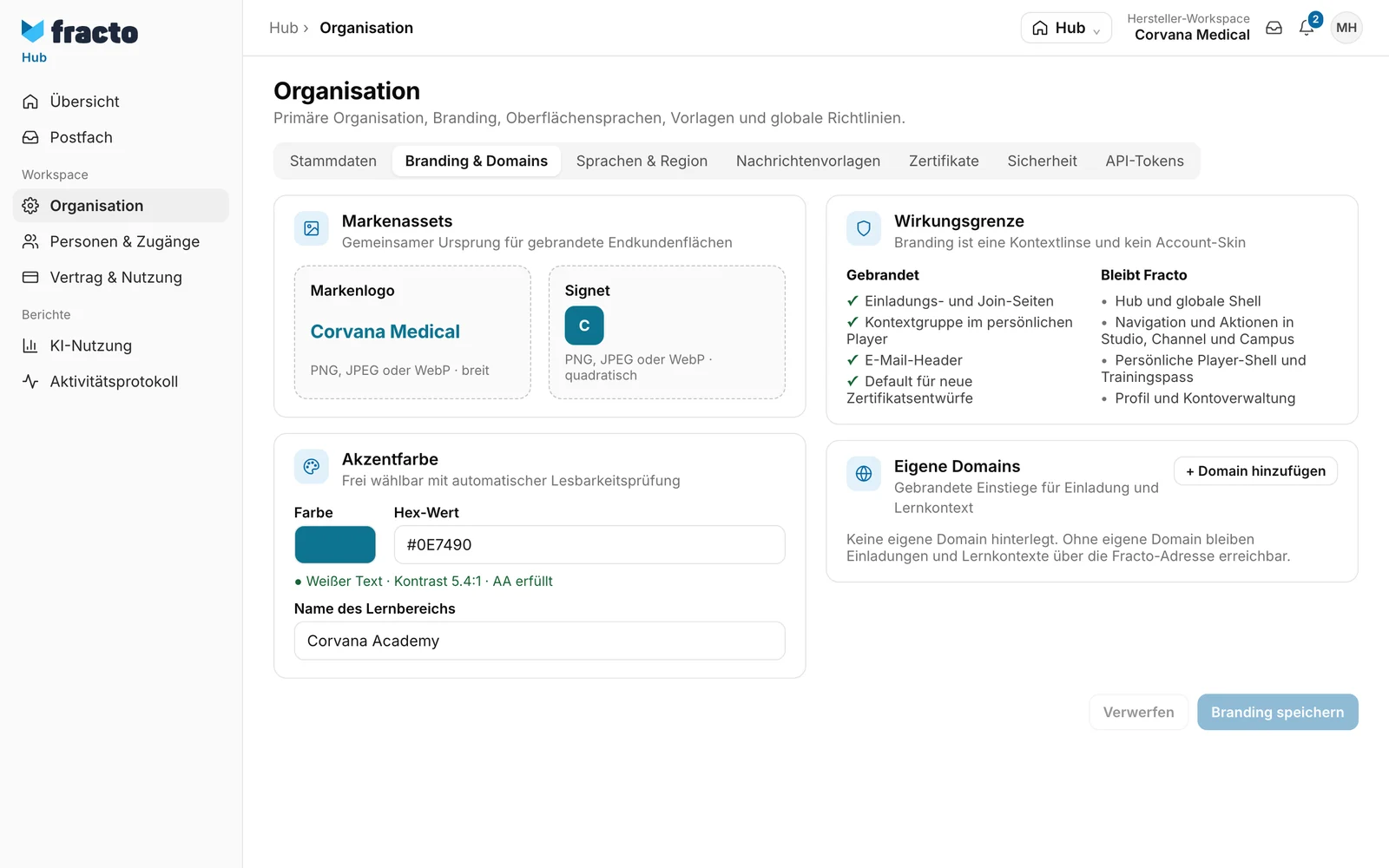
- Markenlogo und Signet laden Sie als PNG, JPEG oder WebP hoch. Das Logo ist breit, das Signet quadratisch. Fracto öffnet einen Zuschnitt, das Logo gibt es als Original, 3:1 oder 1:1, das Signet als 1:1. Der Upload gilt sofort und braucht kein Branding speichern.
- Unter Akzentfarbe wählen Sie die Farbe oder tragen den Hex-Wert im Format #RRGGBB ein. Fracto prüft die Lesbarkeit und zeigt, ob weißer oder dunkler Text passt und ob der Kontrast AA erfüllt. Ein unvollständiger Wert sperrt das Speichern.
- Der Name des Lernbereichs ist vorbelegt mit dem Namen Ihres Workspaces, solange Sie nichts anderes eintragen.
- Klicken Sie auf Branding speichern. Fracto meldet „Markenauftritt wurde gespeichert.“
Die Karte Wirkungsgrenze sagt, wo die Marke wirkt. Gebrandet sind Einladungs- und Join-Seiten, die Kontextgruppe im persönlichen Player, der E-Mail-Header und der Default für neue Zertifikatsentwürfe. Bleibt Fracto: Hub und globale Shell, Navigation und Aktionen in Studio, Channel und Campus, die persönliche Player-Shell mit dem Trainingspass sowie Profil und Kontoverwaltung. Branding gilt nur für den Kontext Ihres Workspaces, nicht für das Konto der Personen.
Eigene Domains richten Sie im selben Reiter ein, siehe Eigene Domain verbinden.
Sprachen & Region
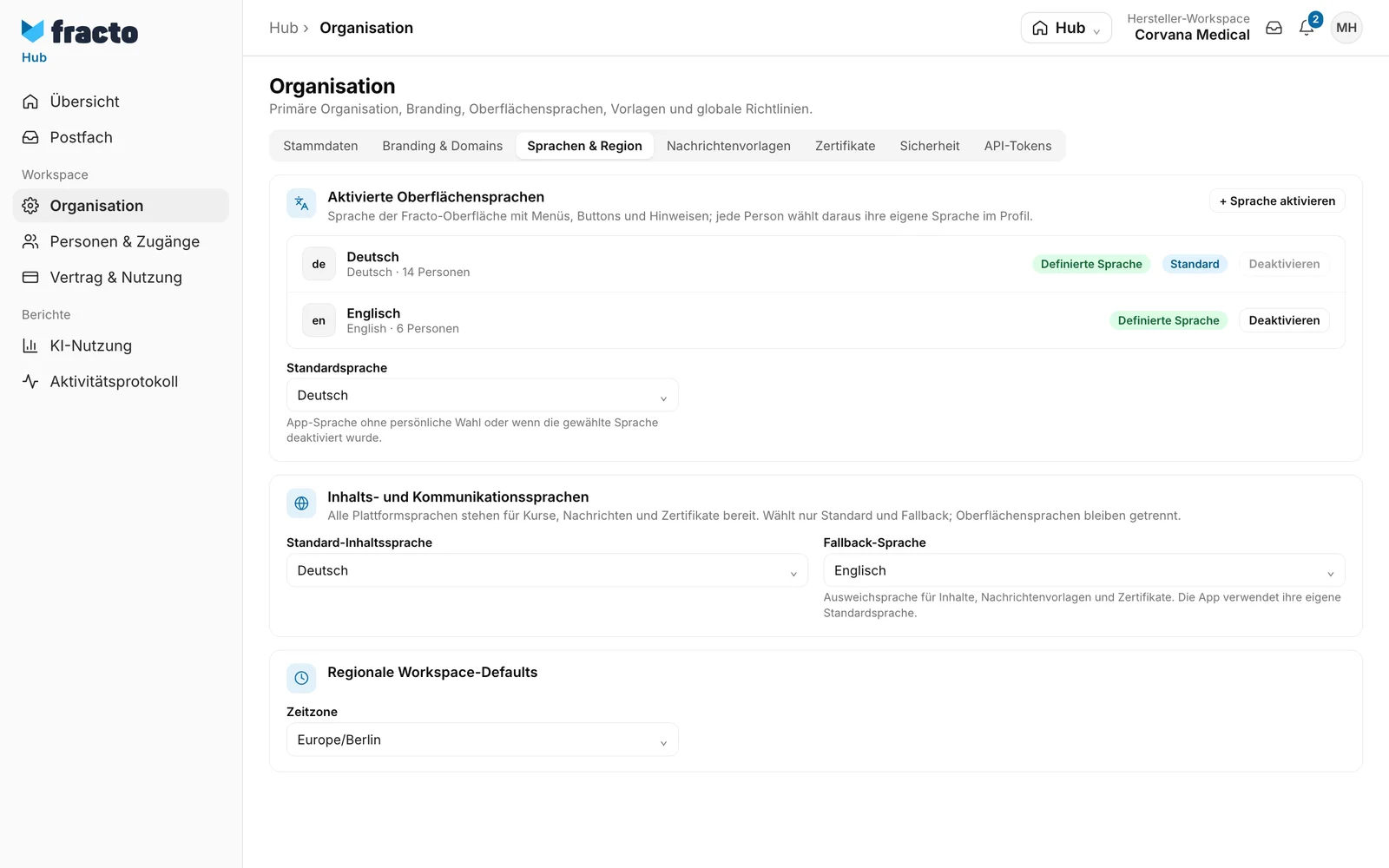
- Aktivierte Oberflächensprachen: Das sind die Sprachen für Menüs, Knöpfe und Hinweise. Jede Person wählt daraus ihre eigene Sprache im Profil. Mit Sprache aktivieren wählen Sie aus den freigegebenen Sprachen, mit Deaktivieren nehmen Sie eine heraus. Beides speichert sofort („Oberflächensprachen wurden aktualisiert.“). Die Zahl der Personen je Sprache steht in der Zeile.
- Standardsprache: Sie gilt für Personen ohne eigene Wahl und wenn ihre Sprache deaktiviert wurde. Die Standardsprache bleibt aktiv, Deaktivieren ist für sie gesperrt. Wählen Sie zuerst eine andere Standardsprache.
- Standard-Inhaltssprache und Fallback-Sprache: Sie gelten für Kurse, Nachrichtenvorlagen und Zertifikate. Die Fallback-Sprache ist die Ausweichsprache. Beide Auswahlen speichern sofort („Regionale Defaults wurden gespeichert.“). Oberflächensprachen sind davon getrennt.
- Zeitzone unter „Regionale Workspace-Defaults“: Nur sie braucht einen Klick auf Sprachen & Region speichern. Alle Auswahlen darüber speichern sofort.
- Die Karte KI-Übersetzung mit der Liste der Begriffe, die nicht übersetzt werden, steht im selben Reiter. Sie wird hier nicht behandelt.
Die Sprachen Ihres Workspaces bestimmen auch, welche Sprachen Sie bei einer Einladung wählen können, siehe Person mit Rolle und Aufgaben einladen. Neue Systemsprachen gibt Fracto frei, Sie aktivieren sie nur. Kurse und Übersetzungen pflegen Sie in Studio.
Was danach passiert
Änderungen gelten sofort für den ganzen Workspace. Alle Änderungen stehen im Aktivitätsprotokoll.
Wenn es nicht klappt
- Speichern bleibt gesperrt: Es gibt keine Änderung, ein Pflichtfeld ist leer oder die Farbe hat nicht das Format #RRGGBB.
- Eingaben sind gesperrt, oben steht ein Hinweis zu Fracto Support: Sie sind in der Support-Ansicht, die nur lesen darf.
- Der Server lehnt die Änderung ab: Fracto zeigt die Meldung in einem roten Hinweis über dem Reiter. Klicken Sie auf Schließen, prüfen Sie die Eingaben und versuchen Sie es noch einmal.
Geprüft am 6. November 2026 gegen den aktuellen Stand von Fracto.
