
KI-Tutor für einen Kurs einstellen
So schalten Sie in Studio den KI-Tutor eines Kurses ein oder aus, geben ihm Namen und Begrüßung, legen sein Antwortverhalten fest und testen ihn.
Der KI-Tutor beantwortet Fragen von Lernenden aus der Wissensbasis Ihres Kurses. In den Kurseinstellungen bestimmen Sie, ob es ihn gibt, wie er auftritt und wie er antwortet.
Bevor Sie anfangen
- Sie haben in Studio das Recht, Kurse zu bearbeiten. Ohne dieses Recht sehen Sie den Reiter nur an: „Du kannst diese Einstellungen ansehen, aber nicht ändern.“ Das Recht gehört zur Hub-Aufgabe Kurse erstellen.
- Tutor testen gibt es nur mit dem Recht, KI-Funktionen zu nutzen. Auch dieses Recht gehört zu Kurse erstellen. Jede Testfrage zählt zur KI-Nutzung Ihres Arbeitsbereichs.
- Der Tutor antwortet aus der freigegebenen Wissensbasis des Kurses. Ohne Quellen kann er wenig beantworten.
- Ändern Sie den Tutor nach einer Veröffentlichung, brauchen die Lernenden dafür eine neue Version. Eine Korrektur geht dafür nicht (siehe unten).
- Anbieter und Modell wählen Sie hier nicht. Das legt Fracto zentral fest.
So stellen Sie den Tutor ein
-
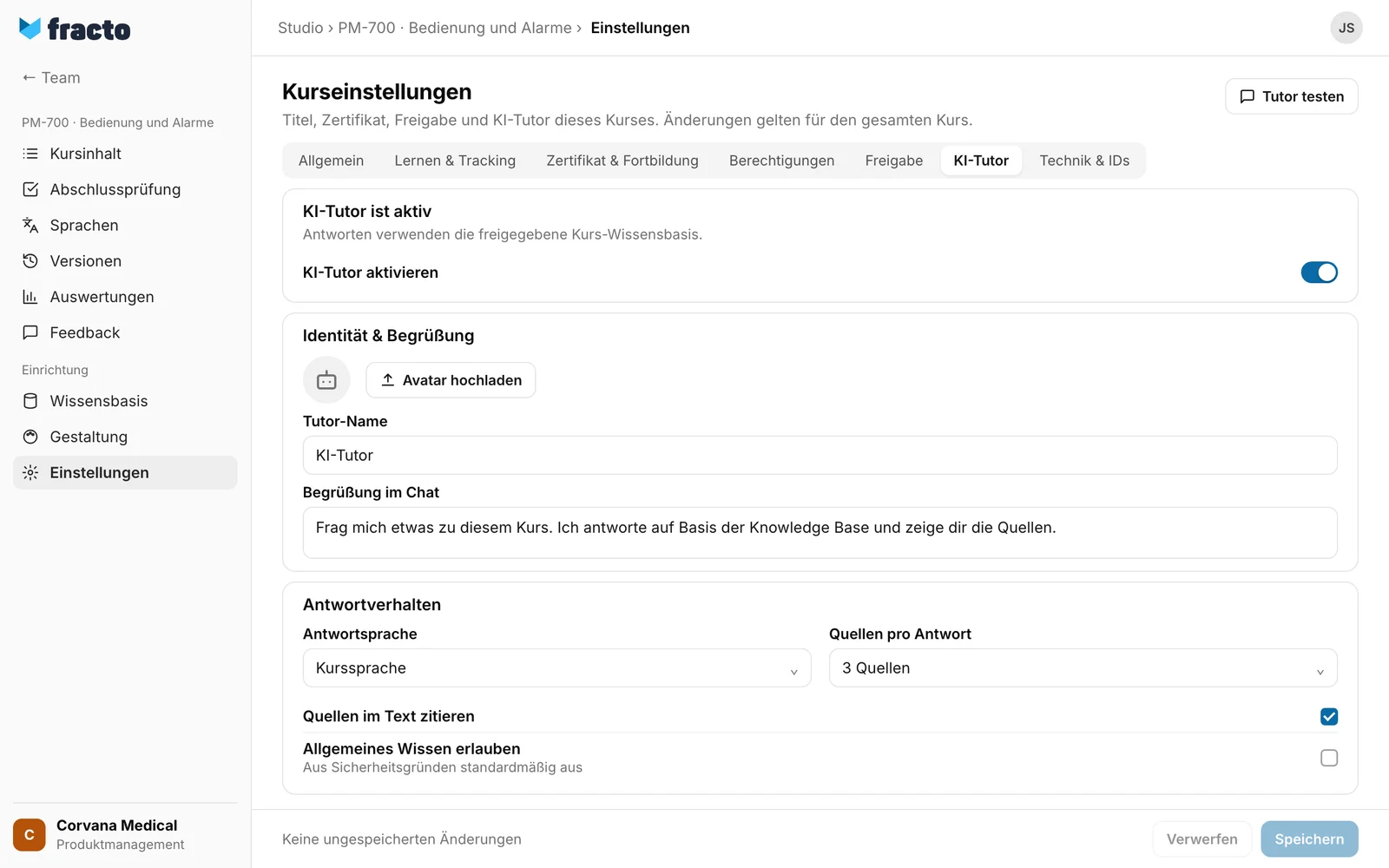
Öffnen Sie den Kurs und klicken Sie in der Kursnavigation auf Einstellungen. Wählen Sie den Reiter KI-Tutor. Auf der Seite Kursinhalt kommen Sie auch über das Menü KI-Assistent und KI-Tutor konfigurieren dorthin.
-
Oben steht „KI-Tutor ist aktiv“ oder „KI-Tutor ist deaktiviert“. Mit dem Schalter KI-Tutor aktivieren ändern Sie das. Er ist bei jedem Kurs vorbelegt an.
-
Unter Identität & Begrüßung laden Sie mit Avatar hochladen ein Bild hoch (Entfernen nimmt es wieder weg). Tragen Sie den Tutor-Name und die Begrüßung im Chat ein. Beide sind vorbelegt, in der Sprache des Kurses. Texte, die Sie nicht ändern, folgen später der Kurssprache. Ein Name darf höchstens 80 Zeichen haben, die Begrüßung 300. Auch das Bild gilt erst nach dem Speichern.
-
Unter Antwortverhalten stellen Sie ein:
- Antwortsprache: Kurssprache (vorbelegt), Deutsch oder Englisch. Bei Kurssprache antwortet der Tutor in der Sprache der Frage und nimmt die Kurssprache, wenn er sie nicht erkennt. Bei Deutsch oder Englisch antwortet er im Player immer in dieser Sprache.
- Quellen pro Antwort: 1, 2, 3 (vorbelegt), 5, 8 oder 10 Quellen.
- Quellen im Text zitieren (vorbelegt an): Der Tutor soll bei konkreten Aussagen Quellenmarker wie [1] setzen.
- Allgemeines Wissen erlauben (vorbelegt aus, „Aus Sicherheitsgründen standardmäßig aus“): Reichen die Quellen nicht, darf der Tutor Hintergrundwissen ergänzen und kennzeichnet es als nicht aus der Wissensbasis belegt. Aus: Er sagt dann klar, dass die Wissensbasis dazu nichts enthält.
-
Unter Tutor-Instruktion steht die Didaktische Leitlinie (höchstens 2.000 Zeichen). Sie ist vorbelegt, in der Kurssprache. Im deutschen Kurs lautet sie: „Antworte freundlich, knapp und didaktisch. Nutze nur die bereitgestellten Quellen und verweise auf Quellen, wenn konkrete Fakten genannt werden.“ Der Tutor behandelt sie als Zusatz zu festen Regeln, sie ersetzt diese nicht.
-
Klicken Sie unten auf Speichern. Das speichert die Tutor-Einstellungen und offene Änderungen anderer Reiter der Kurseinstellungen zusammen. Verwerfen nimmt alle ungespeicherten Änderungen zurück. Scheitert das Speichern der übrigen Einstellungen, werden auch die Tutor-Änderungen nicht gespeichert.
-
Klicken Sie im Seitenkopf auf Tutor testen. Der Knopf ist gesperrt, solange Tutor-Änderungen ungespeichert sind („Speichere zuerst deine Tutor-Änderungen.“). Der Testchat öffnet sich über der Seite und nutzt immer die zuletzt gespeicherte Konfiguration. Er zeigt Ihre Begrüßung, die Zahl der freigegebenen Quellen und bei Antworten die Quellen mit einem Link zur Wiki-Seite. Mit Chat zurücksetzen beginnen Sie von vorn. Der Testchat ist kein genaues Abbild des Players: Findet er keine geprüfte Quelle, sucht er zusätzlich in allen nicht archivierten Quellen des Entwurfs. Er kann also Fragen beantworten, auf die Lernende keine Antwort bekommen.
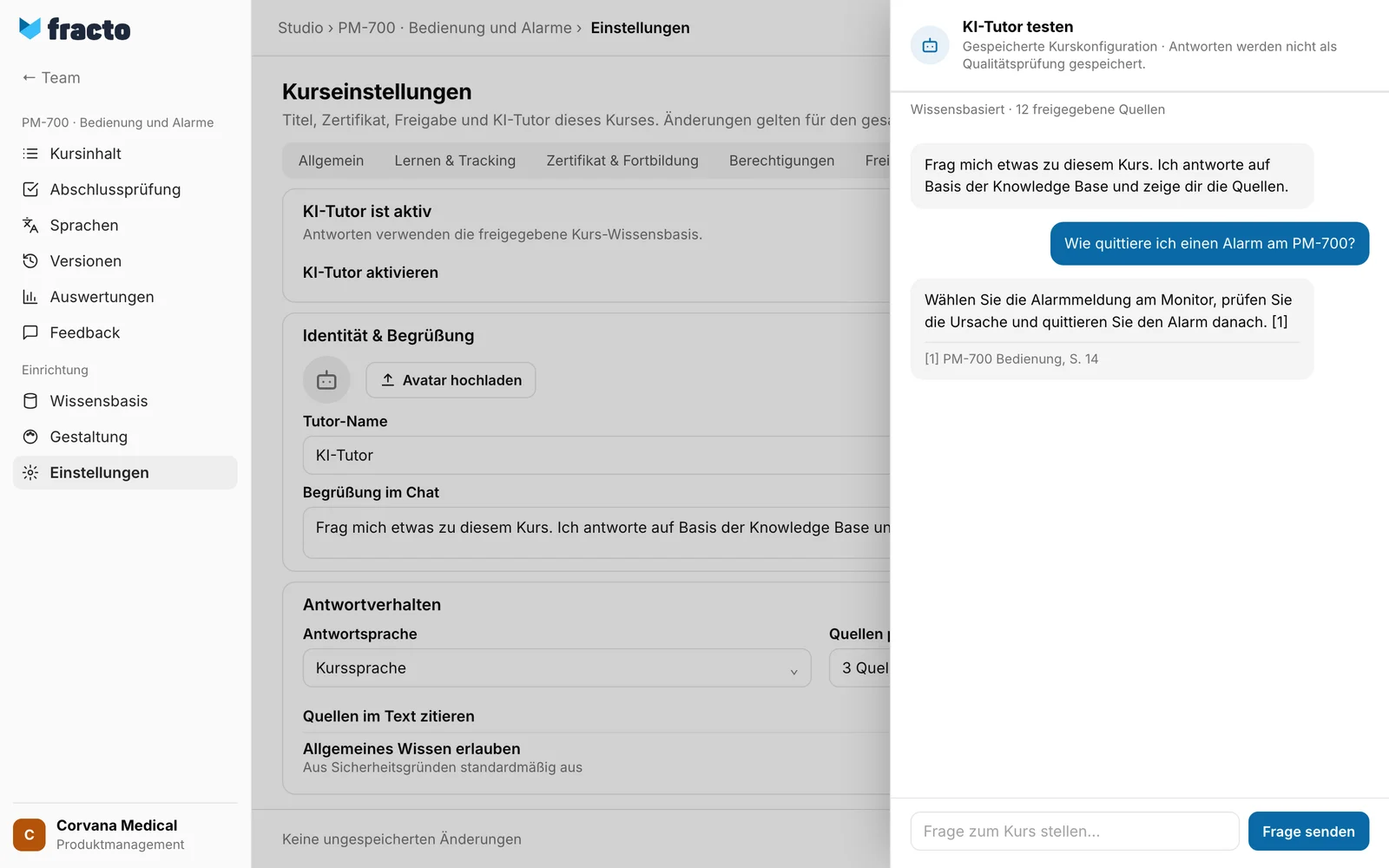
Daran sehen Sie, dass es geklappt hat: Nach dem Speichern erscheint „Gespeichert“, und die Leiste zeigt „Alle Änderungen gespeichert“. Im Testchat antwortet der Tutor mit Ihren Einstellungen.
Was danach passiert
- Lernende sehen die Einstellungen erst mit der nächsten veröffentlichten Version des Kurses. Der Player liest sie aus der veröffentlichten Version, nicht aus dem Entwurf. Nur der Testchat in Studio nutzt den gespeicherten Entwurf. Siehe „Kurs veröffentlichen“.
- Haben Sie den Tutor nach einer Veröffentlichung geändert, brauchen die Lernenden dafür eine neue Version. Die Tutor-Einstellungen gehören zum geschützten Teil einer Version, eine Korrektur geht nicht. Der Dialog beim Veröffentlichen nennt dann „Geänderte Pflichtaufgaben erfordern eine neue Version.“ Gemeint sind hier auch die Tutor-Einstellungen. Siehe „Versionen und Korrekturen“.
- Ist der Tutor deaktiviert, fehlt den Lernenden der Knopf KI-Tutor. In einer Prüfung ist der Tutor immer gesperrt. Siehe „Den KI-Tutor fragen“.
- Name und Begrüßung zeigt der Player. Den Avatar zeigt nur der Testchat in Studio, im Player erscheint er nicht.
- Die Fragen der Lernenden zählen zur KI-Nutzung des Arbeitsbereichs, dem der Kurs gehört.
Was Ihre Einstellungen nicht ändern
- Feste Regeln bleiben: Der Tutor fängt Fragen nach patientenbezogenen Entscheidungen und, im Player, nach Prüfungslösungen vor der Modellanfrage ab. Ihre Leitlinie hebt das nicht auf. Im Testchat greift nur die Regel zu Patientenentscheidungen.
- Die Antwortsprache wirkt im Testchat nicht. Dort folgt die Antwort immer der Sprache der Frage.
- Ob zusätzlich eine Sicherheitsprüfung für Fragen und Antworten des Tutors läuft, stellt Fracto je Arbeitsbereich ein, nicht der Kurs. Standardmäßig ist sie aus. Wie sie sich verhält, beschreibt dieser Artikel nicht.
Wenn es nicht klappt
| Meldung | Was sie bedeutet |
|---|---|
| Tutor-Einstellungen konnten nicht geladen werden. | Der Reiter lädt die Einstellungen nicht. Klicken Sie auf Erneut laden. |
| Speichern fehlgeschlagen | Das Speichern ist gescheitert. Ein Grund kann ein zu langer Text sein: Name über 80, Begrüßung über 300 oder Leitlinie über 2.000 Zeichen. Kürzen Sie und versuchen Sie es noch einmal. |
| Der Kurs wurde inzwischen geändert. Lade den aktuellen Stand, bevor du erneut speicherst. | Jemand hat den Kurs während Ihrer Arbeit geändert. Laden Sie die Seite neu und tragen Sie Ihre Änderung noch einmal ein. |
| Upload fehlgeschlagen | Das Avatar-Bild ließ sich nicht hochladen. Versuchen Sie es mit einer anderen Bilddatei. |
| Der KI-Tutor ist für diesen Kurs deaktiviert. Aktiviere und speichere ihn zuerst in den Kurseinstellungen. | Im Testchat: In der gespeicherten Konfiguration ist der Tutor aus. |
| Die gespeicherte Tutor-Konfiguration konnte nicht geladen werden. | Der Testchat lädt die Konfiguration nicht. Öffnen Sie ihn noch einmal. |
| Der Tutor konnte gerade nicht antworten. Bitte versuche es erneut. | Im Testchat ist die Antwort gescheitert. Das kann auch ein ausgeschöpftes KI-Kontingent des Arbeitsbereichs sein. Dann zeigt der Chat einen Hinweis mit der Möglichkeit, es erneut zu versuchen. |
Geprüft am 6. November 2026 gegen den aktuellen Stand von Fracto.
