
Kurs gliedern: Abschnitte und Lektionen
So gliedern Sie in Studio einen Kurs: Abschnitte und Lektionen anlegen, umbenennen, ordnen, duplizieren, ausblenden und löschen.
Die Gliederung eines Kurses besteht aus Abschnitten, und jeder Abschnitt enthält Lektionen. Sie legen sie im Bereich Kursinhalt an und ordnen sie dort. Änderungen werden automatisch gespeichert.
Bevor Sie anfangen
- Sie haben in Hub die Aufgabe Kurse erstellen. Ohne sie sehen Sie die Gliederung nur und können Lektionen öffnen, aber nichts ändern.
- Ein Microlearning hat genau eine Lektion. Seine Gliederung ist gesperrt.
- Die Oberfläche sagt „Abschnitt“. Die Meldungen nach dem Löschen und die Sicherungen sagen „Kapitel“. Gemeint ist dasselbe.
So gliedern Sie einen Kurs
-
Öffnen Sie den Kurs. Die Gliederung steht im Bereich Kursinhalt. Hat der Kurs noch nichts, steht dort „Noch keine Lektionen vorhanden.“
-
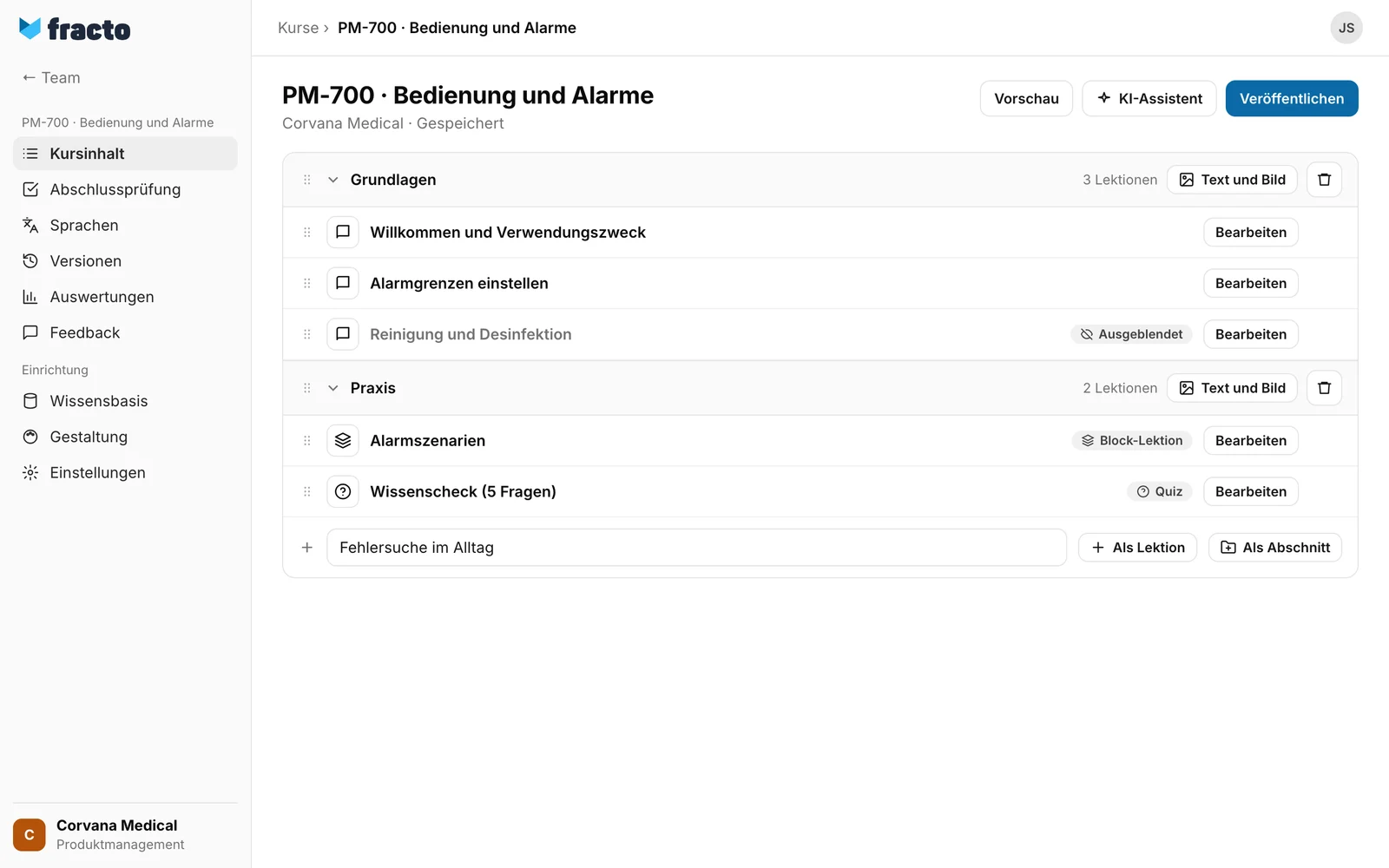
Legen Sie unten in der Liste eine Lektion oder einen Abschnitt an: Tragen Sie in das Feld „Titel für neue Lektion oder neuen Abschnitt…“ einen Titel ein. Mit Als Lektion (oder der Eingabetaste) entsteht eine Lektion, mit Als Abschnitt (oder Umschalt+Eingabetaste) ein Abschnitt. Beide Knöpfe sind gesperrt, solange das Feld leer ist. Der Cursor bleibt im Feld, Sie können gleich den nächsten Titel eintragen.
-
Die neue Lektion steht am Ende des letzten Abschnitts und ist noch leer. Ein neuer Abschnitt steht am Ende und hat keine Lektionen („Lektion hierher ziehen oder unten hinzufügen“). Hat der Kurs noch gar keinen Abschnitt, legt die erste Lektion automatisch einen an. Er heißt in der Kurssprache zum Beispiel „Kapitel 1“. Solange es nur diesen einen Standardabschnitt gibt, zeigt Studio keine Abschnittsüberschrift. Legen Sie einen zweiten Abschnitt an, erscheinen die Überschriften.
-
Um eine Lektion zu füllen, klicken Sie auf ihre Zeile oder auf Bearbeiten. Der Lektionseditor öffnet sich (siehe „Lektion mit Bausteinen bearbeiten“). Bei einem schmalen Fenster fehlt der Knopf Bearbeiten, die Zeile genügt.
-
Um einen Abschnitt umzubenennen, klicken Sie auf seinen Titel („Klicken zum Umbenennen“). Die Eingabetaste übernimmt den Namen, Esc verwirft ihn. Eine Lektion benennen Sie über das Menü Weitere Optionen (die drei Punkte rechts in der Zeile) → Umbenennen. Auf breiten Bildschirmen erscheint das Menü, wenn Sie auf die Zeile zeigen. Ein leerer Name ändert nichts.
-
Um die Reihenfolge zu ändern, ziehen Sie den Griff Lektion verschieben oder Abschnitt verschieben an die neue Stelle. Lektionen lassen sich auch in einen anderen Abschnitt ziehen. Die Griffe lassen sich auch mit der Tastatur bedienen.
-
Mit dem Symbol links neben dem Titel ändern Sie das Symbol der Lektion (Icon ändern). Es öffnet sich eine Auswahl mit der Suche „Icon suchen…“.
-
Für einen Abschnitt können Sie einen Einführungstext und ein Bild festlegen, sobald Abschnittsüberschriften sichtbar sind: Klicken Sie in der Abschnittszeile auf Text und Bild. Bei einem schmalen Fenster zeigt der Knopf nur das Symbol. Tragen Sie den Einführungstext ein (bis 5.000 Zeichen), wählen Sie mit Bild auswählen ein Bild (später Bild ersetzen oder Bild entfernen) und klicken Sie auf Fertig. Mit Einklappen und Ausklappen blenden Sie die Lektionen eines Abschnitts in der Liste nur für Ihre Ansicht aus.
Daran sehen Sie, dass es geklappt hat: Der Speicherstatus wechselt über „Wird gespeichert…“ zu „Gespeichert“.
Lektionen verwalten
Im Menü Weitere Optionen einer Lektion finden Sie:
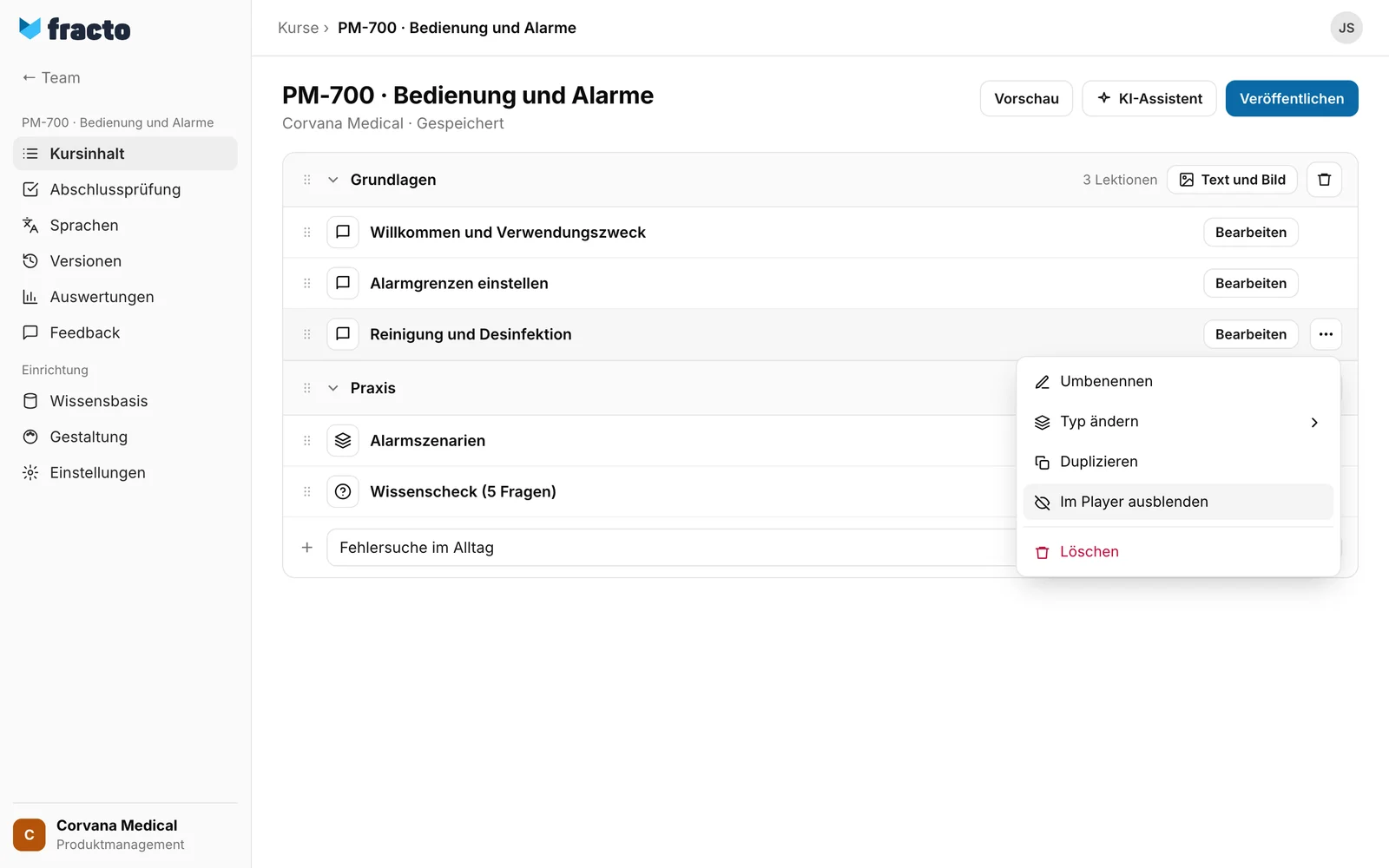
- Typ ändern: Wählen Sie Lektion („Lektion: Vermittle ein Thema mit Lerninhalten.“), Quiz („Quiz: Prüfe Wissen mit Fragen.“) oder Block-Lektion („Block-Lektion: Kombiniere verschiedene Inhaltsblöcke.“). Die App fragt nach: „Lektionstyp ändern? Vorhandene Blöcke und ihre Reihenfolge bleiben erhalten; Fragen und Inhalte werden nicht automatisch umgewandelt.“ Bestätigen Sie mit Typ ändern. In der Liste trägt eine Lektion vom Typ Quiz oder Block-Lektion ein Kennzeichen.
- Duplizieren: Die Kopie heißt „Titel (Kopie)“, steht direkt hinter dem Original und enthält Kopien aller Bausteine.
- Im Player ausblenden: Die Lektion bleibt im Entwurf und trägt das Kennzeichen Ausgeblendet. Lernende sehen sie nicht. Mit Im Player anzeigen machen Sie sie wieder sichtbar. Die letzte sichtbare Lektion lässt sich nicht ausblenden („Mindestens eine Lektion muss sichtbar bleiben.“).
- Löschen: Die App fragt nicht nach. Sie legt vorher eine Sicherung an. Klappt das, zeigt sie „Lektion „…“ gelöscht.“ mit Rückgängig und „Eine Sicherung liegt unter Versionen.“ Klappt die Sicherung nicht, wird trotzdem gelöscht, und es gibt kein Rückgängig.
Einen Abschnitt löschen Sie mit dem Papierkorb-Symbol in der Abschnittszeile (Abschnitt löschen). Beim letzten verbleibenden Abschnitt fehlt es. Die App fragt nach, zum Beispiel: „Abschnitt „Praxis“ löschen? Seine Lektionen werden unter Beibehaltung ihrer Reihenfolge nach „Grundlagen“ verschoben. Die Lektionen und ihre Blöcke bleiben erhalten.“ Die Lektionen wandern in den vorherigen Abschnitt, beim ersten Abschnitt in den nächsten, und zwar ans Ende des Zielabschnitts. Ihre Reihenfolge untereinander bleibt, sie stehen aber hinter den Lektionen, die dort schon waren. Danach steht „Kapitel „Praxis“ gelöscht.“, mit Rückgängig, wenn die Sicherung geklappt hat.
Was danach passiert
- Fracto sichert den geöffneten Kurs alle 15 Minuten, aber nur, wenn sich der Entwurf seit der letzten Sicherung geändert hat, und vor jedem Löschen. Es bleiben die letzten 20 Sicherungen, höchstens 14 Tage. Unter Versionen holen Sie mit Kapitel zurückholen oder Lektion zurückholen Gelöschtes zurück (siehe „Frühere Fassung wiederherstellen“).
- Lernende sehen die Gliederung erst nach der Veröffentlichung. Ausgeblendete Lektionen sehen sie nie. Titel, Text und Bild eines Abschnitts zeigt der Player in der Kursübersicht (siehe „Kurs veröffentlichen“).
- Ist der Kurs schon veröffentlicht, entscheidet die Art der Änderung, ob eine Korrektur genügt. Als Korrektur gehen: Titel von Lektionen und Abschnitten sowie Text und Bild eines Abschnitts. Eine neue Version verlangt Fracto beim Veröffentlichen für alles andere an der Gliederung: Lektionen oder Abschnitte anlegen, löschen, duplizieren, verschieben, ausblenden oder einblenden, den Typ ändern und das Symbol einer Lektion ändern. Dann steht dort „Geänderte Lektionsstruktur erfordert eine neue Version.“ (siehe „Versionen und Korrekturen“).
Wenn es nicht klappt
| Meldung | Was sie bedeutet |
|---|---|
| Speichern fehlgeschlagen (HTTP …). | Die letzte Änderung wurde nicht gespeichert. Sie bleibt offen und geht mit Ihrer nächsten Änderung noch einmal hinaus. |
| Änderungen konnten nicht gespeichert werden. | Dasselbe, ohne Statuszahl, zum Beispiel bei unterbrochener Verbindung. |
| Der Kurs wurde inzwischen von einer anderen Person geändert. Neu laden, bevor du weiterarbeitest. | Jemand hat den Kurs zwischenzeitlich geändert. Die Meldung ersetzt den Speicherstatus, ein Klick darauf lädt die Seite neu. Ihre letzte Änderung ist dann weg. |
| Mindestens eine Lektion muss sichtbar bleiben. | Sie wollten die letzte sichtbare Lektion ausblenden. Der Menüeintrag ist gesperrt. |
| Rückgängig hat nicht geklappt. Die Sicherung findest du unter Versionen. | Das Löschen ließ sich nicht zurücknehmen. Holen Sie die Lektion aus der Sicherung. |
| Kurs konnte nicht geladen werden. Bitte versuche es erneut. | Auch „… (HTTP …)“. Die Gliederung ließ sich nicht laden. Laden Sie die Seite neu. |
Geprüft am 6. November 2026 gegen den aktuellen Stand von Fracto.
