
Beschriftete Grafik anlegen
So legen Sie in Studio eine beschriftete Grafik an: Bild wählen, Markierungen setzen, Titel, Text, Bild und Audio je Markierung eintragen.
Eine beschriftete Grafik zeigt ein Bild mit Markierungen. Lernende klicken eine Markierung an und sehen eine Karte mit Titel, Text und auf Wunsch Bild und Audio. Das eignet sich zum Beispiel für die Teile eines Geräts.
Bevor Sie anfangen
- Sie haben in Hub die Aufgabe Kurse erstellen.
- Sie haben ein Bild, am besten in der Mediathek des Kurses oder als Datei zum Hochladen.
- Ohne eigenes Hintergrundbild erscheint die Grafik für Lernende nicht. Ein neuer Baustein bringt nur ein Platzhalterbild und zwei Beispielmarkierungen mit („Item 1“, „Item 2“ mit Blindtext). Ersetzen Sie alles.
So legen Sie eine beschriftete Grafik an
-
Öffnen Sie die Lektion im Lektionseditor und fügen Sie über die Bausteinbibliothek in der Kategorie Interaktiv den Baustein Beschriftete Grafik ein (siehe „Alle Bausteintypen“). Der Editor Beschriftete Grafik öffnet sich als Vollbild-Fenster. Später öffnen Sie ihn wieder, indem Sie den Baustein in der Lektion anklicken.
-
Tragen Sie bei Bedarf eine Überschrift (optional) ein. Lernende sehen sie über der Grafik.
-
Klicken Sie unter Grafikbild auf Hintergrundbild wählen und wählen Sie das Bild in der Mediathek. Solange kein eigenes Bild gewählt ist, steht dort „Kein Hintergrundbild gewählt. Ohne Bild erscheint die Grafik im Player nicht.“
-
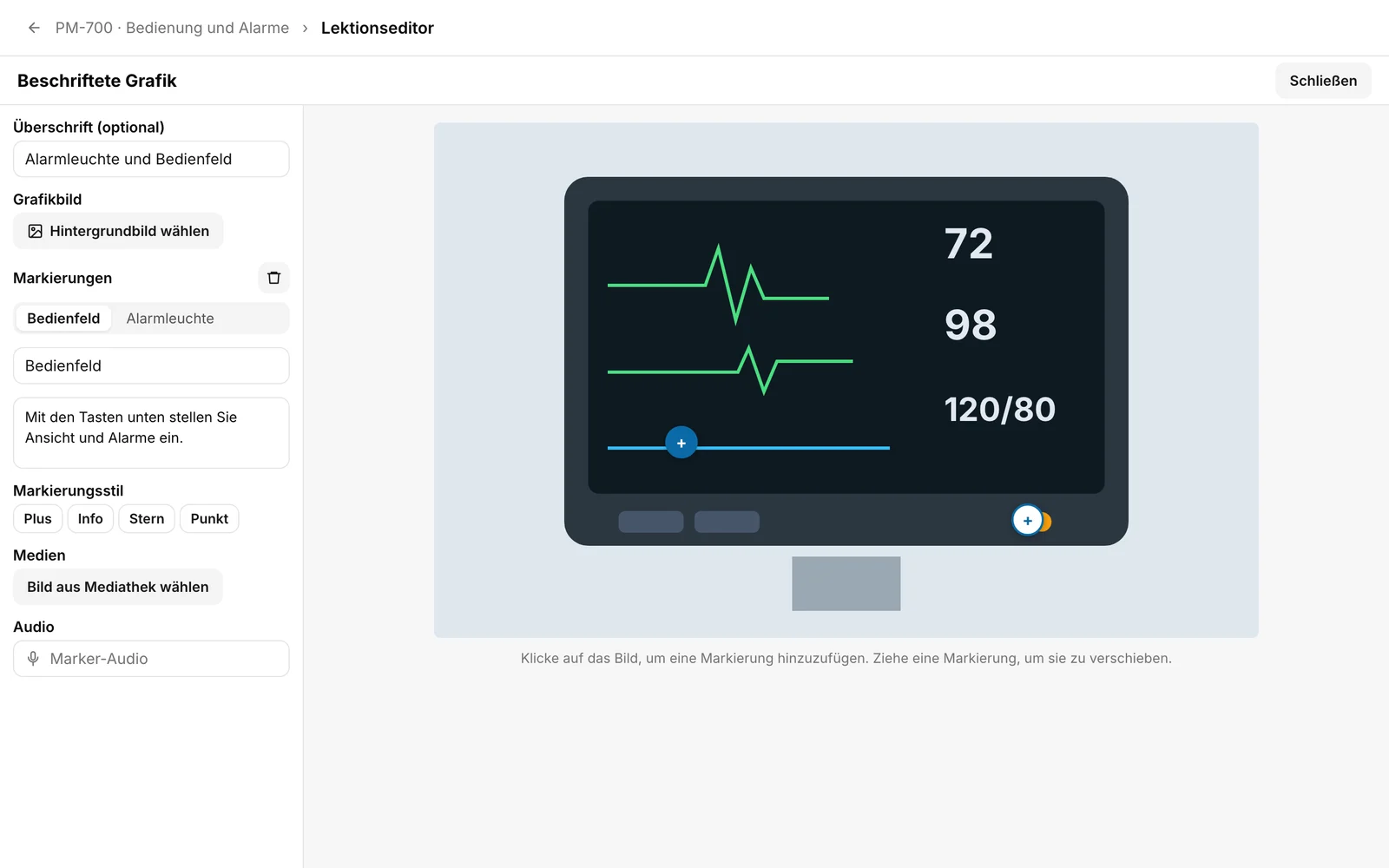
Klicken Sie im Bild an die Stelle, an der eine Markierung stehen soll. Die neue Markierung ist gleich gewählt. Zum Verschieben ziehen Sie eine Markierung oder wählen sie und drücken die Pfeiltasten (1 % je Druck, mit Umschalttaste 5 %). Unter Markierungen wechseln Sie zwischen den Markierungen. Die Schaltflächen tragen den Titel der Markierung, solange er fehlt „Eintrag 3“. Der Papierkorb rechts neben Markierungen entfernt die gewählte Markierung.
-
Tragen Sie für die gewählte Markierung den Titel ein. Er ist die Überschrift der Karte, geben Sie jeder Markierung einen. Schreiben Sie darunter die Beschreibung.
-
Wählen Sie den Markierungsstil: Plus, Info, Stern oder Punkt. Welcher Stil gilt, sehen Sie an der Markierung im Bild, die Knöpfe zeigen es nicht.
-
Unter Medien wählen Sie mit Bild aus Mediathek wählen auf Wunsch ein Bild für die Karte. Mit dem Papierkorb auf dem Bild (Bild entfernen) nehmen Sie es wieder heraus. Unter Audio können Sie ein Audio für die Karte hinterlegen.
-
Klicken Sie auf Schließen.
Daran sehen Sie, dass es geklappt hat: Der Baustein zeigt Ihr Bild mit den Markierungen in der Lektion, und oben im Editor steht Gespeichert. Prüfen Sie die Grafik in der Vorschau des Kurses.
Was Lernende sehen
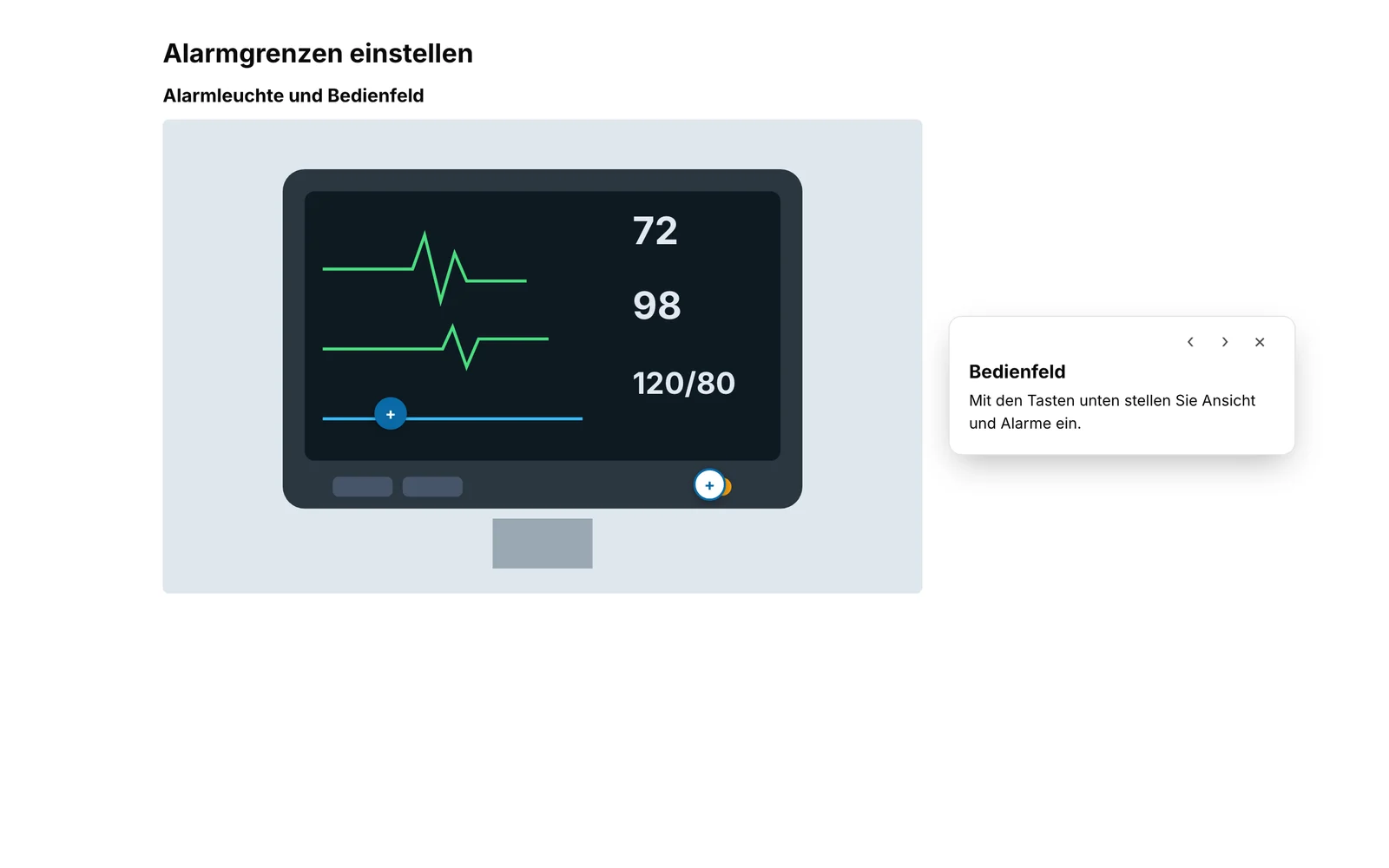
- Die Markierungen erscheinen, sobald das Bild geladen ist. Ein Klick auf eine Markierung öffnet die Karte mit Titel, Text, Bild und Audio. Auf einem breiten Bildschirm steht sie neben dem Bild oder der Markierung, auf einem schmalen (unter 640 Pixel) darunter. Sie steht auch dann unter dem Bild, wenn sie die Markierung oder mehr als 40 % des Bildes verdecken würde.
- Gibt es mehr als eine Markierung, gehen Lernende mit den Pfeilen auf der Karte zur vorigen oder nächsten. Nach der letzten Markierung springt die Karte zur ersten. Das Kreuz schließt die Karte, ein Klick neben die Karte oder ein zweiter Klick auf die offene Markierung auch.
- Eine Lektion mit beschrifteter Grafik gilt erst als fertig, wenn Lernende jede Markierung einmal geöffnet haben (siehe „Lektion abschließen: was noch fehlt“). Eine Grafik ohne Markierungen hält nichts offen.
- Lernende sehen die Grafik erst, wenn der Kurs veröffentlicht ist (siehe „Kurs veröffentlichen“).
Wenn es nicht klappt
Diese Texte sind Hinweise, keine Fehlermeldungen.
| Hinweis | Was er bedeutet |
|---|---|
| Kein Hintergrundbild gewählt. Ohne Bild erscheint die Grafik im Player nicht. | Es ist nur das Platzhalterbild da. Wählen Sie ein eigenes Bild. |
| Klicke auf das Bild, um Markierungen hinzuzufügen. | Die Grafik hat keine Markierung. Klicken Sie ins Bild. |
| Demo-Bild oder fehlendes Bild | So meldet der Veröffentlichungs-Check die Grafik ohne eigenes Bild. Die Grafik fehlt dann im Player. Sie können trotzdem veröffentlichen, aber der Check lässt sich nicht mit Beheben lösen: Wählen Sie ein Bild. |
Lässt sich ein gewähltes Bild nicht laden, zeigt der Editor wieder das Platzhalterbild, und Lernenden erscheint die Grafik nicht. Wählen Sie dann ein anderes Bild.
Geprüft am 6. November 2026 gegen den aktuellen Stand von Fracto.
