
Produktgruppen und Produkte anlegen
So legen Sie in Channel Produktgruppen und Produkte an, aus denen Kurse und Sortimente entstehen: Pflichtangaben, Bild, Namensregeln und Archivieren.
Ein Kurs gehört in Channel nie direkt zu einem Partner. Er hängt an einem Produkt, das Produkt an einer Produktgruppe, und Produktgruppen bilden das Sortiment. Produktgruppen und Produkte legen Sie im Katalog an. Wie Sie danach Kurse zuordnen, steht unter „Kurs für einen Partner verfügbar machen“.
Bevor Sie anfangen
- Sie sind Netzwerkleitung (Hub-Aufgabe „Netzwerk leiten“). Nur sie ändert den Katalog. In Channel ernannte Gebiets-, Team- und Partnerleitungen sehen den Katalog nur: Nur-Lese-Zugriff („Du kannst den workspaceweiten Katalog ansehen. Änderungen nimmt die Netzwerkleitung vor.“). Die Knöpfe zum Anlegen fehlen dann. Wer im Hub nur „Region betreuen“, „Team betreuen“ oder „Channel-Auswertungen“ hat, sieht Lerncontent gar nicht.
- Ein Produkt braucht eine bestehende, aktive Produktgruppe. Legen Sie also zuerst die Produktgruppe an. Solange es keine aktive gibt, lässt sich Produkt anlegen nicht wählen.
So legen Sie eine Produktgruppe an
- Öffnen Sie in Channel Lerncontent und klicken Sie im Seitenkopf auf Produktgruppe anlegen. Der Dialog Produktgruppe anlegen öffnet sich.
- Tragen Sie den Name ein. Er ist Pflicht, höchstens 160 Zeichen.
- Ergänzen Sie bei Bedarf die Beschreibung (höchstens 2.000 Zeichen).
- Fügen Sie bei Bedarf unter Bild ein Bild hinzu: JPEG, PNG oder WebP, höchstens 5 MB. Das Bild bleibt privat im Arbeitsbereich. Unter Alternativtext (optional) beschreiben Sie, was darauf zu sehen ist.
- Klicken Sie auf Anlegen.
Daran sehen Sie, dass es geklappt hat: Unten steht „Produktgruppe wurde angelegt.“ Lerncontent öffnet auf dem Reiter Zuordnung. Wechseln Sie auf Produktkatalog: Dort erscheint die Produktgruppe.
So legen Sie ein Produkt an
-
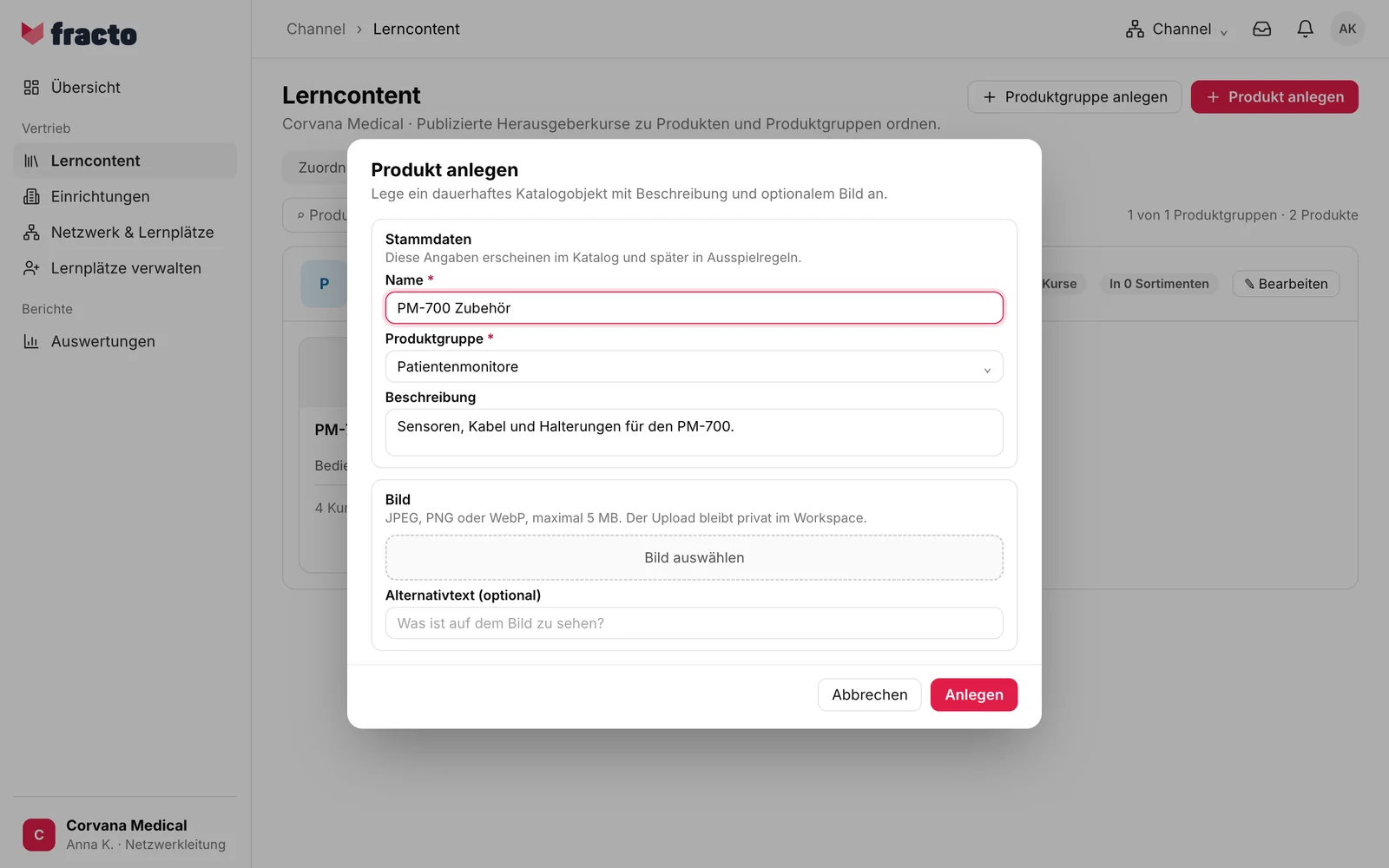
Klicken Sie in Lerncontent auf Produkt anlegen. Der Dialog Produkt anlegen öffnet sich.
-
Tragen Sie den Name ein (Pflicht, höchstens 160 Zeichen).
-
Wählen Sie die Produktgruppe. Zur Wahl stehen nur aktive Produktgruppen. Vorbelegt ist die erste aktive Produktgruppe. Ohne Produktgruppe steht dort: „Bitte wähle eine aktive Produktgruppe.“
-
Ergänzen Sie Beschreibung, Bild und Alternativtext (optional) wie bei der Produktgruppe.
-
Klicken Sie auf Anlegen.
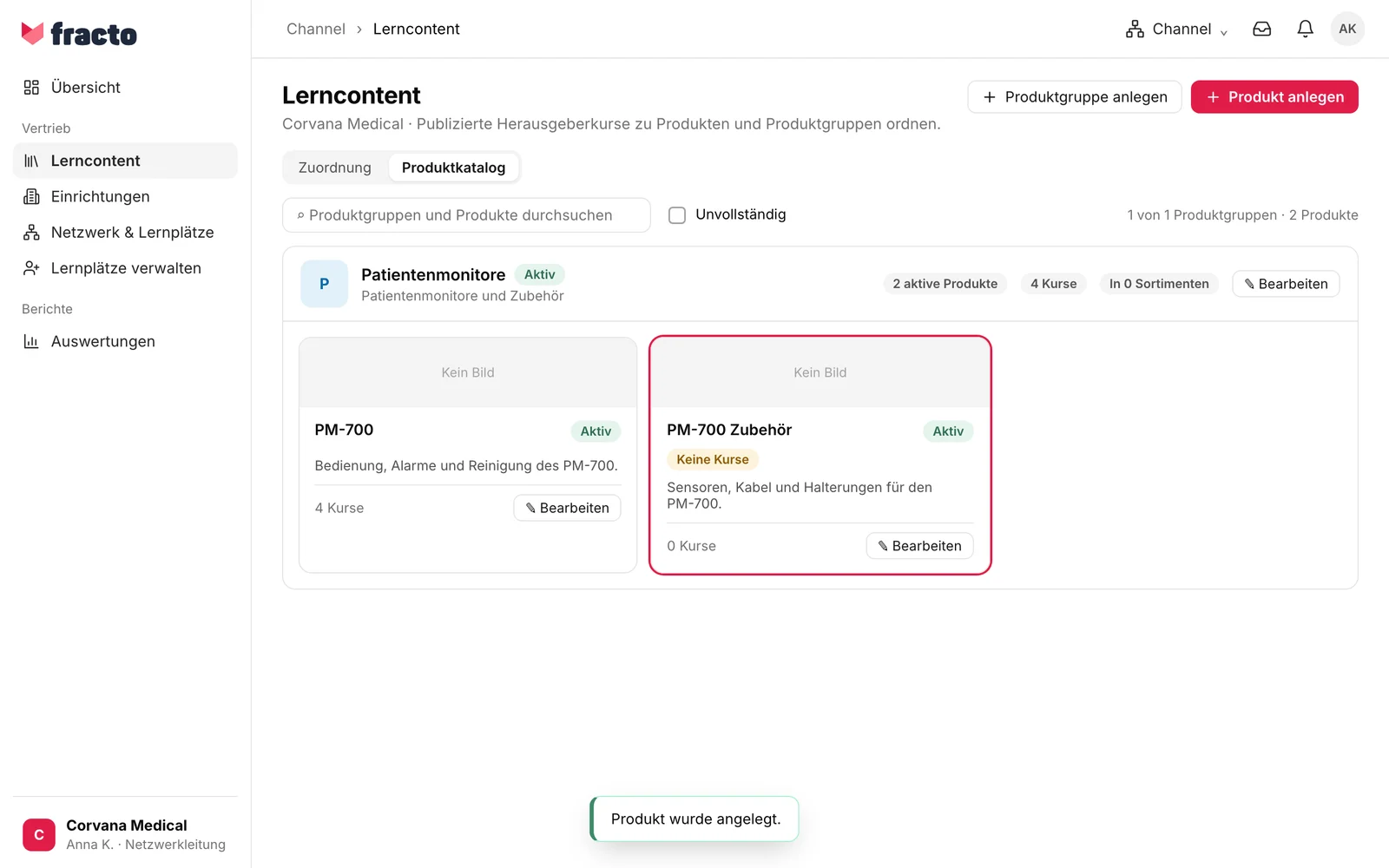
Daran sehen Sie, dass es geklappt hat: Unten steht „Produkt wurde angelegt.“ Wechseln Sie vom Start-Reiter Zuordnung auf Produktkatalog: Dort erscheint das Produkt unter seiner Produktgruppe.
Namen und Hinweise
- Zwei Produktgruppen dürfen nicht gleich heißen, auch nicht, wenn eine davon archiviert ist. Ein Produkt darf in seiner Produktgruppe nur einmal vorkommen. Groß- und Kleinschreibung und Akzente zählen dabei nicht als Unterschied.
- Auf den Karten zeigen Hinweise, was noch fehlt: „Beschreibung fehlt“, „Alternativtext fehlt“ (nur, wenn ein Bild hinterlegt ist) und „Keine Kurse“. Mit dem Filter Unvollständig blenden Sie nur Objekte mit solchen Hinweisen ein. Ein fehlendes Bild erkennen Sie am leeren Bildplatz.
- „In … Sortimenten“ an einer Produktgruppe sagt, wie vielen Sortimenten sie angehört. Bei neuen Produktgruppen steht dort 0.
Was danach passiert
- Neue Produktgruppen und Produkte sind sofort aktiv, aber noch wirkungslos. Sie erreichen erst jemanden, wenn Sie Kurse dem Produkt zuordnen und die Produktgruppe in das Sortiment eines Teams, Partners oder einer Einrichtung aufnehmen. Siehe „Kurs für einen Partner verfügbar machen“.
- Eine Produktgruppe muss existieren, bevor Sie sie beim Anlegen eines Partners oder einer Einrichtung wählen können.
- Mit Bearbeiten ändern Sie Name, Beschreibung, Bild und Zuordnung später. Mit Archivieren nehmen Sie ein Objekt aus dem Verkehr: Es bleibt nachvollziehbar, steht aber nicht mehr für neue Zuordnungen zur Verfügung. Eine Produktgruppe lässt sich erst archivieren, wenn ihre Produkte archiviert und alle Kurse neu zugeordnet oder entfernt sind. Ein Produkt erst, wenn seine Kurse neu zugeordnet oder entfernt sind. Unter Abhängigkeiten sehen Sie, was noch hängt, mit den Knöpfen Produkte prüfen und Kurszuordnungen prüfen. Archivierte Objekte holen Sie mit Wiederherstellen zurück.
Wenn es nicht klappt
| Meldung | Was sie bedeutet |
|---|---|
| Bitte gib einen Namen ein. | Das Feld Name ist leer. |
| Bitte wähle eine aktive Produktgruppe. | Beim Produkt ist keine Produktgruppe gewählt, oder es gibt keine aktive. |
| Bitte wähle ein JPEG-, PNG- oder WebP-Bild. | Das Bild hat ein anderes Format. |
| Das Bild darf höchstens 5 MB groß sein. | Das Bild ist zu groß. |
| Die Produktgruppe wurde angelegt, das Bild aber nicht gespeichert. Wähle das Bild erneut aus und speichere dann noch einmal. … | Das Anlegen hat geklappt, nur das Bild nicht. Es öffnet sich das Bearbeiten-Fenster mit der angelegten Produktgruppe. Für ein Produkt lautet die Meldung entsprechend „Das Produkt wurde angelegt, …“. |
| Der Vorgang konnte nicht gespeichert werden. Bitte versuche es erneut. | Allgemeine Meldung. Dahinter stecken zum Beispiel ein schon vergebener Name, eine Produktgruppe, die inzwischen archiviert wurde, oder fehlende Rechte. |
| Archivieren nicht möglich: … Kurse haben diese weitere Produktgruppe. Entferne zuerst die Tags. | Beim Archivieren einer Produktgruppe: Kurse haben sie als weitere Produktgruppe (Tag). Entfernen Sie zuerst diese Tags. |
| Der Katalog wurde zwischenzeitlich geändert. Deine Eingaben bleiben erhalten. Prüfe den aktualisierten Stand und speichere dann erneut. | Jemand hat den Katalog geändert, während Sie bearbeitet haben. |
Geprüft am 6. November 2026 gegen den aktuellen Stand von Fracto.
