
Hilfe finden und den Support erreichen
So legen Sie ein Support-Ticket im Player oder im Postfach der App an, wohin es je nach Thema geht und wie Sie die Antwort finden.
Wenn etwas nicht klappt, legen Sie ein Support-Ticket an. Wohin es geht, hängt vom Ort ab: Im Player entscheidet das Thema, im Postfach von Hub, Studio und Channel geht es an den Fracto Support, und in Campus wählen Sie den Empfänger selbst. Die Antwort lesen Sie im Postfach. Antworten auf häufige Fragen finden Sie auch in diesem Hilfe-Center über die Suche und den Inhaltsbaum.
Bevor Sie anfangen
- Sie sind angemeldet. Können Sie sich nicht anmelden, hilft Anmelden und Passwort zurücksetzen. Haben Sie Ihr Zwei-Faktor-Gerät verloren, steht der Weg in Zwei-Faktor-Authentifizierung einrichten.
- Wer lernt, schreibt im Player. Wer in Hub, Studio, Channel oder Campus arbeitet, schreibt im Postfach der App.
- Im Player gehört ein Ticket zu der Einrichtung, in der Sie gerade lernen. Der Player öffnet die Einrichtung, in der Sie zuletzt gelernt haben. Haben Sie Zugang zu mehreren Einrichtungen und melden Sie sich über den Link in der Anmelde-E-Mail an, wählen Sie die Einrichtung auf der Seite Workspace auswählen. Gehören Sie zu keiner Einrichtung, können Sie kein Ticket anlegen. Wenden Sie sich dann an die Einrichtung, die Sie eingeladen hat. Bei Kursinhalt gehört das Ticket zur Einrichtung des gewählten Kurses.
So legen Sie im Player ein Ticket an
- Klicken Sie in der Seitenleiste unter Austausch & Hilfe auf Hilfe & Support. Die Seite heißt Postfach und hat die Reiter Nachrichten, Hilfe & Support und Hinweise.
- Klicken Sie auf Neues Support-Ticket.
- Wählen Sie das Thema. Voreingestellt ist Technik oder Anmeldung. Das Thema bestimmt, wer das Ticket bekommt:
- Zugang, Termine oder Pflichttraining: Ihre Einrichtung. Das Ticket geht an die Campus-Manager, die für die ganze Einrichtung zuständig sind. Campus-Manager einer einzelnen Abteilung bekommen es nicht.
- Kursinhalt: der Herausgeber des Kurses. Wählen Sie dazu unter Kurs einen Kurs aus („Zugewiesenen Kurs wählen“). Zur Auswahl stehen nur Kurse, die Ihnen zugewiesen sind. Das Ticket geht an die Person, der der Kurs gehört, bei Team-Kursen an das Autorenteam des Herausgebers.
- Technik oder Anmeldung: Fracto Support. Gibt es für Ihre Einrichtung oder den Kurs gerade niemanden, der das Ticket bekommen kann, geht es an Fracto Support.
- Tragen Sie unter Worum geht es? einen Betreff ein (höchstens 240 Zeichen) und unter Wie können wir helfen? Ihr Anliegen (höchstens 10.000 Zeichen). Beide Felder sind Pflicht.
- Wenn es hilft, klicken Sie auf Bilder hinzufügen und wählen Sie bis zu fünf Bilder (JPEG, PNG oder WebP, zusammen höchstens 25 MB, jedes Bild höchstens 10 MB).
- Klicken Sie auf Support-Ticket senden.
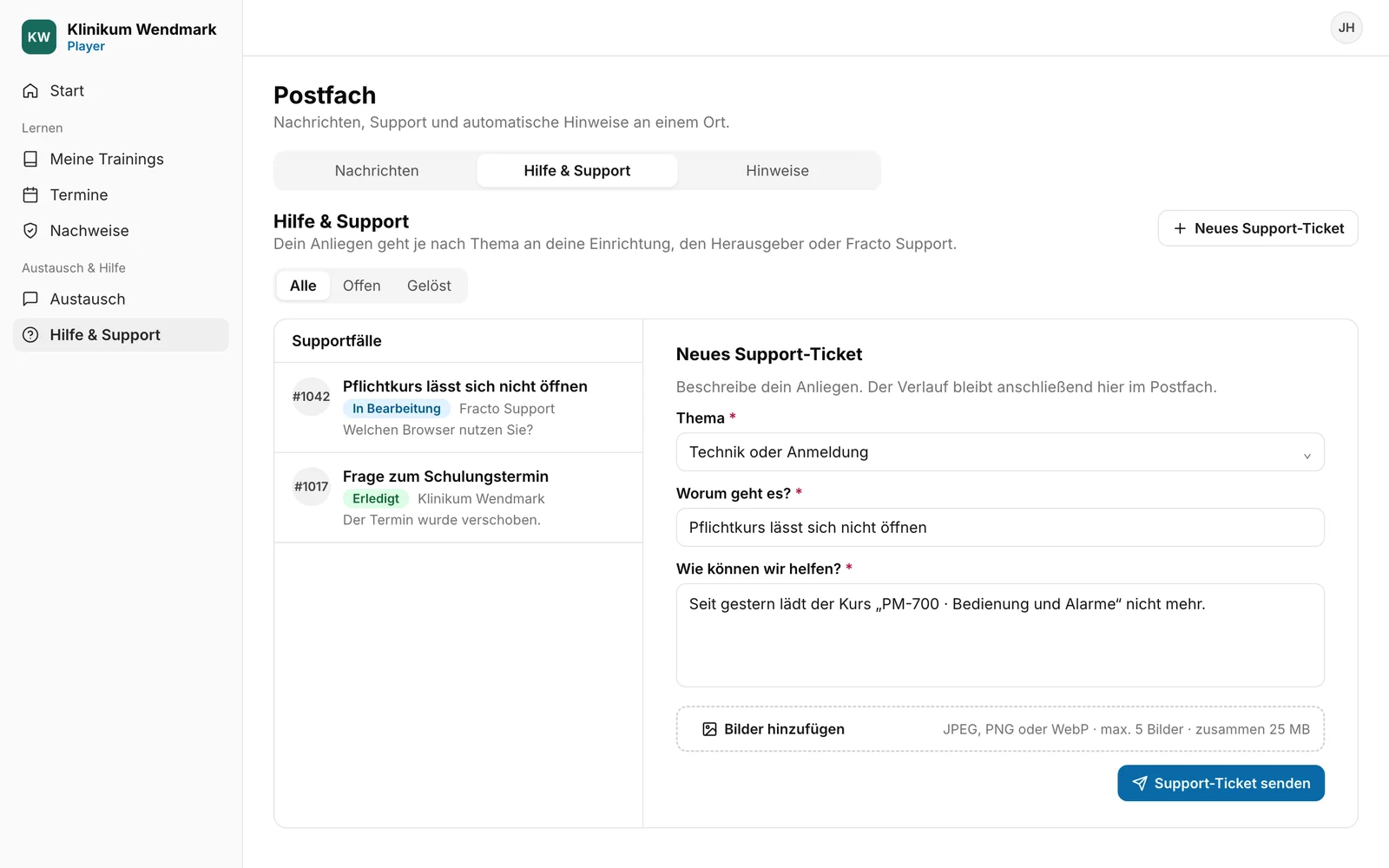
Daran sehen Sie, dass es geklappt hat: Das Ticket steht in der Liste Supportfälle und öffnet sich mit seinem Verlauf. Es hat eine Nummer, zum Beispiel „#1042“, und den Status Offen. Unter dem Betreff steht, wer zuständig ist: der Name Ihrer Einrichtung, der Name des Herausgebers oder „Fracto Support“.
So lesen Sie die Antwort und antworten
- Öffnen Sie Hilfe & Support. Neue Antworten zeigen sich in der Liste mit einem Punkt, außerdem erhalten Sie den Hinweis „Neue Supportantwort“ unter Hinweise.
- Klicken Sie den Fall in der Liste an. Der Verlauf zeigt Ihre Nachricht („Du“) und die Antworten.
- Schreiben Sie unter „Antwort an den Support …“ Ihre Antwort und klicken Sie auf das Papierflugzeug (Support-Antwort senden). Auch hier können Sie Bilder anhängen.
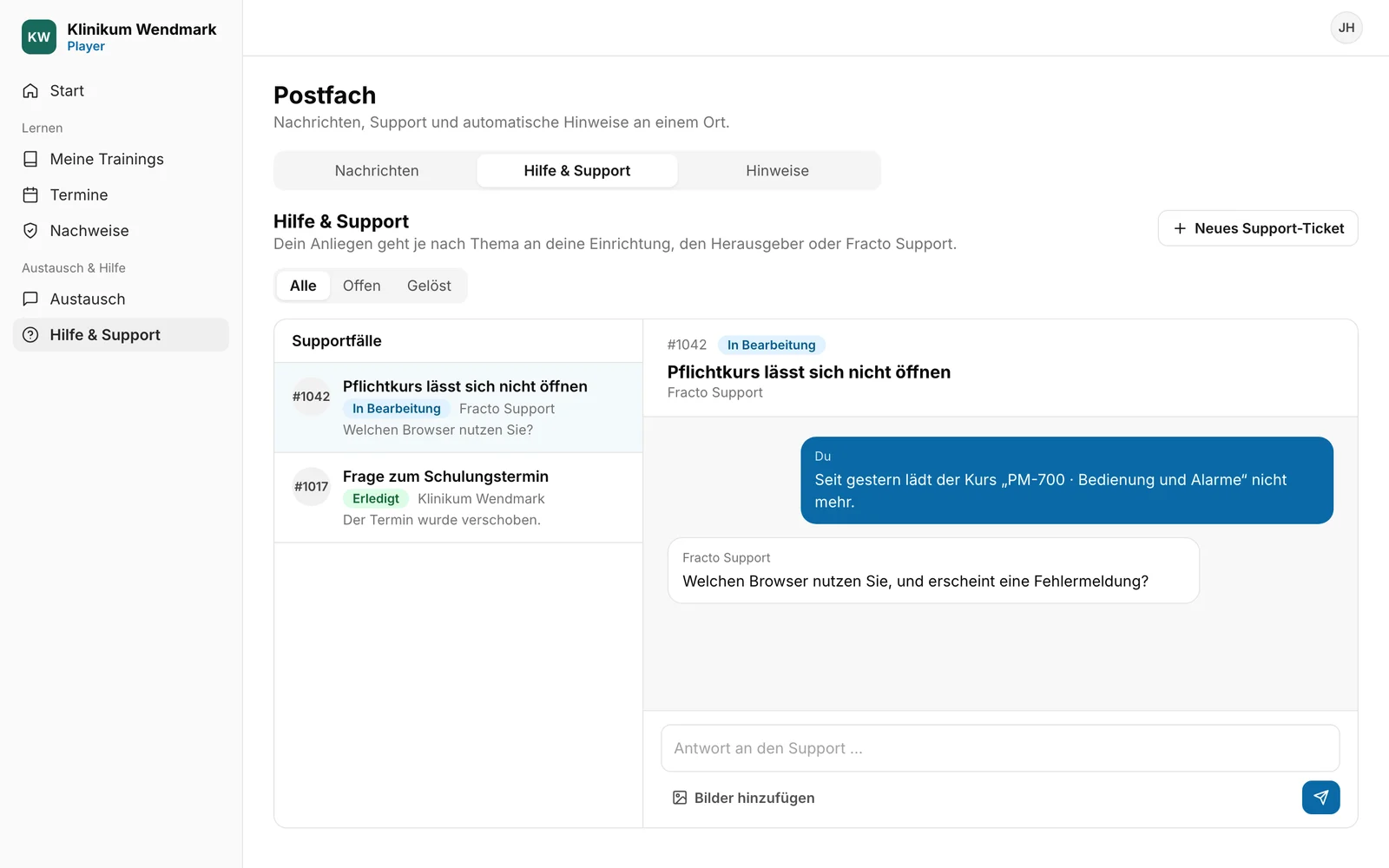
Der Status eines Falls ist Offen, In Bearbeitung, Rückfrage (der Support wartet auf Ihre Antwort) oder Erledigt. Hat der Support einen Fall gelöst, steht unter Lösung die Zusammenfassung. Antworten Sie auf einen erledigten Fall, öffnet Fracto ihn meist wieder, und der Status wechselt auf Offen. Bleibt er auf Erledigt, ist der Fall geschlossen. Legen Sie dann ein neues Ticket an.
Die Filter Alle, Offen und Gelöst zeigen nur Ihre eigenen Fälle. Das neue Ticket öffnet sich mit seinem Verlauf. In der Liste steht es unter Alle und Offen, nicht unter Gelöst.
So legen Sie in Hub, Studio und Channel ein Ticket an
- Öffnen Sie das Postfach. Im Hub steht es in der Seitenleiste, in Studio und Channel finden Sie das Postfach-Symbol oben rechts in der Kopfzeile.
- Das Postfach öffnet im Bereich Support. Klicken Sie auf Neues Support-Ticket.
- Der Dialog sagt: „Dein Anliegen geht an den Fracto Support. Die Antwort erhältst du hier im Postfach.“ Als Empfänger steht Fracto Support fest.
- Tragen Sie Betreff und Nachricht ein. Beide sind Pflicht, sonst bleibt der Knopf gesperrt.
- Wenn es hilft, hängen Sie mit Bilder hinzufügen bis zu fünf Bilder an (JPEG, PNG oder WebP, zusammen höchstens 25 MB, jedes höchstens 10 MB).
- Klicken Sie auf Anliegen erstellen.
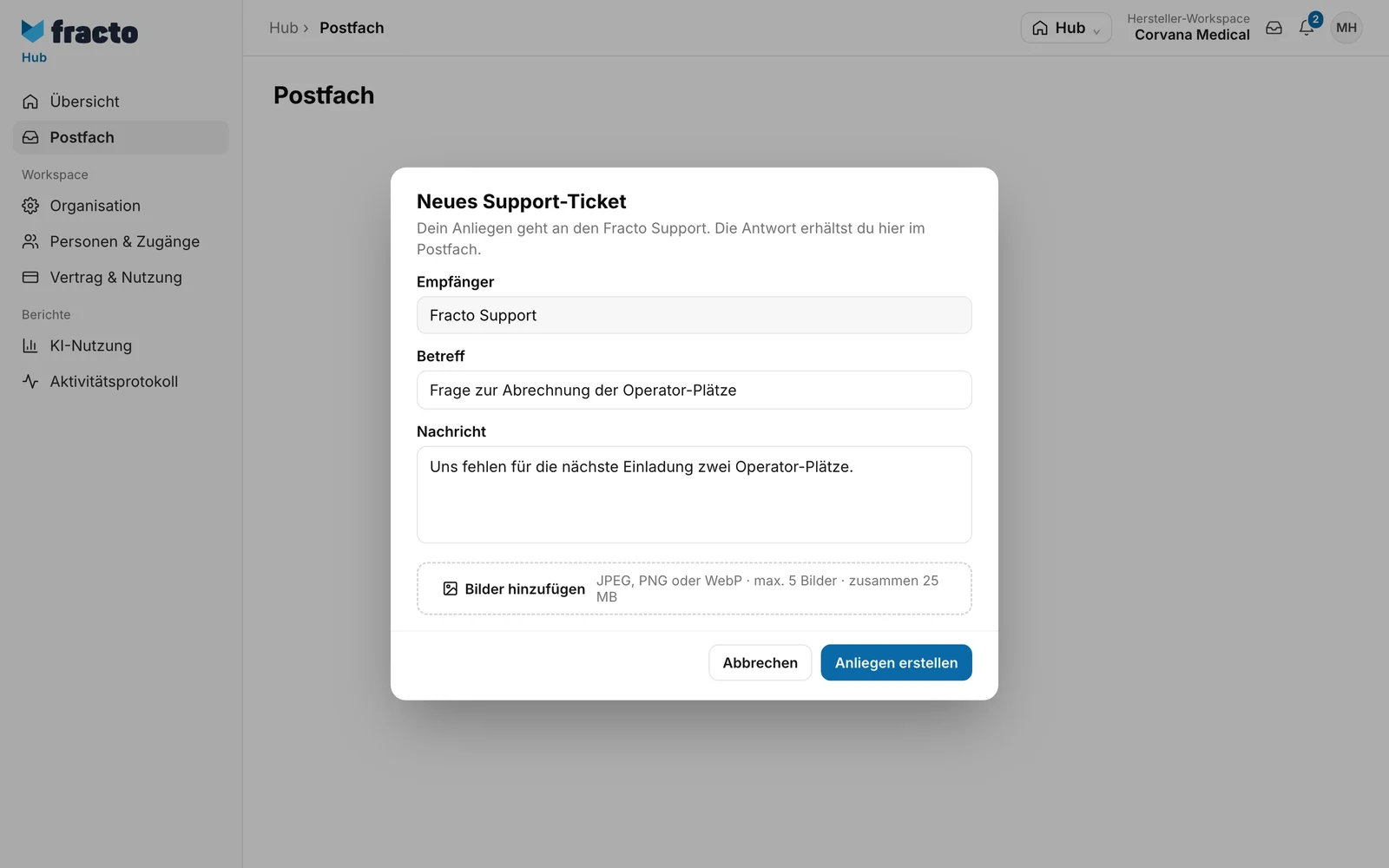
Daran sehen Sie, dass es geklappt hat: Der Dialog meldet „Anliegen #… wurde erstellt.“ Mit Zum Postfach schließen Sie ihn. Das Ticket steht im Bereich Support unter dem Filter Alle und unter Anliegen. Die Antwort kommt dort in den Verlauf.
In Campus ist der Dialog anders: Dort wählen Sie unter Empfänger selbst eine Kontaktperson.
Wenn es nicht klappt
| Meldung | Was sie bedeutet |
|---|---|
| Die Supportfälle konnten nicht vollständig geladen werden. | Im Player: Die Liste ließ sich nicht laden, oder das Absenden ist fehlgeschlagen. Klicken Sie auf Erneut versuchen. Betreff und Text sind danach leer, schreiben Sie sie noch einmal. Thema, Kurs und gewählte Bilder bleiben erhalten. |
| Die Bilder konnten nicht hochgeladen werden. Auswahl und Text bleiben erhalten. | Mindestens ein Bild ließ sich nicht hochladen, zum Beispiel weil es größer als 10 MB ist. Entfernen Sie es oder senden Sie noch einmal. |
| Bitte verwende ausschließlich JPEG-, PNG- oder WebP-Bilder. | Im Player wurde ein anderes Dateiformat gewählt. |
| Du kannst höchstens fünf Bilder anhängen. | Mehr als fünf Bilder ausgewählt. |
| Die Bilder dürfen zusammen höchstens 25 MB groß sein. | Die Bilder sind zusammen zu groß. |
| Anliegen konnte nicht erstellt oder Empfänger konnten nicht geladen werden. Bitte erneut versuchen. | Im Postfach der App: Das Ticket wurde nicht angelegt. Versuchen Sie es noch einmal. |
Geprüft am 6. November 2026 gegen den aktuellen Stand von Fracto.
