
Anwesenheit erfassen
So erfassen Sie in Campus die Anwesenheit bei einem Live-Training: einchecken, Abschluss setzen und spätere Korrekturen begründen.
Voraussetzung: Campus Full
Bei einem Live-Training halten Sie fest, wer da war und wer den Termin abgeschlossen hat. Das geschieht im Termin selbst, im Reiter Anwesenheit.
Bevor Sie anfangen
- Live-Training ist Teil von Campus Full. Ohne Campus Full erscheint Live-Training nicht im Menü. Über einen direkten Link steht dort „Dieser Bereich gehört zu Campus Full“ mit einem Knopf zu Abo & Anfragen. Dort fragen Campus-Manager mit Campus Full und eigenes Studio anfragen Campus Full an. Diese Anleitung gilt für Einrichtungen. Ein Hersteller-Workspace hat den Bereich auch ohne Campus Full, aber keine aktiven Dozenten.
- Anwesenheit erfassen können Campus-Manager, Abteilungsleitung und Dozent. Ein Dozent sieht nur die Termine, die er hält. Eine Abteilungsleitung sieht nur die Personen ihrer Abteilung.
- Die Personen müssen für den Termin angemeldet sein. Nur angemeldete Personen stehen in der Liste. Fehlt jemand, tragen Campus-Manager und Dozenten die Person mit Teilnehmer hinzufügen ein.
- Bei einem abgesagten Termin lässt sich keine Anwesenheit erfassen.
So erfassen Sie die Anwesenheit
-
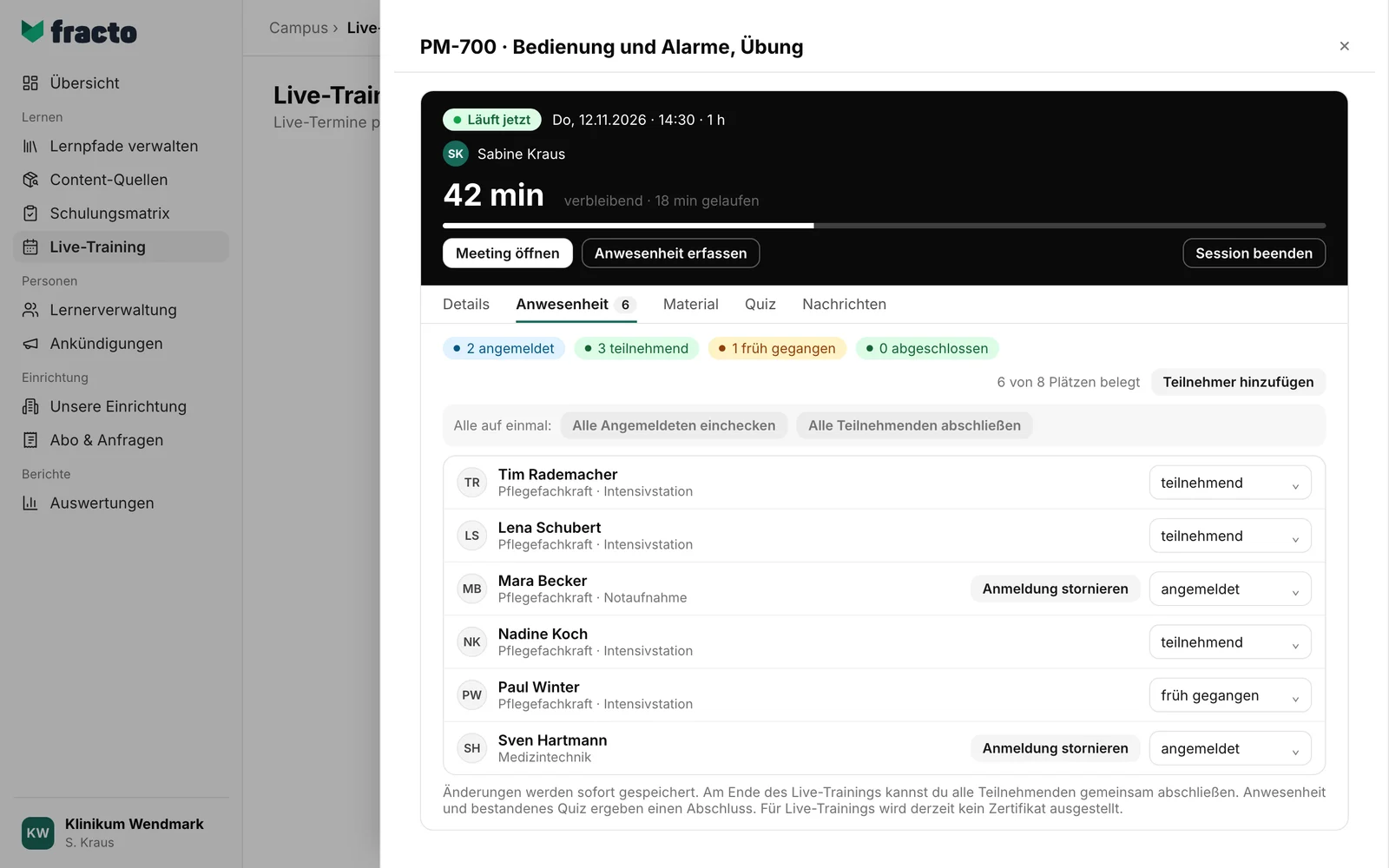
Öffnen Sie in Campus Live-Training und klicken Sie den Termin an. Läuft er gerade, steht oben Läuft jetzt. Bei einem laufenden oder vergangenen Termin ist der Reiter Anwesenheit schon aufgeschlagen. Sonst klicken Sie auf den Reiter. Bei einem laufenden Termin bringt Sie auch Anwesenheit erfassen dorthin.
-
Oben im Reiter stehen die Zähler: wie viele Personen angemeldet, teilnehmend und abgeschlossen sind. Der Zähler früh gegangen erscheint erst, wenn mindestens eine Person früh gegangen ist. Daneben steht, wie viele Plätze belegt sind.
-
Jede Person hat eine Auswahl mit vier Zuständen: angemeldet, teilnehmend, früh gegangen und abgeschlossen. Setzen Sie jede Person auf den Zustand, der zutrifft.
-
Läuft der Termin, können Sie unter „Alle auf einmal“ Zeit sparen. Alle Angemeldeten einchecken setzt alle angemeldeten Personen auf teilnehmend. Alle Teilnehmenden abschließen setzt alle teilnehmenden Personen auf abgeschlossen. Personen mit früh gegangen bleiben unverändert.
-
Änderungen werden sofort gespeichert. Es gibt keinen Speichern-Knopf.
Ohne Begründung gehen diese Schritte: angemeldet zu teilnehmend, und teilnehmend zu früh gegangen oder abgeschlossen. Läuft der Termin gerade, auch angemeldet direkt zu früh gegangen oder abgeschlossen. Jede andere Änderung ist eine Korrektur. Dann öffnet sich der Dialog Anwesenheit korrigieren. Tragen Sie eine Begründung ein, mindestens 3 und höchstens 500 Zeichen, und klicken Sie auf Korrektur speichern. Die Begründung wird protokolliert.
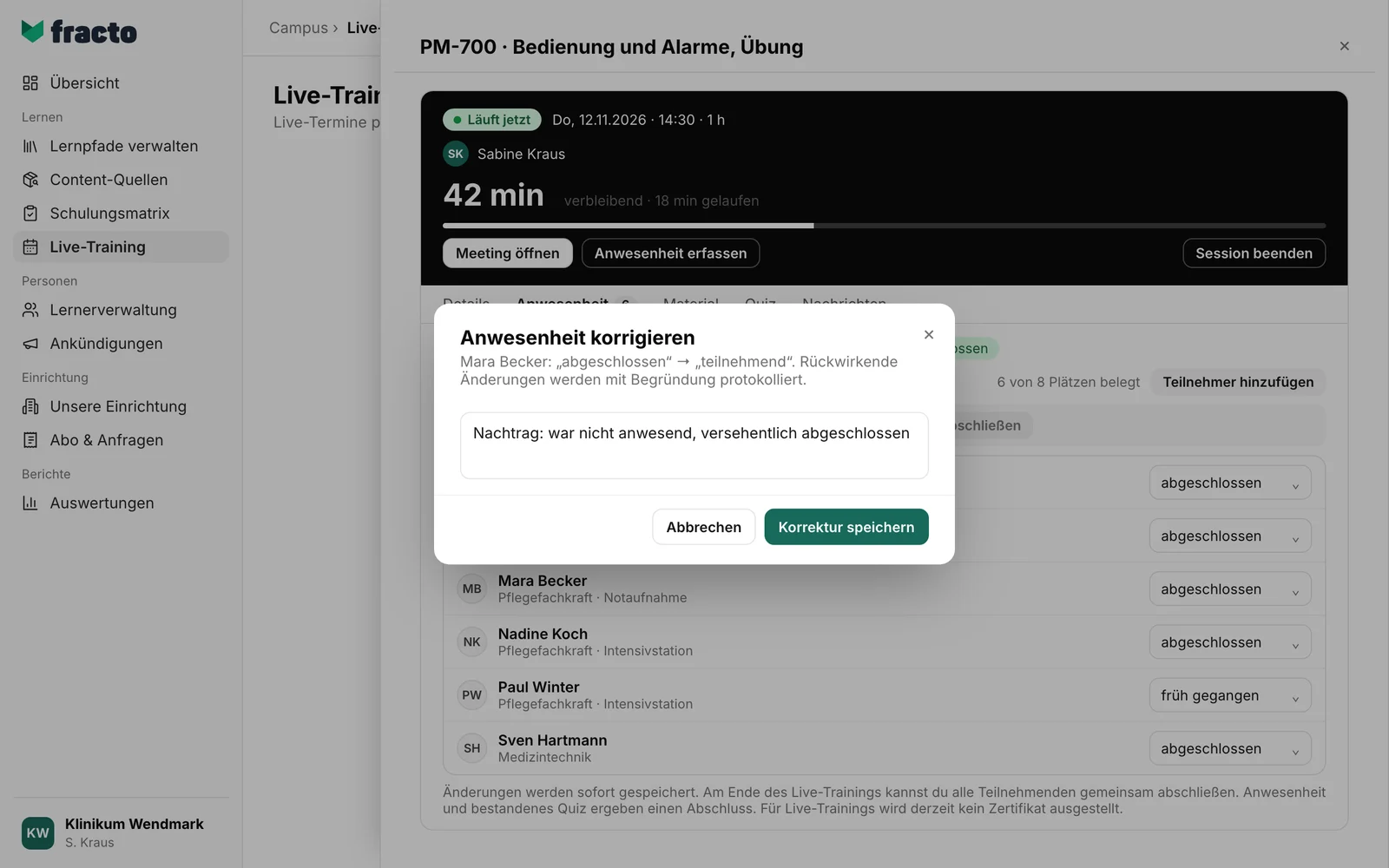
Daran sehen Sie, dass es geklappt hat: Die Zähler oben haben sich geändert, zum Beispiel „5 abgeschlossen“.
Was danach passiert
- abgeschlossen ist der Abschluss des Live-Trainings. Gehört der Termin zu einem Lernpfad, kann der Abschluss die Pflicht erfüllen. Hat der Termin ein Quiz, zählt der Abschluss erst, wenn die Person auch das Quiz bestanden hat. In Campus steht dazu: „Anwesenheit und bestandenes Quiz ergeben einen Abschluss.“
- Einen Abschluss können Sie erst ab dem Beginn des Termins setzen. Davor lehnt Fracto es ab.
- Für Live-Trainings stellt Fracto derzeit kein Zertifikat aus. Es gibt den Abschluss, aber kein Zertifikat.
- Setzen Sie eine Person von abgeschlossen zurück, wird ihr Abschluss widerrufen. Eine Pflicht, die er erfüllt hatte, ist dann wieder offen.
- Campus-Manager geben mit Anmeldung stornieren den Platz einer Person frei, die noch angemeldet ist. Das geht nur, solange der Termin geplant ist oder läuft. Anwesenheits- und Abschlussnachweise bleiben unverändert.
- Gibt es schon einen Abschluss, lässt sich der Termin nicht mehr absagen. Ausgestellte Nachweise bleiben bestehen.
- Mit Session beenden schließen Sie den Termin ab. Das geht, sobald der Termin begonnen hat, für Campus-Manager und Dozenten. Die erfasste Anwesenheit bleibt unverändert, und das externe Meeting bleibt geöffnet. Danach lässt sich Anwesenheit weiter erfassen, nur abgesagte Termine sind gesperrt. Es gelten dieselben Schritte ohne Begründung wie oben; nur angemeldet direkt zu früh gegangen oder abgeschlossen ist dann eine Korrektur.
Wenn es nicht klappt
Schlägt eine Änderung fehl, springt die Auswahl der Person zurück, und über der Liste steht die Meldung.
| Meldung | Was sie bedeutet |
|---|---|
| Bitte Eingaben und Terminzeit prüfen. | Die Änderung wurde abgelehnt, zum Beispiel weil Sie einen Abschluss vor Terminbeginn setzen wollten. |
| Für diese Aktion fehlt die Berechtigung. | Ihre Rolle darf das nicht. |
| Termin oder Person wurde im eigenen Bereich nicht gefunden. | Der Termin oder die Person gehört nicht zu Ihrem Bereich, zum Beispiel einer anderen Abteilung. |
| Die Änderung kollidiert mit dem aktuellen Terminstand. | Jemand hat den Termin inzwischen geändert. Laden Sie die Seite neu und versuchen Sie es noch einmal. |
| Dieser Termin ist ausgebucht. Es gibt keine Warteliste. | Bei Teilnehmer hinzufügen sind alle Plätze belegt. |
| Dieser Termin hat bereits abgeschlossene Teilnahmen. Ausgestellte Nachweise bleiben bestehen, deshalb kann er nicht mehr abgesagt werden. | Der Termin lässt sich nicht mehr absagen. |
| Die Live-Training-Aktion ist fehlgeschlagen. | Ein allgemeiner Fehler. Versuchen Sie es noch einmal. |
Geprüft am 6. November 2026 gegen den aktuellen Stand von Fracto.
