
Workspace wechseln
So wechseln Sie zwischen Ihren Workspaces, nehmen eine offene Einladung an und finden den Eintrag, wenn er fehlt.
Arbeiten Sie in mehreren Workspaces, wechseln Sie in der Seitenleiste, ohne sich neu anzumelden. Dort nehmen Sie auch eine offene Einladung in einen weiteren Workspace an.
Bevor Sie anfangen
- Der Eintrag Workspaces steht nur da, wenn Sie in mindestens zwei Workspaces arbeiten oder eine offene Einladung haben. Mit nur einem Workspace und ohne Einladung fehlt er.
- Er steht in Hub, Studio, Channel und Campus. Im Player gibt es keinen Workspace-Wechsel. Wer lernt, hat ein Konto und sieht dort alle seine Einrichtungen.
- Die Liste hängt von der App ab. In Campus stehen Workspaces, in denen Sie eine Campus-Aufgabe haben. In Hub, Studio und Channel stehen Workspaces, in denen Sie mindestens eine Aufgabe außerhalb von Campus haben. Ein Workspace, in dem Sie keine wirksame oder noch gar keine Aufgabe haben, steht nicht in der Liste, auch wenn Sie eingeladen waren.
- Welche Aufgaben Sie wo haben, bestimmt der Workspace-Admin, siehe Fracto im Überblick: Apps und Rollen.
So wechseln Sie den Workspace
-
Suchen Sie in der Seitenleiste unten die Zeile Workspaces. Rechts steht eine Zahl: Ihre Workspaces plus die offenen Einladungen. Auf schmalen Bildschirmen öffnen Sie zuerst oben links das Menü (Symbol mit drei Strichen, Navigation öffnen), die Zeile steht ganz unten darin. In Hersteller-Workspaces steht darunter für Workspace-Admins die Zeile Campus-Netzwerk. Sie wechselt nicht den Workspace.
-
Klicken Sie auf die Zeile. Es öffnet sich ein Menü mit der Überschrift Workspace wechseln. Der aktuelle Workspace steht oben und trägt ein Häkchen. Die zuletzt genutzten stehen darunter zuerst, die Reihenfolge merkt sich Ihr Browser. Das Menü zeigt höchstens sieben Workspaces.
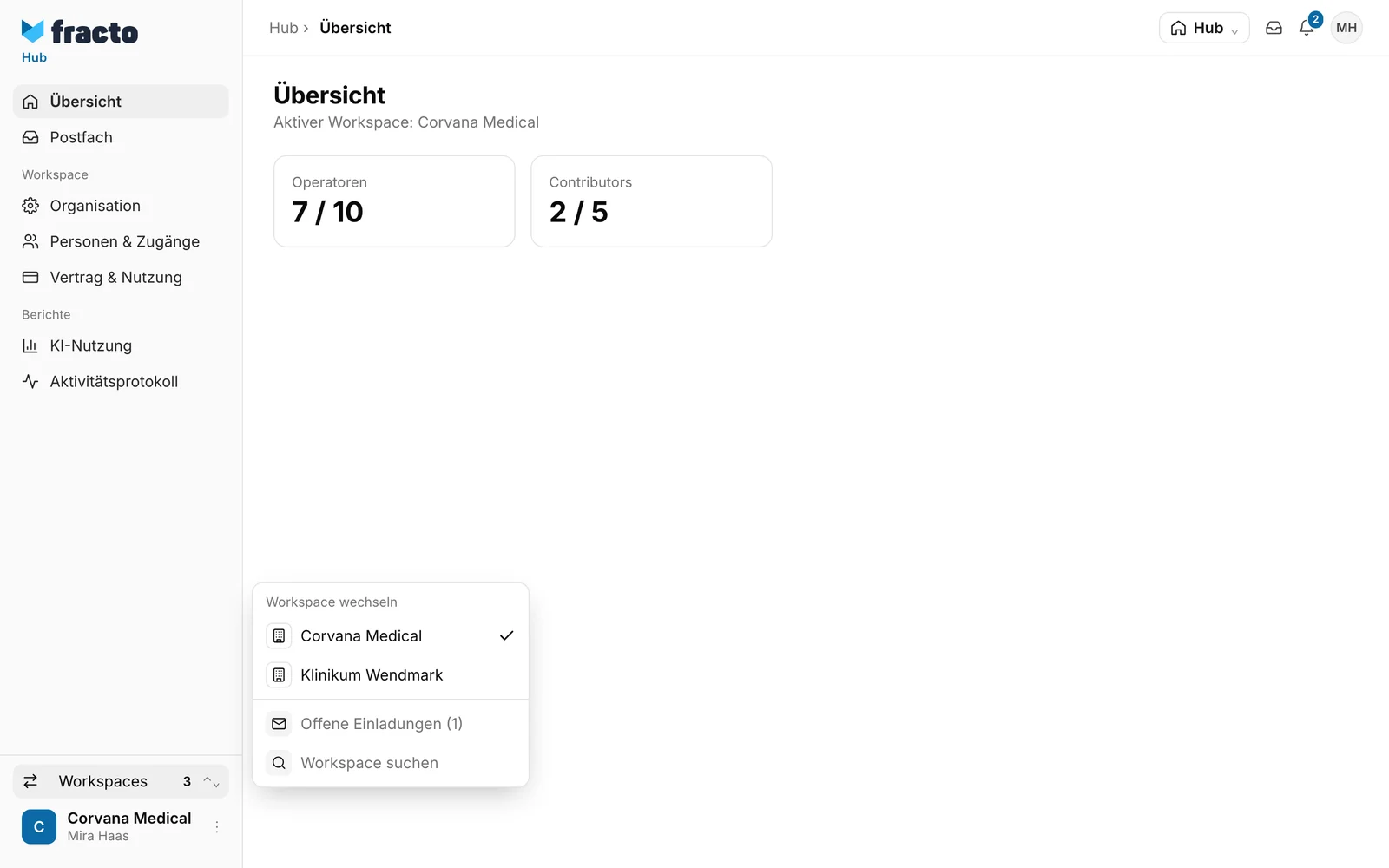
-
Klicken Sie auf den gewünschten Workspace. Haben Sie mehr als sieben oder suchen Sie einen bestimmten, klicken Sie auf Workspace suchen. Es öffnet sich das Fenster Workspace wechseln mit allen Workspaces. Ein Suchfeld gibt es erst bei mehr als fünf Einträgen. Es sucht im Namen und im Kurznamen des Workspaces.
-
Im Fenster steht unter jedem Namen die Art: Hersteller-Workspace oder Einrichtungs-Workspace. Beim aktuellen steht Aktuell, bei den anderen der Knopf Öffnen.
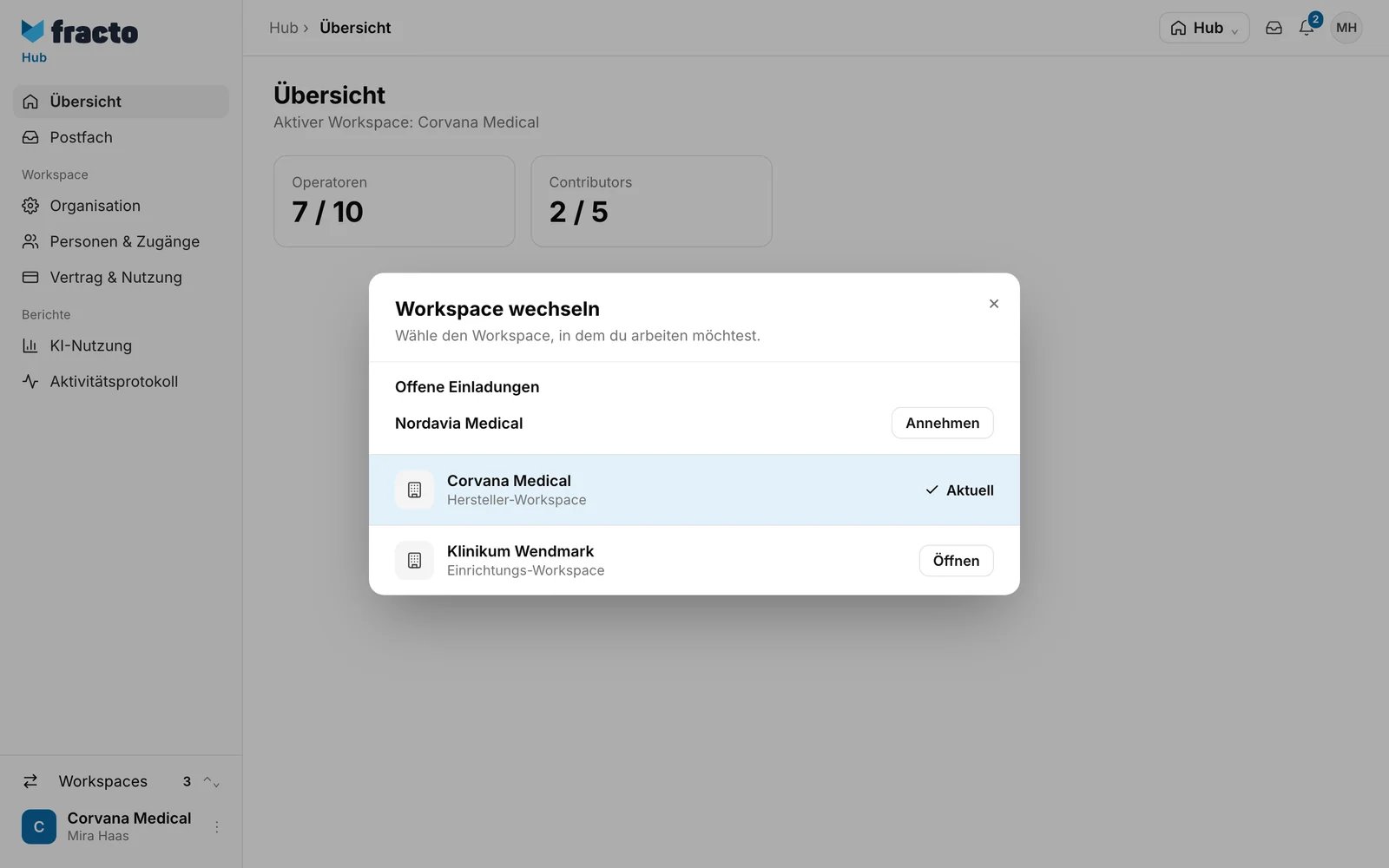
Daran sehen Sie, dass es geklappt hat: Unten in der Seitenleiste steht der Name des neuen Workspaces, und im Menü trägt er das Häkchen.
Eine Einladung annehmen
Eine offene Einladung erscheint in der Zeile Workspaces als Eintrag „Offene Einladungen“ mit der Zahl in Klammern, im Fenster als Abschnitt Offene Einladungen. Gezeigt werden Einladungen, die an Ihr Konto gerichtet sind, noch offen und nicht abgelaufen. Eine Einladung an eine Adresse ohne Konto öffnen Sie über den Link in der E-Mail, siehe Person mit Rolle und Aufgaben einladen.
- Öffnen Sie das Fenster über Workspace suchen oder über „Offene Einladungen“.
- Hat Ihr Konto noch keinen Namen, stehen neben Annehmen die Felder Vorname und Nachname. Füllen Sie beide aus. Klicken Sie dann beim Namen des einladenden Workspaces auf Annehmen.
- Fracto nimmt die Einladung an, wechselt in den neuen Workspace und öffnet seine Startseite.
Was danach passiert
- Fracto öffnet die Startseite des Workspaces: die App, wenn Sie dort genau eine der Apps Studio, Channel oder Campus haben, sonst den Hub. Wer in Studio nur Kurse prüfen hat, landet in den Prüfaufträgen. Als Partner eines Herstellers öffnet Fracto Channel.
- Apps, Aufgaben und die wählbaren Sprachen gelten je Workspace. Was Sie in einem Workspace dürfen, gilt nicht im anderen.
- Fracto merkt sich den Workspace. Bei der nächsten Anmeldung öffnet es den, in dem Sie zuletzt gearbeitet haben, solange Ihr Zugang dort besteht.
- Arbeiten Sie als Partner für Hersteller, stehen diese Hersteller ebenfalls in der Liste, als „Partner · für Hersteller“. Gibt es nur solche Einträge, heißt die Zeile „Für welchen Hersteller arbeitest du gerade?“ und das Fenster „Hersteller wechseln“.
Wenn es nicht klappt
| Meldung | Was sie bedeutet |
|---|---|
| Der Workspace konnte nicht gewechselt werden. | Die Meldung steht im Fenster Workspace wechseln. Haben Sie im Menü gewählt und es passiert nichts, öffnen Sie Workspace suchen: Dort steht sie dann. Der Wechsel hat nicht geklappt. Fracto prüft dabei noch einmal, ob Ihr Zugang besteht. Versuchen Sie es noch einmal. Bleibt die Meldung, ist der Zugang vielleicht beendet. Fragen Sie dann einen Workspace-Admin dieses Workspaces. Ist Ihre Sitzung abgelaufen, öffnet Fracto stattdessen die Anmeldeseite. |
| Die Einladung konnte nicht angenommen oder geladen werden. Bitte erneut versuchen. | Die Einladung ließ sich nicht annehmen oder die Liste nicht laden. Klicken Sie auf Erneut versuchen. Steht die Einladung danach noch da, klicken Sie wieder auf Annehmen. |
| Einladung angenommen. Öffne den Workspace oder versuche es erneut. | Die Einladung ist angenommen, nur der Wechsel schlug fehl. Klicken Sie bei der Einladung auf Öffnen. |
| Kein Workspace gefunden. | Die Suche hat keinen Treffer. Prüfen Sie den Namen. |
Fehlt die Zeile Workspaces ganz, haben Sie in dieser App nur einen Workspace und keine Einladung. In Campus zählen nur Workspaces mit Campus-Aufgabe, in den anderen Apps nur Workspaces mit einer Aufgabe außerhalb von Campus.
Geprüft am 6. November 2026 gegen den aktuellen Stand von Fracto.
