Alle Bausteine der Bausteinbibliothek in Studio nach Kategorie, mit Beschreibung, dazu welche Bausteine Lernende erledigen müssen.
Die Bausteinbibliothek ordnet alle Bausteine nach Kategorien. Diese Seite zählt sie auf, so wie die Bibliothek sie zeigt, und sagt, welche Bausteine eine Lektion für Lernende offen halten.
So finden Sie einen Baustein
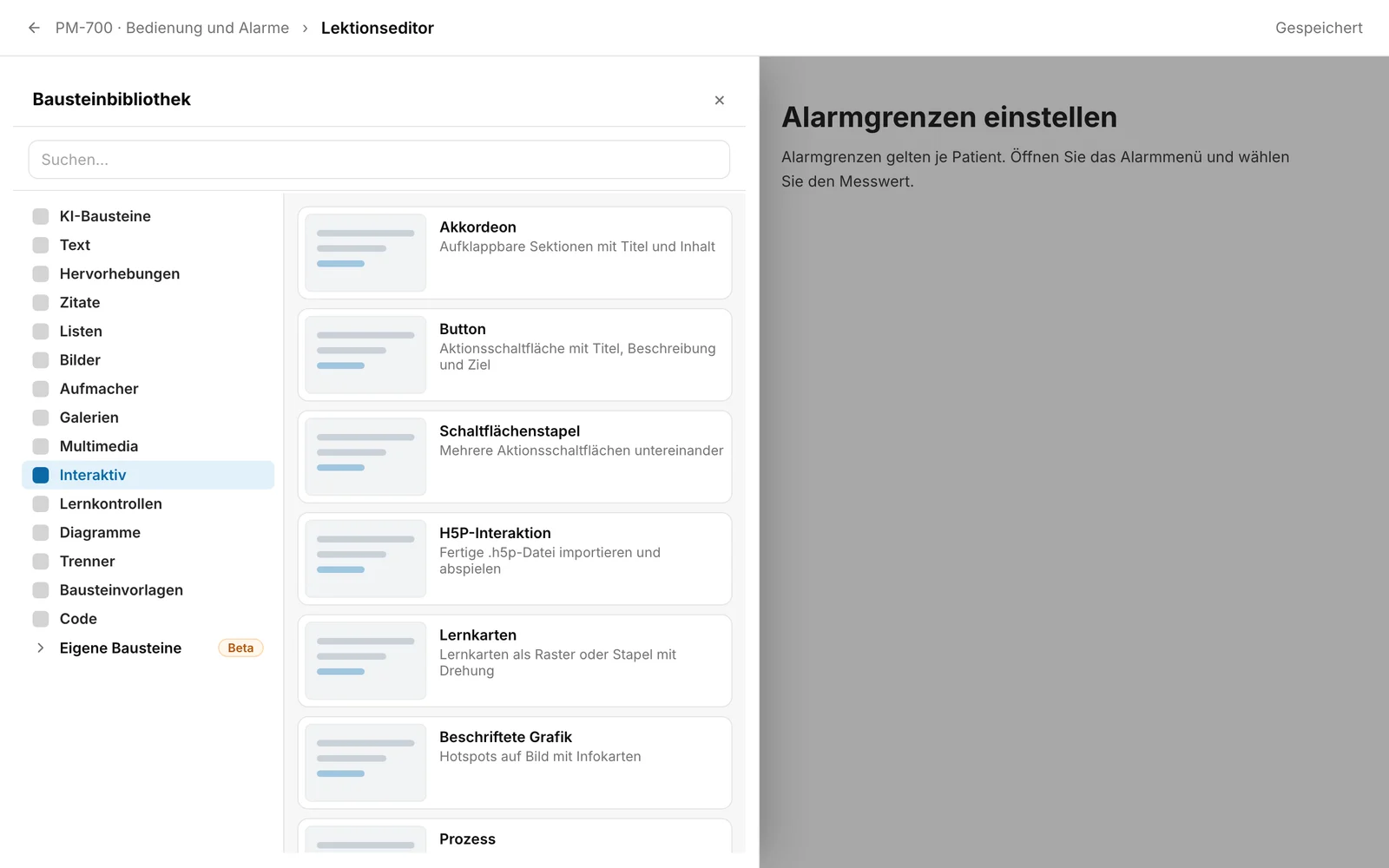
- Öffnen Sie in einer Lektion die Bausteinbibliothek (siehe „Lektion mit Bausteinen bearbeiten“). Sie öffnet sich als Fenster von links. Auf einem breiten Bildschirm stehen die Kategorien links und die Bausteine der gewählten Kategorie rechts. Zu Beginn ist die erste Kategorie gewählt: KI-Bausteine, ohne KI-Bausteine Text. Auf einem schmalen Bildschirm wählen Sie erst eine Kategorie und kommen mit Kategorien (Pfeil nach links) zurück.
- Jeder Baustein hat eine Vorschau, einen Namen und eine kurze Beschreibung. Ein Klick fügt ihn ein.
- Das Feld Suchen… durchsucht Namen, Beschreibungen und Kategorien. Treffer stehen nach Kategorie gruppiert, die besten zuerst. Ohne Treffer steht „Keine Treffer.“ Mit den Pfeiltasten wählen Sie einen Treffer und fügen ihn mit der Eingabetaste ein. Nach einer Suche ist der erste Treffer vorgewählt.
- Haben Sie einen Baustein mit Kopieren (für eine andere Lektion) kopiert, steht er oben in der Bibliothek als „Kopie einfügen: …“.
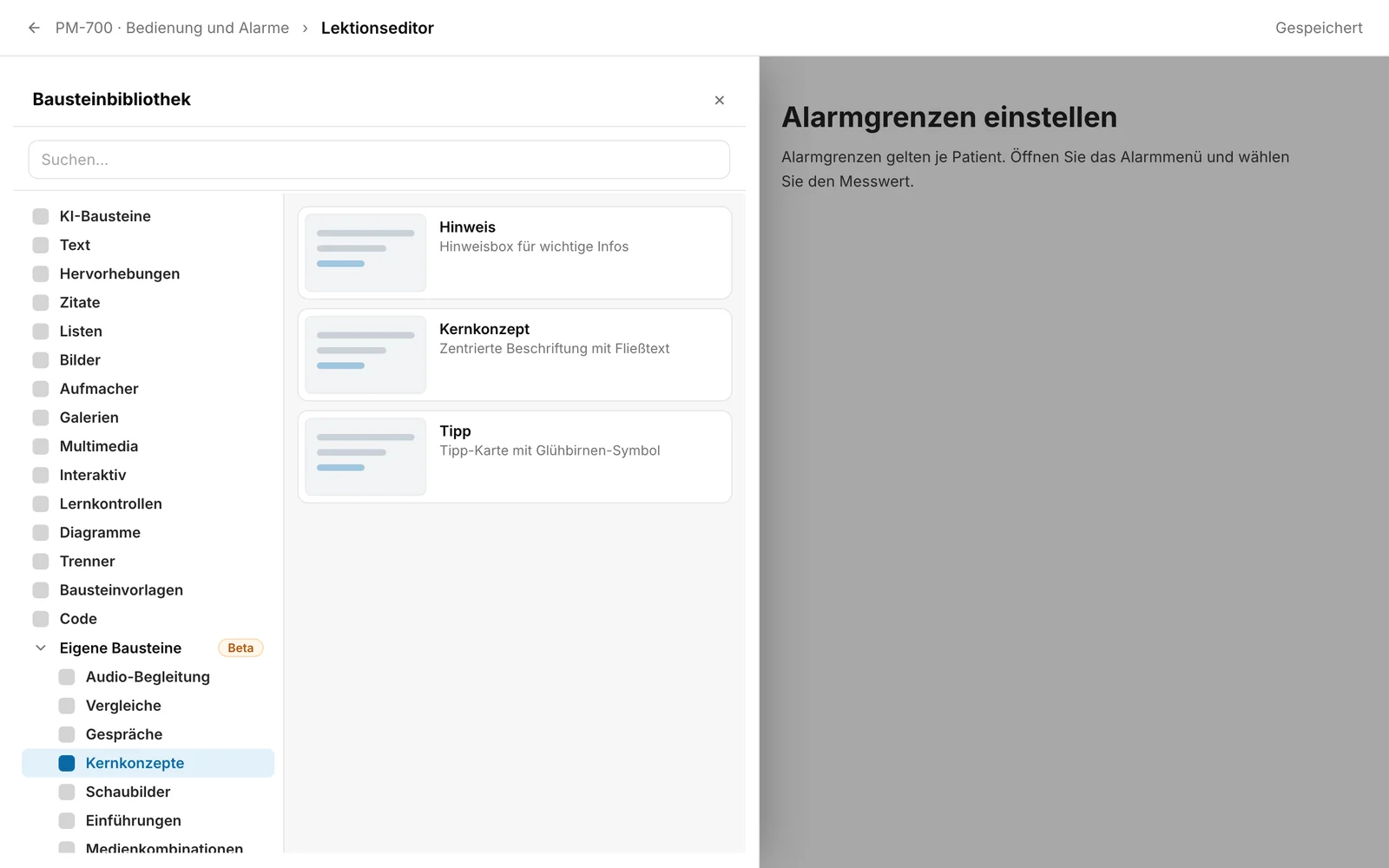
- KI-Bausteine sehen Sie mit der Hub-Aufgabe Kurse erstellen. Die elf Kategorien von Audio-Begleitung bis Stimmen stehen nicht in der Hauptliste, sondern unter Eigene Bausteine (Beta). Klicken Sie darauf, um sie aufzuklappen.
Welche Bausteine Lernende erledigen müssen
Die meisten Bausteine sind reine Inhalte. Folgende halten eine Lektion offen, bis Lernende sie erledigt haben (siehe „Lektion abschließen: was noch fehlt“):
- Jedes Element einmal öffnen: Akkordeon, Tabs, Lernkarten, Beschriftete Grafik, Prozess, Zeitleiste.
- Jede Frage beantworten (ist bei einer Frage „Zum Fortfahren richtige Antwort verlangen“ eingestellt, zählt nur die richtige Antwort): Einfachauswahl, Mehrfachauswahl, Richtig oder falsch, Lückentext, Zuordnung und der KI-Baustein Lernkontrolle.
- Kursevaluation: abschicken. Das gilt für die Runde „Vor dem Kurs“ und für „Einmal“, nicht für „Nach dem Kurs“. Diese Runde öffnet erst nach bestandener Prüfung.
- H5P-Interaktion: das Ergebnis melden, sofern der Kurs den Inhalt nicht nur zum Ansehen zeigt.
- Video: nur, wenn im Videobaustein Video muss zu Ende geschaut werden eingeschaltet ist.
Alle anderen Bausteine halten nichts offen, auch die Sortieraufgabe.
Lernende können in manchen Kursen mit „Ich habe diese Lektion bearbeitet“ alle Erkunden-Pflichten und das Video bestätigen. Fragen, Evaluation und H5P-Inhalt bleiben dann offen (siehe „Lektion abschließen: was noch fehlt“).
Die Kategorien
Die Reihenfolge entspricht der Bibliothek.
KI-Bausteine
| Baustein | Beschreibung |
|---|
| Mit KI erstellen | Quelle wählen, Bausteintyp festlegen und im Dialog einfügen |
| Lernkontrolle | Fragenkatalog aus Wissensbasis, Kapitel oder Lektion erzeugen |
Text
| Baustein | Beschreibung |
|---|
| Spalten | Zweispaltiges Layout mit freiem Inhalt |
| Überschrift | Überschriften H1-H3 |
| Absatz mit Überschrift | Absatzblock mit vorangestellter Überschrift |
| Absatz mit Zwischenüberschrift | Absatzblock mit vorangestellter Zwischenüberschrift |
| Tabelle | Tabelle mit Zeilen und Spalten |
| Text | Freier Text mit Formatierung |
Hervorhebungen
| Baustein | Beschreibung |
|---|
| Notiz | Hinweisbox im Note-Stil |
| Statement A | Hervorgehobenes Zitat/Key Statement |
| Statement B | Kompakte Statement-Karte mit alternativer Darstellung |
| Statement C | Inverses Statement mit starkem Kontrast |
| Statement D | Softes Statement mit italischer Betonung |
Zitate
| Baustein | Beschreibung |
|---|
| Zitat A | Basis-Zitat mit Akzentlinie |
| Zitat B | Card-Zitat mit dezenter Umrandung |
| Zitat C | Farbige Quote-Variante |
| Zitat D | Große italische Editorial-Quote |
| Zitatkarussell | Zitatfolge mit Navigation und Seitenanzeige |
| Zitat auf Bild | Zitat über großflächigem Bild |
Listen
| Baustein | Beschreibung |
|---|
| Liste | Aufzählung, nummerierte Liste oder Checkliste |
Bilder
| Baustein | Beschreibung |
|---|
| Banner | Flaches, vollbreites Kopfbild mit Bildunterschrift |
| Zentriertes Bild | Zentriertes Einzelbild mit Bildunterschrift |
| Bild in voller Breite | Vollbreites Bild über die gesamte Breite |
| Zitatkarussell | Mehrere Zitate als Bildfolge mit Punkten |
| Zitat auf Bild | Zitat über großem Hintergrundbild |
| Text auf Bild | Bild mit leichtem Overlay und weißem Text |
Aufmacher
| Baustein | Beschreibung |
|---|
| Zentrierter Aufmacher | Vollflächiges Hintergrundbild mit zentriertem Titel |
| Aufmacher links mit Welle | Text links, Bild rechts mit Wellenform-Schnitt |
| Geteilter Aufmacher | 50/50 Bild und Text nebeneinander |
Galerien
| Baustein | Beschreibung |
|---|
| Karussell | Bildfolge mit Navigation und Punkten |
| Raster mit vier Spalten | 4 Bilder nebeneinander |
| Raster mit drei Spalten | 3 Bilder nebeneinander |
| Raster mit zwei Spalten | 2 Bilder nebeneinander |
| Baustein | Beschreibung |
|---|
| Anhang | Datei-Downloadkarte |
| Audio | Audioplayer mit Dauer und Geschwindigkeit |
| Einbettung | Externes eingebettetes Medium (z.B. Vimeo) |
| Video | Videobaustein mit Vorschaubild und Wiedergabesymbol |
Interaktiv
| Baustein | Beschreibung |
|---|
| Akkordeon | Aufklappbare Sektionen mit Titel und Inhalt |
| Button | Aktionsschaltfläche mit Titel, Beschreibung und Ziel |
| Schaltflächenstapel | Mehrere Aktionsschaltflächen untereinander |
| H5P-Interaktion | Fertige .h5p-Datei importieren und abspielen |
| Lernkarten | Lernkarten als Raster oder Stapel mit Drehung |
| Beschriftete Grafik | Hotspots auf Bild mit Infokarten |
| Prozess | Ein klickbarer Ablauf mit Einführung, Schritten und Zusammenfassung |
| Sortieraufgabe | Karten per Drag & Drop Kategorien zuordnen |
| Tabs | Mehrere Reiter mit aktivem Inhaltsbereich |
| Zeitleiste | Vertikale Zeitleiste mit sortierbaren Ereigniskarten |
Lernkontrollen
| Baustein | Beschreibung |
|---|
| Lückentext | Fließtext mit mehreren Lücken und erlaubten Antworten je Lücke |
| Zuordnung | Paare per Drag & Drop zuordnen |
| Einfachauswahl | Frage mit Radio-Buttons — genau eine korrekte Antwort |
| Mehrfachauswahl | Frage mit Checkboxen — mehrere korrekte Antworten möglich |
| Richtig oder falsch | Frage mit zwei Antwort-Buttons — richtig oder falsch |
| Kursevaluation | Bewertung am Kursende – Voraussetzung für Fortbildungszertifikate (CE/CPD) |
Diagramme
| Baustein | Beschreibung |
|---|
| Balkendiagramm | Balkendiagramm mit X/Y-Achsen |
| Liniendiagramm | Liniendiagramm mit X/Y-Achsen |
| Kreisdiagramm | Kreisdiagramm mit Farbwahl pro Segment |
Trenner
| Baustein | Beschreibung |
|---|
| Trennlinie | Horizontale Trennlinie |
| Nummerierte Trennlinie | Trennlinie mit Nummer-Badge |
| Abstand | Vertikaler Abstand (XS / S / M / L) |
Bausteinvorlagen
Diese Kategorie ist leer. Die Bibliothek zeigt „Noch keine Blöcke in dieser Kategorie.“
Code
| Baustein | Beschreibung |
|---|
| Code | Quelltext mit Sprache & Zeilennummern |
Zwei Bausteine sehen sich ähnlich: Hinweis (Kategorie Kernkonzepte) und Notiz (Kategorie Hervorhebungen). In der englischen Oberfläche heißen beide „Note“.
Eigene Bausteine (Beta)
Diese Gruppe enthält fertig gestaltete Varianten, alphabetisch nach Kategorie. Die Kategorien stehen in der Bibliothek eingerückt unter Eigene Bausteine.
Audio-Begleitung
| Baustein | Beschreibung |
|---|
| Coach-Check-in | Persönliche Audio-Ansprache durch einen Coach |
| Geführter Fortschrittscheck | Fortschritts-Check mit Avatar + Balken + Audio |
| Wichtigste Erkenntnisse | Nummerierte Liste + Avatar + Audio |
| Reflexion | Reflexionsfrage groß + Avatar + Audio |
| Einfacher Fortschrittscheck | Avatar links + Audioplayer rechts |
| Erzählung | Story-Titel + Erzähler + Audio |
Vergleiche
| Baustein | Beschreibung |
|---|
| Vorher und nachher | Zwei Spalten: Ist-Zustand vs. Zielzustand |
| Ursache und Wirkung | Ursache → Wirkung mit Pfeil |
| Richtig und falsch | Grüne Empfehlung und rote Warnung |
| Mythos und Fakt | Falschannahmen widerlegen |
| Vor- und Nachteile | Vor- und Nachteile mit Bullet-Listen |
Gespräche
| Baustein | Beschreibung |
|---|
| Chat-Feedback | Messaging-Stil mit abwechselnden Bubbles |
| Dialog | Große wechselseitige Sprechblasen |
| Frage- und Antwortblasen | Frage-Bubble + Antwort-Bubble |
| Fragenwand | Grid aus Sprechblasen-Fragen |
| Bewertungen | Avatar + Sternebewertung + Text |
Kernkonzepte
| Baustein | Beschreibung |
|---|
| Hinweis | Hinweisbox für wichtige Infos |
| Kernkonzept | Zentrierte Beschriftung mit Fließtext |
| Tipp | Tipp-Karte mit Glühbirnen-Symbol |
Schaubilder
| Baustein | Beschreibung |
|---|
| Meilensteine | Vertikale Zeitleiste alternierend |
| Pyramide | SVG-Pyramide mit N Ebenen |
| Einfacher Prozess (waagerecht) | Nummerierte Karten mit Pfeilen |
| Einfacher Prozess (senkrecht) | Gestapelte Pills vertikal |
| Stufenprozess | Runde Marker + Titel + Text |
| XY-Diagramm | Koordinatensystem mit 4 Quadranten |
Einführungen
| Baustein | Beschreibung |
|---|
| Schwierigkeitsgrad | Schwarzes Pill + 5 Schwierigkeitspunkte |
| Schlüsselwörter | Raster aus Pill-Tags |
| Lektionseinführung | Großer Titel + Untertitel + Lernziele |
| Inhaltsverzeichnis | Nummerierte Akzent-Pill-Liste |
| Text und Bild | Vollbreites Bild mit Titel-Overlay |
Medienkombinationen
| Baustein | Beschreibung |
|---|
| Bio | Foto + Titel + Bio + Audio |
| Demoaufnahme | Video, Titel und Aufzählung |
| Persönliche Antworten | Grid: Bild + Name + Audio |
| Multimediaübung | Aufgabe + Audio + Akzent-Karte |
Organisation
| Baustein | Beschreibung |
|---|
| Führungsteam | Grid: Foto + Name + Rolle |
| Mission | Bild + Pill + Statement |
| Mission & Vision | Zwei Statements nebeneinander |
Personas
| Baustein | Beschreibung |
|---|
| Audiofokus | Peach-Karte, Avatar + Audio |
| Einfache Persona | Foto + Name + Key-Values + Bio |
Impulse
| Baustein | Beschreibung |
|---|
| Entscheidung | Szenario + N Optionskarten |
| Stattdessen | Paare aus „Stattdessen“ und „So geht es besser“ |
| Persönliche Verpflichtung | Liniertes Eingabefeld |
| Fortschrittscheck | Fragen mit Icon in Peach-Karten |
| Frage | Peach-Karte mit großer fetter Frage |
| Transfer ins Team | N Abschnitte mit Icon + Text |
Stimmen
| Baustein | Beschreibung |
|---|
| Bios | Grid: Foto + Overlay + Name + Zitat |
| Zitatkarten | Bild + Zitat-Border-Box |
| Zitate | Akzentfarb-Karten, Zitat + Avatar |
| Zweidrittel-Zitat | Rundes Foto + Zitat + Autor |
Geprüft am 6. November 2026 gegen den aktuellen Stand von Fracto.

