
Lektion vertonen
So fügen Sie einer Lektion in Studio gesprochenen Ton hinzu: Datei hochladen, selbst aufnehmen oder aus einem Skript mit KI sprechen lassen.
Eine Lektion bekommt Ton über den Baustein Audio. Die Tonspur laden Sie hoch, nehmen sie selbst auf oder lassen sie aus einem Text von einer KI-Stimme sprechen.
Bevor Sie anfangen
- Sie brauchen die Hub-Aufgabe Kurse erstellen. Sie umfasst auch Medien und KI-Funktionen wie Sprachausgabe und Skript. Einen privaten Kurs bearbeitet nur seine Eigentümerin oder sein Eigentümer.
- Sprachausgabe und Skript verbrauchen KI-Guthaben des Arbeitsbereichs. Die Hörprobe einer Stimme kostet nur einmal je Arbeitsbereich, wenn sie zum ersten Mal erzeugt wird. Den Stand sehen Administratorinnen und Administratoren im Hub (siehe „KI-Nutzung und Guthaben“).
- Zum Aufnehmen braucht Ihr Browser Zugriff auf das Mikrofon. Er fragt Sie danach.
So fügen Sie Ton hinzu
-
Fügen Sie in der Bausteinbibliothek unter Multimedia den Baustein Audio ein. Das Einfügen steht unter „Lektion mit Bausteinen bearbeiten“. Wählen Sie den Baustein und klicken Sie auf Bearbeiten.
-
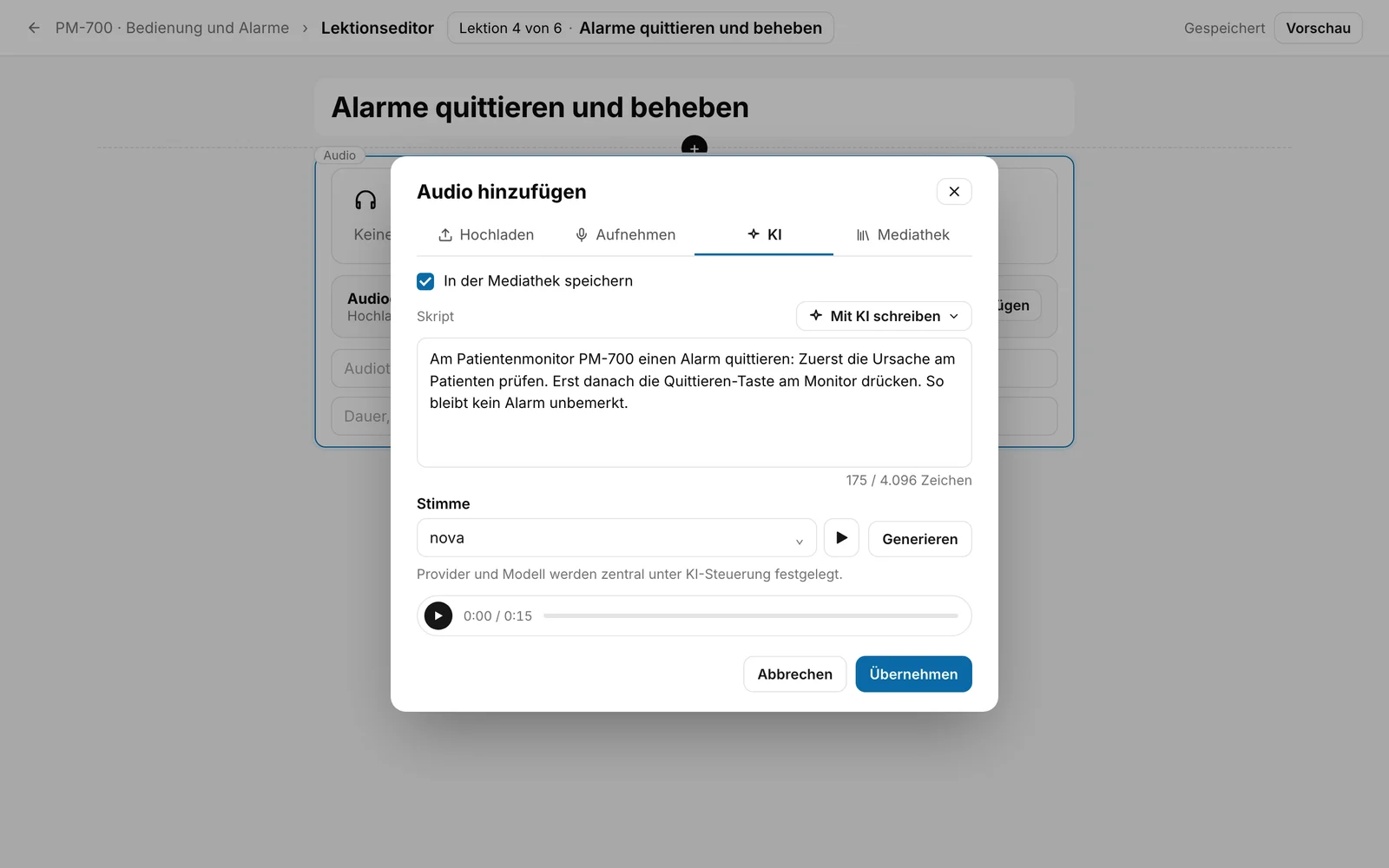
Klicken Sie im Kasten Audiodatei auf Audio hinzufügen. Es öffnet sich das Fenster Audio hinzufügen mit den Reitern Hochladen, Aufnehmen, KI und Mediathek. Das Kästchen In der Mediathek speichern ist voreingestellt an. Im Reiter Aufnehmen ist es aus, im Reiter Mediathek gibt es das Kästchen nicht.
-
Wählen Sie, woher der Ton kommt:
- Hochladen: Klicken Sie auf Audiodatei auswählen (zum Beispiel MP3, WAV, M4A, OGG, WebM, AAC, FLAC oder Opus), hören Sie die Vorschau an und klicken Sie auf Speichern.
- Aufnehmen: Klicken Sie auf Aufnahme starten und sprechen Sie. Stoppen beendet die Aufnahme, nach 5 Minuten endet sie von selbst. Hören Sie sie an. Verwerfen löscht sie, Speichern übernimmt sie.
- Mediathek: Wählen Sie eine Audiodatei, die schon in der Mediathek liegt.
- KI: Lesen Sie weiter bei Schritt 4.
-
Im Reiter KI schreiben Sie den Text, der gesprochen werden soll, in das Feld Skript (höchstens 4.096 Zeichen, ein Zähler zeigt den Stand). Oder Sie lassen sich ein Skript schreiben: Mit KI schreiben öffnet ein Menü.
- Aus dieser Lektion schreibt ein Skript aus den Texten der Lektion. Berücksichtigt wird der gespeicherte Stand, und zwar höchstens die ersten 12.000 Zeichen. Die Lektion braucht also Text.
- Eigener Eingabetext… öffnet ein Feld „Worüber soll das Skript sprechen?“. Klicken Sie danach auf Skript generieren.
- Steht schon Text im Feld, fragt Fracto vorher „Bestehenden Skript-Text überschreiben?“. Stoppen bricht das Schreiben ab.
- Das Skript ist ein Vorschlag. Es ist Fließtext, der die Lernenden direkt anspricht, ohne Listen und Überschriften. Lesen Sie es und ändern Sie es, bevor Sie weitermachen.
-
Wählen Sie unter Stimme eine Stimme: alloy, echo, fable, onyx, nova (voreingestellt) oder shimmer. Stimme anhören spielt eine Hörprobe. Klicken Sie dann auf Generieren. Fracto erzeugt den Ton und zeigt ihn zum Anhören.
-
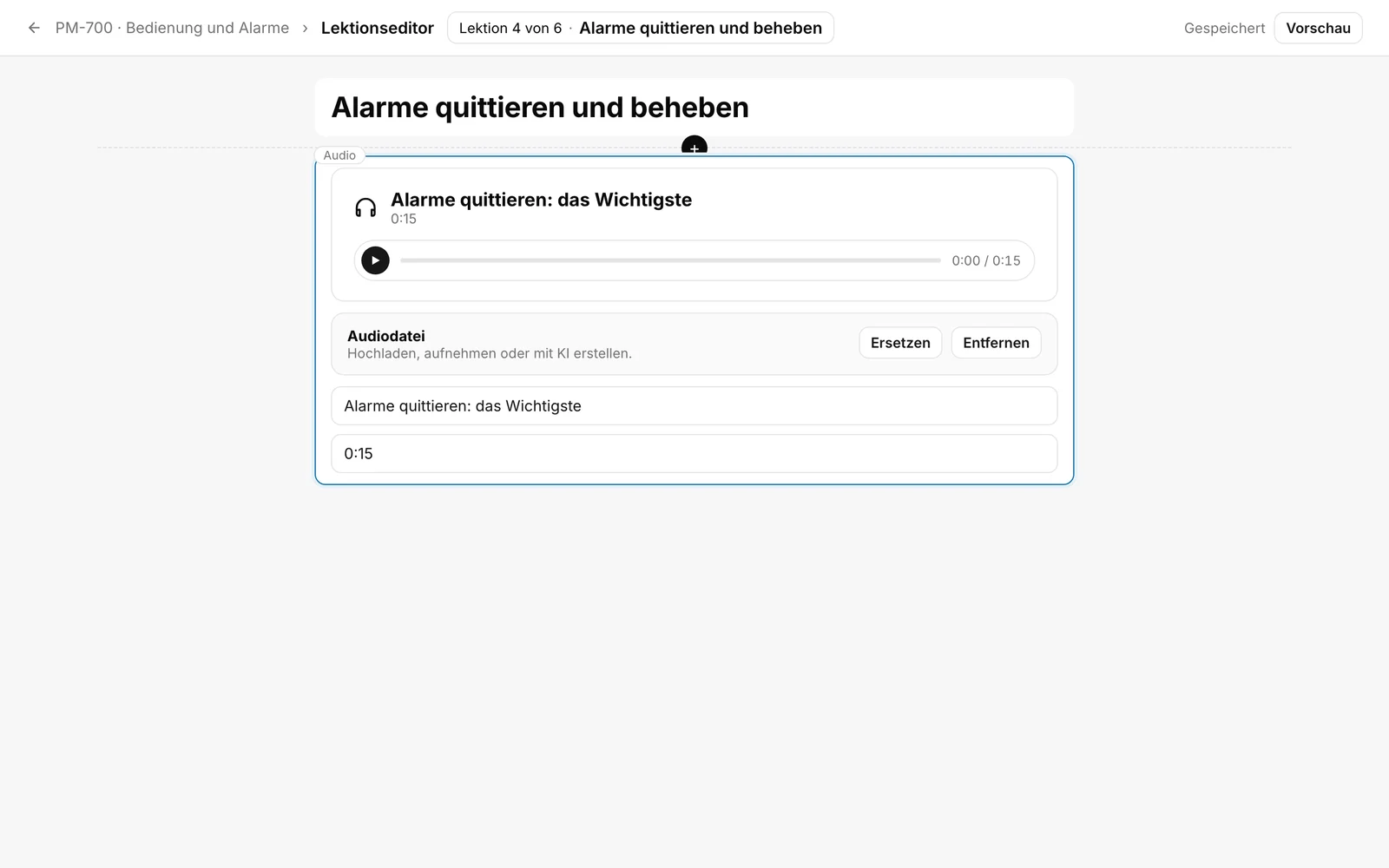
Klicken Sie auf Übernehmen. Das Fenster schließt sich, und der Ton steht im Baustein. Tragen Sie einen Audiotitel ein. Unter Dauer, z. B. 0:18 tragen Sie die Dauer selbst ein, Fracto rechnet sie nicht aus. Mit Ersetzen tauschen Sie die Datei, mit Entfernen nehmen Sie sie heraus.
Daran sehen Sie, dass es geklappt hat: Im Baustein erscheint ein Player mit Ihrem Titel, und oben im Editor steht Gespeichert.
Was danach passiert
- Die Datei gehört zum Kurs. Lernende hören sie, sobald der Kurs veröffentlicht ist (siehe „Kurs veröffentlichen“).
- Auch einige andere Bausteine haben ein Audiofeld, zum Beispiel Coach-Check-in und Erzählung in der Kategorie Audio-Begleitung. Dort gilt dieselbe Auswahl mit denselben vier Reitern. Eine neue Tondatei in einem solchen Baustein braucht in einem veröffentlichten Kurs eine neue Version.
- Beim Übersetzen eines Kurses übersetzt Fracto Titel und Dauer-Text. Die Audiodatei bleibt in allen Sprachen dieselbe. Nur für Videos gibt es eine eigene Datei je Sprache.
- Fügen Sie einen Audio-Baustein neu in einen Kurs ein, der schon veröffentlicht war, braucht das eine neue Version. Tauschen Sie im Baustein Audio nur Datei, Titel oder Dauer, können Sie als Korrektur veröffentlichen (siehe „Versionen und Korrekturen“).
- Klicken Sie nach Generieren auf Abbrechen, ist der Ton trotzdem erzeugt und hat KI-Guthaben verbraucht. Er steht in der Mediathek, wenn In der Mediathek speichern an war.
Wenn es nicht klappt
| Meldung | Was sie bedeutet |
|---|---|
| Upload fehlgeschlagen. | Die Datei wurde nicht gespeichert. Versuchen Sie es noch einmal. |
| Mikrofon-Zugriff verweigert oder nicht verfügbar. | Der Browser hat den Zugriff nicht erlaubt oder es gibt kein Mikrofon. Erlauben Sie den Zugriff in den Einstellungen des Browsers. |
| Aufnahme konnte nicht gespeichert werden. | Die Aufnahme wurde nicht hochgeladen. Versuchen Sie es noch einmal. |
| Bitte Text für die Sprachausgabe eingeben. | Das Feld Skript ist leer. |
| Sprachausgabe konnte nicht erstellt werden. | Der Ton wurde nicht erzeugt, zum Beispiel wegen eines Fehlers oder weil ein Tageslimit der KI-Nutzung erreicht ist. Versuchen Sie es später noch einmal. |
| Skript konnte nicht erstellt werden. Bitte versuche es erneut. | Das Skript wurde nicht geschrieben. Dahinter stecken zum Beispiel eine Lektion ohne Text oder aufgebrauchtes KI-Guthaben. |
| Hörprobe fehlgeschlagen. | Die Hörprobe der Stimme ließ sich nicht laden. |
| Das KI-Guthaben dieses Workspace für diesen Monat ist aufgebraucht. | Für diesen Monat ist kein KI-Guthaben mehr da. |
| Das KI-Guthaben dieses Workspace für das Vertragsjahr ist aufgebraucht. | Für das Vertragsjahr ist kein KI-Guthaben mehr da. |
| Für diesen Workspace ist gerade kein gültiges KI-Guthaben eingerichtet. | Der Arbeitsbereich hat kein gültiges KI-Guthaben. |
| Mediathek konnte nicht geladen werden. | Die Liste der Audiodateien ließ sich nicht laden. Mit Neu laden versuchen Sie es noch einmal. |
| Diese Audiodatei ist nicht mehr verfügbar. | Die Datei zu diesem Eintrag lässt sich nicht mehr laden. Wählen Sie eine andere oder laden Sie sie neu hoch. |
| Eine andere Person hat diesen Kurs inzwischen geändert. Deine letzte Änderung wurde deshalb nicht gespeichert. Kopiere Text, den du behalten möchtest, bevor du den aktuellen Stand lädst. | Jemand hat den Kurs zwischenzeitlich geändert. Laden Sie den aktuellen Stand und fügen Sie das Audio erneut ein. |
Die drei Meldungen zum KI-Guthaben erscheinen bei Generieren und Stimme anhören. Beim Skript steht stattdessen „Skript konnte nicht erstellt werden. Bitte versuche es erneut.“
Geprüft am 6. November 2026 gegen den aktuellen Stand von Fracto.
