
Inhaltsverzeichnis einfügen
So fügen Sie in Studio ein Inhaltsverzeichnis ein, das sich selbst aktuell hält: für die Überschriften einer Lektion, für den ganzen Kurs oder von Hand.
Ein Inhaltsverzeichnis zeigt Lernenden eine nummerierte Liste. Es kann sich selbst aktuell halten: für die Überschriften einer Lektion oder für alle Lektionen des Kurses. Sie können die Einträge auch von Hand schreiben.
Bevor Sie anfangen
- Sie brauchen die Hub-Aufgabe Kurse erstellen. Ohne sie sehen Sie die Lektion nur als Vorschau. Einen privaten Kurs bearbeitet nur seine Eigentümerin oder sein Eigentümer.
- Für Diese Lektion brauchen Sie Überschriften in der Lektion: Bausteine Überschrift oder Überschriften (H2, H3) in Textbausteinen.
- Für Ganzer Kurs brauchen Sie keine Vorbereitung. Soll die Abschlussprüfung erscheinen, braucht sie mindestens eine aktive Frage (siehe „Abschlussprüfung anlegen“).
So fügen Sie ein Inhaltsverzeichnis ein
-
Öffnen Sie die Lektion im Lektionseditor und klicken Sie dort, wo das Verzeichnis stehen soll, auf das Plus zwischen zwei Bausteinen oder auf Baustein am Lektionsende einfügen. Wählen Sie in der Bausteinbibliothek die Kategorie Einführungen und den Baustein Inhaltsverzeichnis.
-
Fracto fragt zuerst: Inhaltsverzeichnis einfügen, „Was soll das Inhaltsverzeichnis zeigen?“. Wählen Sie eine der drei Quellen. Schließen Sie den Dialog, ohne zu wählen, fügt Fracto nichts ein.
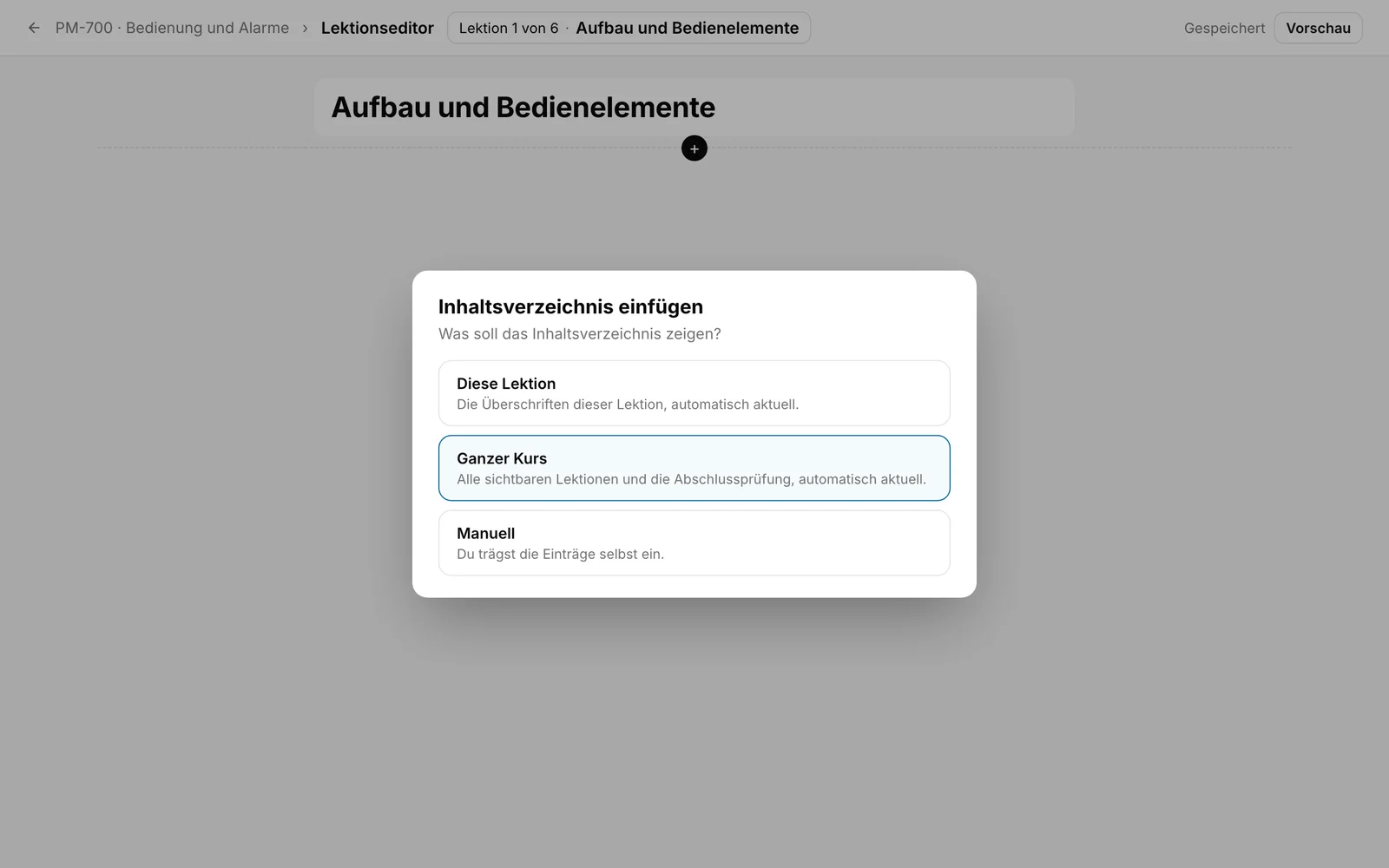
- Diese Lektion: „Die Überschriften dieser Lektion, automatisch aktuell.“
- Ganzer Kurs: „Alle sichtbaren Lektionen und die Abschlussprüfung, automatisch aktuell.“
- Manuell: „Du trägst die Einträge selbst ein.“
-
Der Baustein steht in der Lektion. Der Abschnittstitel ist vorbelegt: „In dieser Lektion“ bei Diese Lektion, „Kursinhalt“ bei Ganzer Kurs, leer bei Manuell. Ändern Sie ihn, wenn Sie möchten.
-
Bei Manuell stehen schon drei Beispieleinträge („Topic One“ bis „Topic Three“, auf Englisch, auch in einem deutschen Kurs). Überschreiben oder entfernen Sie sie. Mit + Eintrag fügen Sie weitere hinzu. Jeder Eintrag hat eine Zahl und einen Text. Ein Kreuz neben dem Eintrag entfernt ihn. Diese Beispieleinträge liegen auch in einem automatischen Verzeichnis im Baustein. Wechseln Sie später zu Manuell, erscheinen sie dort.
-
Später wechseln Sie die Quelle im Feld Inhalt: Manuell, Diese Lektion oder Ganzer Kurs. Der Abschnittstitel wechselt dabei nicht mit. Manuelle Einträge bleiben im Baustein gespeichert. Wechseln Sie zurück zu Manuell, sind sie wieder da.
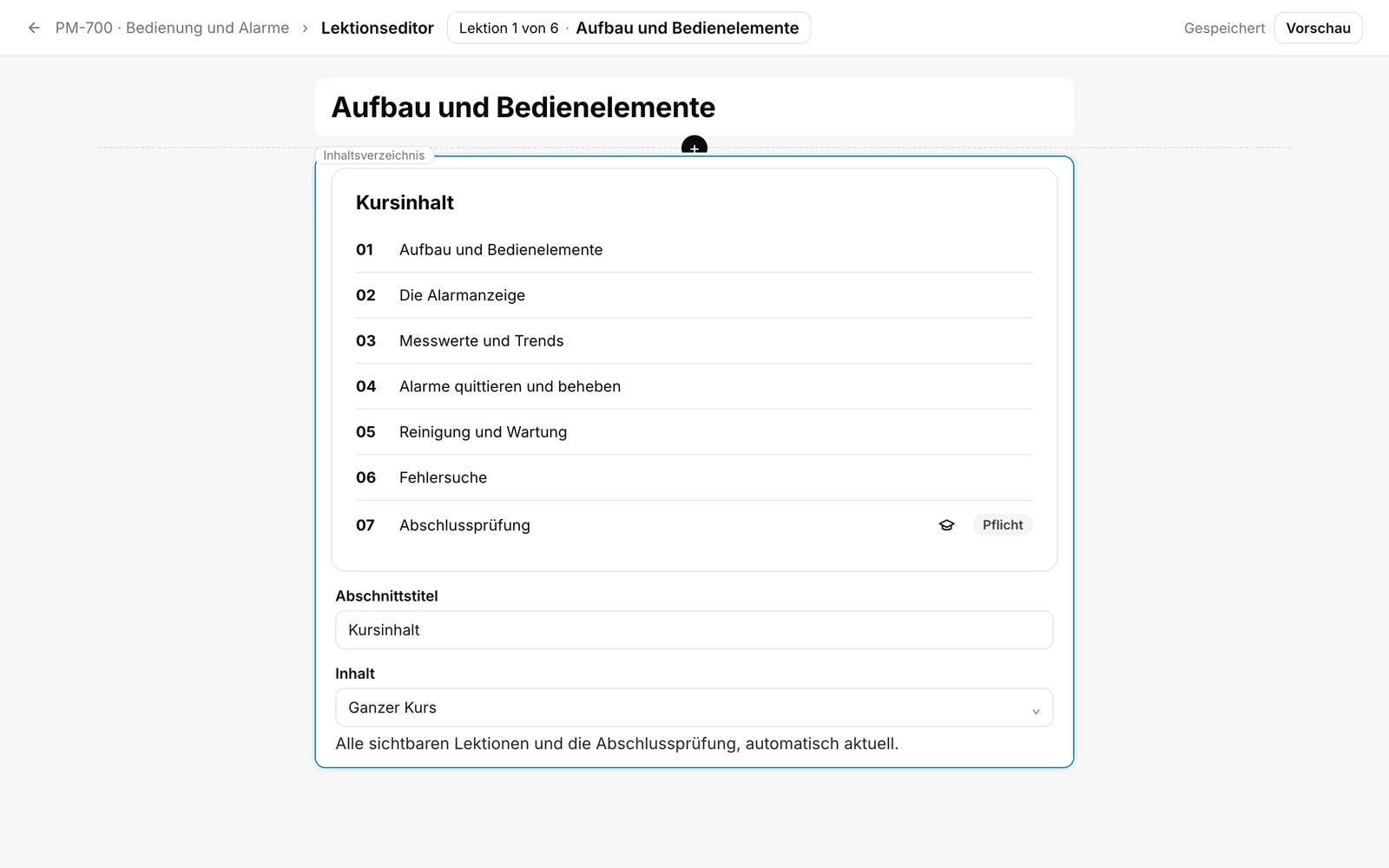
Daran sehen Sie, dass es geklappt hat: Der Baustein zeigt die nummerierte Liste, und oben im Editor steht Gespeichert.
Was in der Liste steht
- Diese Lektion: die Bausteine Überschrift und die Überschriften in Text-Bausteinen, in der Reihenfolge der Lektion, nummeriert mit 01, 02 und so weiter. Leere Überschriften fehlen, Formatierung fällt weg. Lernende springen mit einem Klick zur Überschrift.
- Ganzer Kurs: die Titel der Lektionen in ihrer Reihenfolge, nummeriert. Ausgeblendete Lektionen (Abzeichen Ausgeblendet) fehlen. Am Ende steht die Abschlussprüfung mit dem Abzeichen Pflicht oder Freiwillig, wenn der Kurs eine Prüfung mit mindestens einer aktiven Frage hat. Ein Klick öffnet die Lektion, ein Klick auf die Abschlussprüfung die Prüfung. Eine gesperrte Lektion zeigt ein Schloss und lässt sich nicht öffnen.
- Manuell: genau Ihre Einträge mit Ihren Zahlen, zweistellig gezeigt (aus 1 wird 01). Sie sind nicht anklickbar.
- Bei Diese Lektion und Ganzer Kurs steht „Noch keine Einträge vorhanden.“, wenn es nichts zu zeigen gibt. Bei Manuell ohne Einträge bleibt die Liste leer.
Was danach passiert
- Die Listen für Diese Lektion und Ganzer Kurs folgen Ihrem Kurs: Ändern Sie eine Überschrift oder einen Lektionstitel, ändert sich die Liste mit, ohne dass Sie den Baustein ändern. Im Editor sehen Sie den Entwurf. Lernende sehen die Liste, sobald der Kurs veröffentlicht ist (siehe „Kurs veröffentlichen“).
- In einem Kurs, der schon veröffentlicht war, brauchen das Einfügen des Bausteins, ein Wechsel der Quelle, ein neuer Abschnittstitel und geänderte manuelle Einträge eine neue Version (siehe „Versionen und Korrekturen“).
- Im Editor sind die Einträge von Ganzer Kurs nicht anklickbar. In der Vorschau öffnet ein Klick die Lektion.
- Beim Übersetzen übersetzt Fracto den Abschnittstitel und die manuellen Einträge. Die automatischen Einträge erscheinen in der Sprache, in der Lernende den Kurs sehen.
- In einem SCORM-Export zeigt Ganzer Kurs die Lektionen ohne Abschlussprüfung (siehe „Kurs als SCORM exportieren“).
Wenn es nicht klappt
| Was Sie sehen | Was dahintersteckt |
|---|---|
| Es erscheint kein Baustein, nachdem Sie Inhaltsverzeichnis gewählt haben. | Sie haben den Dialog geschlossen, ohne eine Quelle zu wählen. Fügen Sie den Baustein noch einmal ein. |
| „Noch keine Einträge vorhanden.“ | Bei Diese Lektion gibt es in der Lektion keine Überschrift mit Text. Bei Manuell erscheint der Hinweis nie. |
| Die Abschlussprüfung fehlt bei Ganzer Kurs. | Die Prüfung hat noch keine aktive Frage, oder es ist ein SCORM-Export. |
| Eine Lektion fehlt bei Ganzer Kurs. | Die Lektion ist ausgeblendet. |
| Ein Eintrag lässt sich nicht anklicken. | Manuelle Einträge sind nie anklickbar, gesperrte Lektionen auch nicht. Bei Diese Lektion sind Überschriften nicht anklickbar, die hinter einer noch nicht abgeschickten Bewertung zu Kursbeginn liegen. Im Editor öffnet ein Klick auf Lektionen nichts. |
Geprüft am 6. November 2026 gegen den aktuellen Stand von Fracto.
