
Kursgestaltung anpassen
So passen Sie in Studio die Gestaltung eines Kurses an: Stil, Farben, Startseite, Lektionskopf, Navigation, Schriften und wann Lernende die Änderung sehen.
Unter Gestaltung legen Sie fest, wie ein Kurs für Lernende aussieht und sich bedient: Stil, Farben, Startseite, Lektionskopf, Navigation, Schriften und Animationen.
Bevor Sie anfangen
- Sie haben das Recht, den Kurs zu bearbeiten (Hub-Aufgabe „Kurse erstellen“). Ohne dieses Recht öffnet Studio die Seite nicht, sondern führt Sie zurück zum Kurs.
- Die Gestaltung gehört zum Entwurf. Lernende sehen eine Änderung erst, wenn Sie veröffentlichen. Siehe „Kurs veröffentlichen“.
So passen Sie die Gestaltung an
-
Klicken Sie in der Seitenleiste des Kurses unter Einrichtung auf Gestaltung. Auch die Kurseinstellungen führen dorthin: Im Bereich Darstellung steht der Knopf Gestaltung öffnen.
-
Die Seite zeigt die Einstellungen und die Live-Vorschau. Die Kopfzeile zeigt den Speicherstand: „Speichern …“, „Gespeichert“ oder „Nicht gespeichert“.
- Die Vorschau zeigt die Startseite oder eine Lektion. Bei der Lektion wählen Sie zwischen Beispiel und Dieser Kurs, der ersten Lektion Ihres Kurses. Ist sie leer, steht dort „Keine Bausteine vorhanden“.
- Fünf Symbole über der Vorschau stellen die Vorschaugröße um. Ihre Hinweistexte heißen Desktop, Tablet hoch, Tablet quer, Smartphone hoch und Smartphone quer.
-
Wählen Sie unter Stil einen der fünf Stile: Klinisch (Standard), Klar, Freundlich, Editorial oder Kräftig. Ein Stil legt Schriften, Farbe, Startseite, Lektionskopf und Navigation passend zueinander fest.
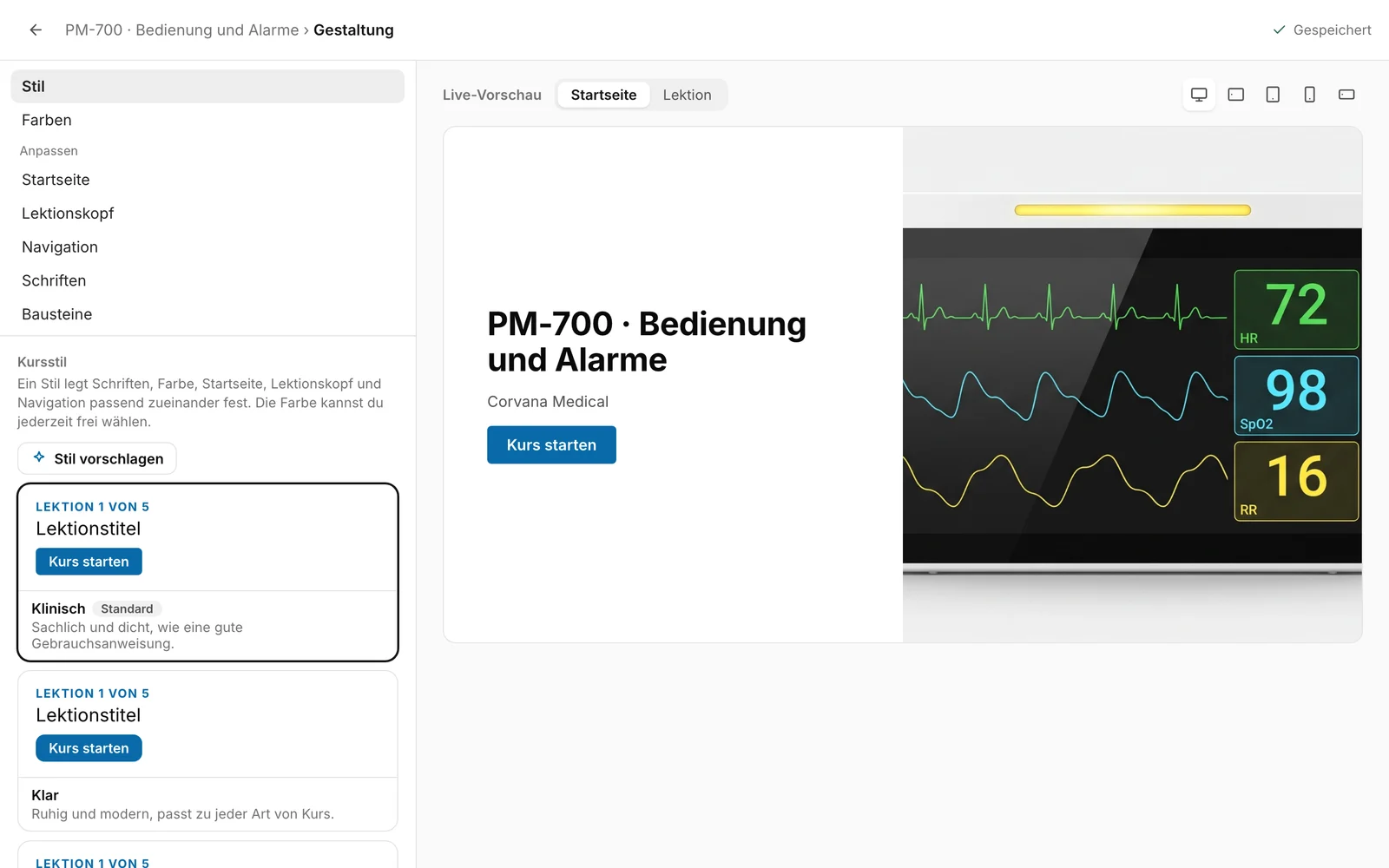
- Wechseln Sie den Stil, setzt Studio Schriften, Anordnung der Startseite, Lektionskopf und Darstellung der Navigation auf die Werte des neuen Stils. Die Farbe, Bilder und die übrigen Schalter bleiben.
- Haben Sie einen dieser Werte geändert, steht unter den Stilen „
Anpassungen gegenüber dem Stil“ mit dem Knopf Auf Stil zurücksetzen. Er setzt diese Werte auf den Stil zurück, nicht die Farbe. - Stil vorschlagen lässt die KI einen Stil wählen, nach Titel, Beschreibung und den Lektionstiteln des Kurses. Sie sehen den Vorschlag mit einer kurzen Begründung und übernehmen ihn mit Übernehmen. Der Vorschlag nutzt das KI-Guthaben des Arbeitsbereichs (siehe „KI-Nutzung und Guthaben“). Ist keines frei, antwortet die KI nicht oder ist kein Vorschlag möglich, steht dort „Gerade ist kein Vorschlag möglich.“
-
Wählen Sie unter Farben die Farbe. Zur Wahl stehen Farbe des Stils (voreingestellt), die Markenfarbe Ihres Arbeitsbereichs (die Akzentfarbe aus „Organisation, Sprachen und Branding“, nur wenn der Arbeitsbereich eine hat), die Farbe aus dem Titelbild (nur wenn der Kurs ein Titelbild hat), Farbvoreinstellungen und Eigene Farbe mit einem Farbwähler. Die Farbe bleibt bei einem Stilwechsel erhalten. Unter Textkontrast bestimmen Sie die Textfarbe auf Akzentschaltflächen: Automatisch (Standard, nach WCAG), Dunkel oder Hell.
-
Unter Anpassen stellen Sie den Rest ein:
- Startseite: Anordnung (acht Layouts), Cover-Bild, Logo und der Schalter Schaltfläche „Starten/Fortsetzen“ anzeigen. Ist er an, starten Lernende den Kurs direkt von der Startseite.
- Lektionskopf: Lektionskopf ausblenden, der Stil des Kopfs (zum Beispiel Hell, Dunkel, Eigene Farbe oder Bild), Höhe des Lektionskopfs (Klein, Mittel, Groß) sowie Lektionsnummer anzeigen und Autorenbild. Ist der Kopf ausgeblendet, sind die übrigen Einstellungen gesperrt.
- Navigation: Navigationstyp (Seitenleiste, Kompakt oder Überlagerung), Stil (hell oder dunkel), Schalter für Suche und Videowiedergabegeschwindigkeit und Stil der Fortschrittsanzeige. Im Reiter Typ stehen auch die Schalter Navigation, Navigation einschränken und Lernende bestätigen Lektionen selbst, erklärt unter „Was danach passiert“. Die Schaltflächen für vorherige/nächste Lektion mit Schaltflächenlayout und Farbschema stehen im Reiter Schaltflächen.
- Schriften: ein Schriftpaar, empfohlene sind mit Empfohlen markiert. Hat der Kurs ein Paar, das nicht mehr zur Wahl steht, zeigt Studio es unter Bisherige Schriften. Der Kurs behält es, bis Sie ein anderes Paar wählen.
- Bausteine: Einblendanimationen für Bausteine. Bausteine ohne Fließtext, etwa Bilder, Karten und Quiz, werden beim Scrollen eingeblendet.
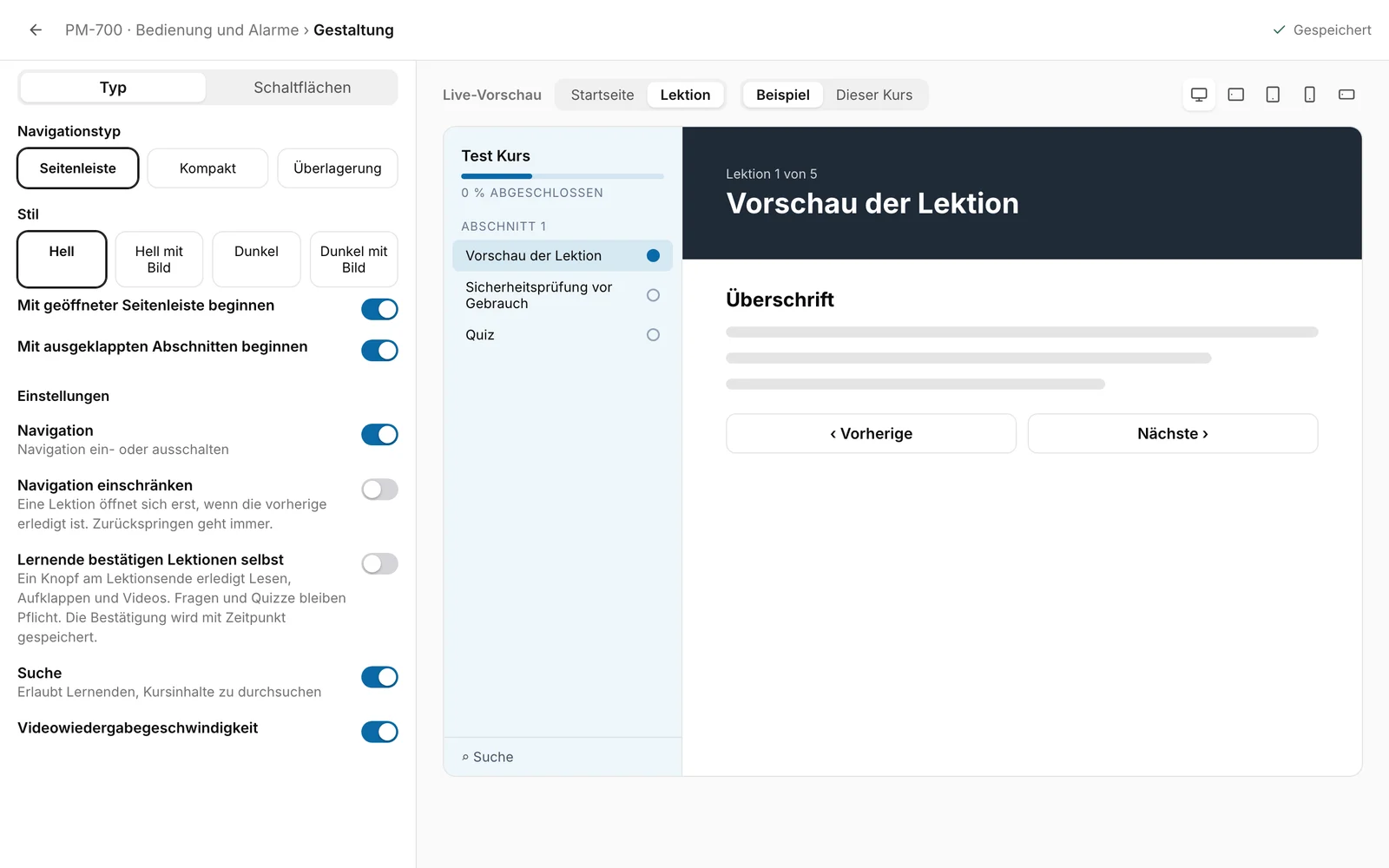
Daran sehen Sie, dass es geklappt hat: Oben rechts steht „Gespeichert“. Studio speichert jede Änderung kurz nach dem Klicken von selbst in den Entwurf. Einen Speichern-Knopf gibt es nicht.
Was danach passiert
- Lernende sehen die neue Gestaltung mit der nächsten Veröffentlichung. Die Einstellungen gehören zur veröffentlichten Version. Bei einer Korrektur gilt die neue Gestaltung auch für laufende Durchläufe. Bei einer neuen Version sehen sie nur Lernende, die die neue Version starten. Laufende Durchläufe bleiben bei der alten Version und ihrer alten Gestaltung. Siehe „Versionen und Korrekturen“.
- Die meisten Gestaltungsänderungen sind bei einem bereits veröffentlichten Kurs eine Korrektur. Drei Schalter unter Navigation ändern den Lernweg und brauchen eine neue Version: Navigation, Navigation einschränken und Lernende bestätigen Lektionen selbst. Dann meldet Fracto beim Veröffentlichen einer Korrektur „Geänderte Navigation oder Abschlussregeln erfordern eine neue Version.“
- Navigation schaltet die Navigation ein oder aus. Navigation einschränken sperrt eine Lektion, bis die vorherige erledigt ist. Zurückspringen bleibt möglich. Bei Lernende bestätigen Lektionen selbst erledigt ein Knopf am Lektionsende Lesen, Aufklappen und Videos. Fragen und Quizze bleiben Pflicht. Die Bestätigung wird mit Zeitpunkt gespeichert.
- Stellen Sie eine gespeicherte Version wieder her, setzt das auch die Gestaltung des Kurses auf den Stand dieser Version zurück. Eine Sicherung ändert die Gestaltung nicht. Siehe „Frühere Fassung wiederherstellen“.
Wenn es nicht klappt
| Meldung | Was sie bedeutet |
|---|---|
| Design konnte nicht gespeichert werden. | Das Speichern ist fehlgeschlagen. Studio behält Ihre letzte Änderung. Klicken Sie auf Erneut versuchen. |
| Der Kurs wurde inzwischen von einer anderen Person geändert. Neu laden, bevor du weiterarbeitest. | Jemand hat den Entwurf geändert. Laden Sie mit Aktuellen Stand laden neu. Danach sehen Sie den aktuellen Stand und können Ihre Änderung wiederholen. |
| Design konnte nicht geladen werden. | Die Einstellungen ließen sich nicht laden. Laden Sie die Seite neu. |
Geprüft am 6. November 2026 gegen den aktuellen Stand von Fracto.
