
Bilder einfügen, zuschneiden und skalieren
So fügen Sie in Studio ein Bild in eine Lektion ein, beschreiben es und stellen Variante, Breite, Höhe und Ausschnitt ein, ohne das Original zu verändern.
Ein Bild ist ein Baustein der Lektion. Sie wählen es aus der Mediathek, laden es hoch oder lassen es erzeugen, beschreiben es und stellen ein, wie groß es erscheint und welchen Ausschnitt es zeigt. Das Originalbild bleibt dabei unverändert.
Bevor Sie anfangen
- Sie brauchen die Hub-Aufgabe Kurse erstellen. Sie umfasst auch das Hochladen und Erzeugen von Bildern. Einen privaten Kurs bearbeitet nur seine Eigentümerin oder sein Eigentümer.
- Fracto nimmt Bilddateien bis 100 MB an, zum Beispiel PNG, JPEG, WebP, GIF oder SVG, und rechnet sie nicht um. Das Bild erscheint also in der Auflösung, in der Sie es hochladen.
So fügen Sie ein Bild ein
-
Fügen Sie in der Bausteinbibliothek unter Bilder einen Baustein ein: Zentriertes Bild, Bild in voller Breite, Banner oder Text auf Bild. Das Einfügen von Bausteinen steht unter „Lektion mit Bausteinen bearbeiten“.
-
Wählen Sie den Baustein und klicken Sie auf Bearbeiten. Klicken Sie auf Bild aus Mediathek wählen. Es öffnet sich das Fenster Kursmedien, zuerst mit der Mediathek. Oben wechseln Sie die Quelle: KI-Bilder, Hochladen, Mediathek, Unsplash, Wissensbasis oder Geräte-Illustration.
- Mediathek: Wählen Sie ein vorhandenes Bild. Sie können suchen (Mediathek durchsuchen), filtern (Typ oder Quelle mit Alle Medien, Uploads und KI-Bilder) und mit dem Schalter Dieser Kurs auf die Bilder dieses Kurses beschränken. Links wählen Sie einen Ordner, Gesamte Mediathek oder Ohne Ordner.
- Hochladen: Klicken Sie auf Datei auswählen, prüfen Sie die Vorschau und klicken Sie auf Dieses Bild verwenden. Das Bild bleibt in den Kursmedien gespeichert.
- Unsplash: Sie suchen ein Foto. Fracto zeigt unter dem Bild den Namen der Fotografin oder des Fotografen mit Link und den Hinweis auf Unsplash.
- KI-Bilder erzeugt ein Bild aus Ihrer Beschreibung. Geräte-Illustration macht aus einem vorhandenen Bild (aus der Wissensbasis, der Mediathek oder einem Upload) wahlweise mit einer Vorlage eine Illustration. Erzeugte Bilder werden in den Kursmedien gespeichert. Wissensbasis zeigt Bilder aus den Dokumenten, die Sie in die Wissensbasis geladen haben.
-
Das Fenster schließt sich, und das Bild steht im Baustein. Ersetzen Sie ein Bild, bleiben Alternativtext und Bildunterschrift, wenn sie schon ausgefüllt sind. Sind sie leer, übernimmt Fracto Alternativtext und Bildunterschrift des gewählten Mediathek-Eintrags.
-
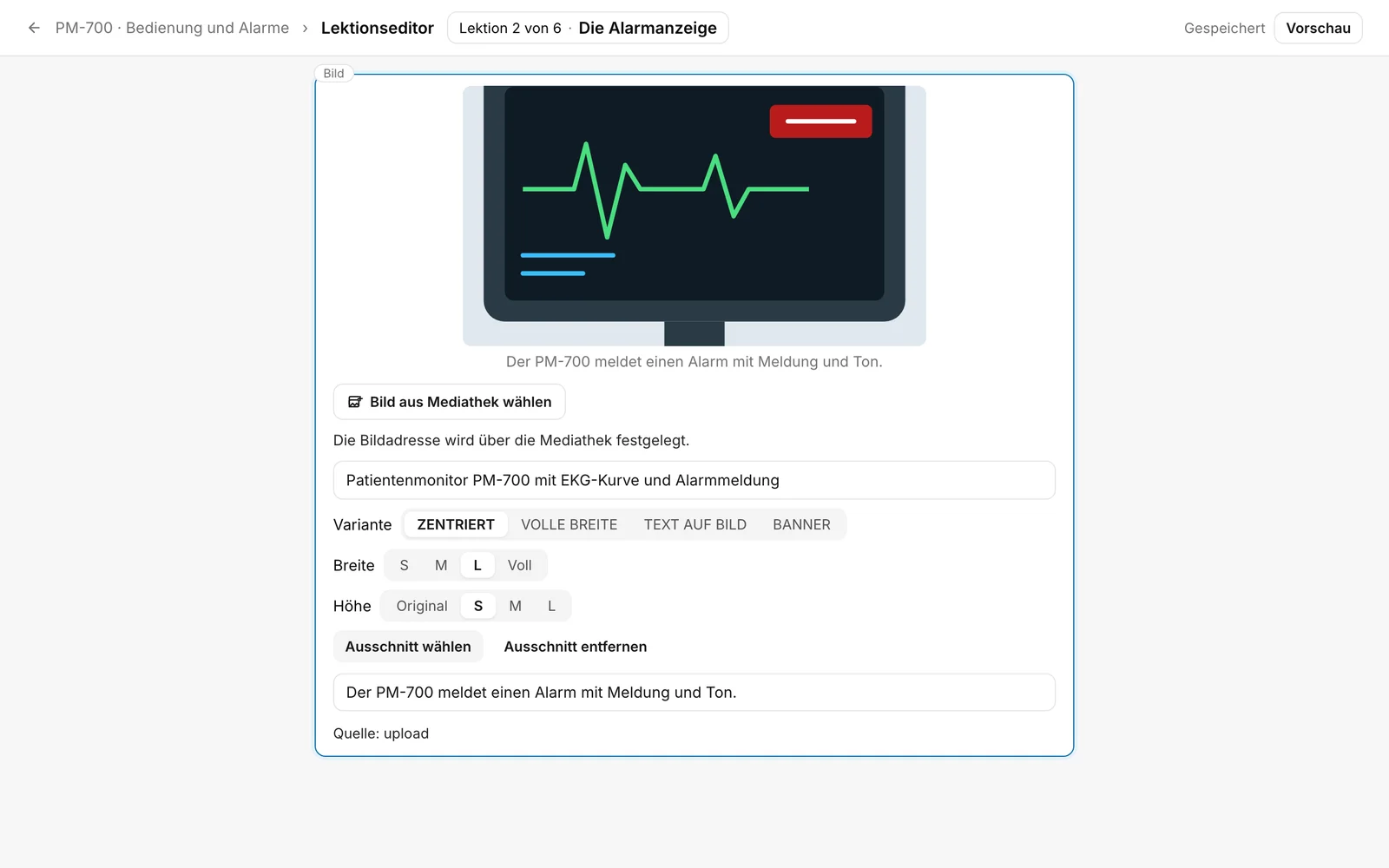
Beschreiben Sie das Bild im Feld Alternativtext (optional). Screenreader lesen diesen Text vor. Fehlt er, steht über dem Baustein „Alternativtext fehlt“. Unter dem Bild können Sie eine Bildunterschrift (optional) eintragen.
-
Wählen Sie die Variante: ZENTRIERT, VOLLE BREITE, TEXT AUF BILD (mit Überschrift und Text auf dem Bild) oder BANNER (ein flaches Kopfbild). Die nächsten Schritte gibt es nur bei ZENTRIERT und VOLLE BREITE, und erst, wenn ein Bild gewählt ist.
-
Stellen Sie die Breite ein: S, M, L oder Voll. Das sind höchstens 480, 620 und 760 Pixel und beim Wert Voll die Breite des Kursrahmens. Voreingestellt ist L. Es ist dieselbe Einstellung wie unter Stil und Anordnung. Bei ZENTRIERT wird ein Bild nie breiter als 760 Pixel, auch bei Voll.
-
Stellen Sie die Höhe ein: Original, S, M oder L. Das sind höchstens 240, 360 und 480 Pixel. Das Bild wird dabei verkleinert, nicht beschnitten. Bei VOLLE BREITE zeigt Fracto ohne Auswahl höchstens 560 Pixel Höhe. Ein höheres Bild wird dann am Rand abgeschnitten.
-
Klicken Sie auf Ausschnitt wählen, wenn nur ein Teil des Bildes erscheinen soll. Im Fenster Bildausschnitt festlegen verschieben Sie das Bild, stellen den Zoom ein und wählen das Format: Original,
16:9,4:3oder1:1. Mit Ausschnitt speichern übernehmen Sie ihn, mit Abbrechen verwerfen Sie ihn.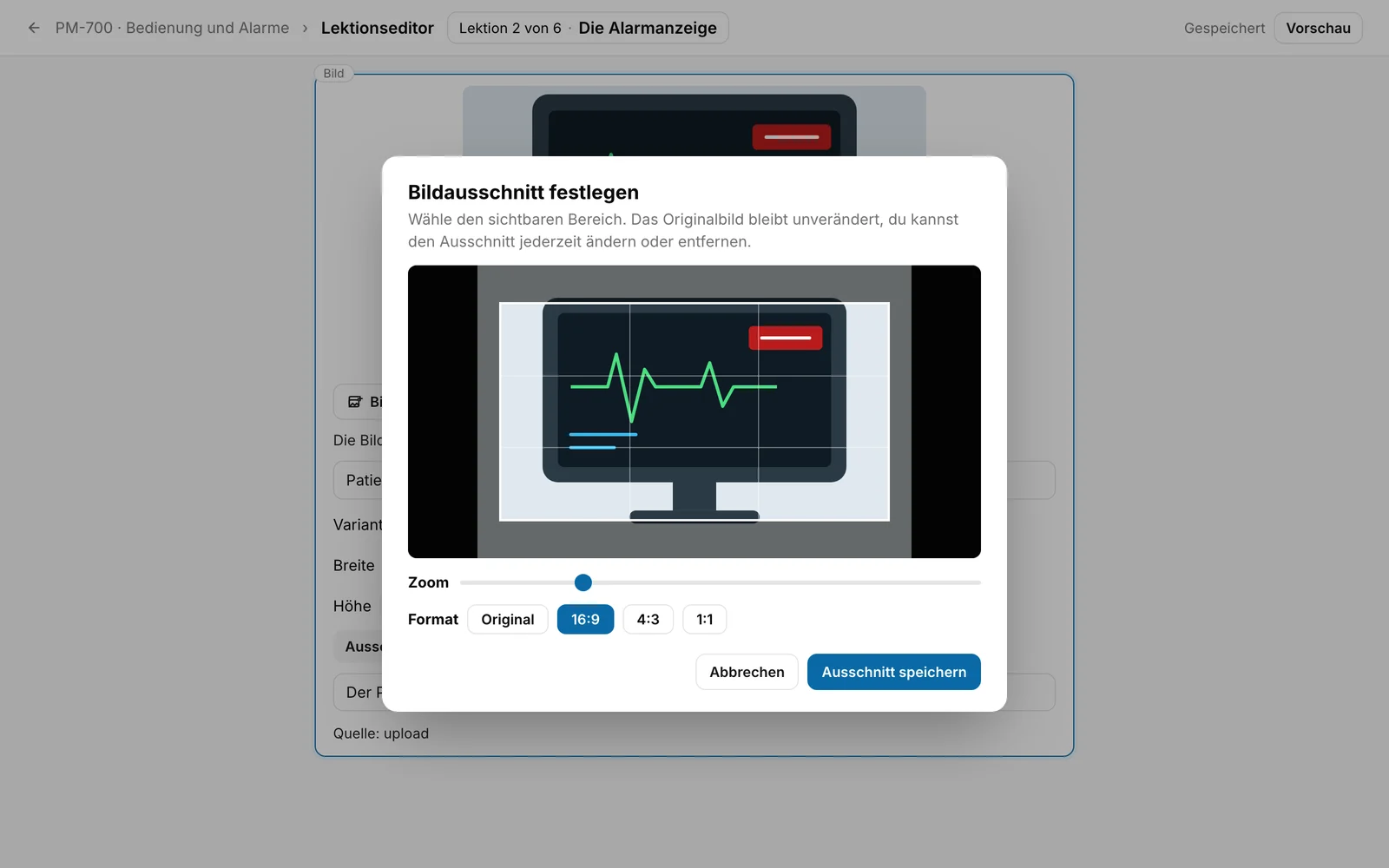
-
Mit Ausschnitt entfernen zeigen Sie wieder das ganze Bild. Den Knopf gibt es nur, solange ein Ausschnitt gesetzt ist. Ein Ausschnitt gilt nur für das gewählte Bild. Wählen Sie ein anderes Bild, entfällt er.
Daran sehen Sie, dass es geklappt hat: Das Bild erscheint in der gewählten Größe und im gewählten Ausschnitt, die Warnung „Alternativtext fehlt“ ist weg, und oben steht Gespeichert.
Was danach passiert
- Der Editor speichert von selbst. Lernende sehen die Änderung, sobald der Kurs veröffentlicht ist.
- Vor dem Veröffentlichen prüft der Veröffentlichungs-Check Ihre Bilder. Er weist hin auf „Bild ohne Beschreibung für Screenreader“, „Bild ist zu klein für seine Breite und wirkt unscharf“ und „Demo-Bild oder fehlendes Bild“. Das sind Hinweise. Sie können trotzdem veröffentlichen. Bei einem zu kleinen Bild wählt Beheben die größte Breite, bei der das Bild scharf bleibt, und stellt VOLLE BREITE und BANNER auf ZENTRIERT. Mehr dazu unter „Kurs veröffentlichen“.
- Fügen Sie einen Bildbaustein neu in einen Kurs ein, der schon veröffentlicht war, braucht das eine neue Version. Wechseln Sie in einem vorhandenen Baustein das Bild, den Alternativtext, die Bildunterschrift, die Breite, die Höhe oder den Ausschnitt und ändern Sie sonst nichts, können Sie als Korrektur veröffentlichen (siehe „Versionen und Korrekturen“).
- Entfernen Sie ein Bild aus der Mediathek, bleiben Bilder, die schon in Bausteinen und in veröffentlichten Versionen stehen, erhalten.
Wenn es nicht klappt
| Meldung | Was sie bedeutet |
|---|---|
| Diese Datei ist kein unterstütztes Bild. Bitte wähle eine Bilddatei aus. | Die Datei ist kein Bild. Wählen Sie eine Bilddatei. |
| Upload fehlgeschlagen | Das Bild wurde nicht hochgeladen oder nicht übernommen. Versuchen Sie es noch einmal. |
| Dieses Bild ist nicht mehr verfügbar. | Die Datei zu diesem Eintrag lässt sich nicht mehr laden. Wählen Sie ein anderes Bild oder laden Sie es neu hoch. |
| Die Mediathek konnte nicht aktualisiert werden. Bitte erneut versuchen. | Eine Aktion in der Mediathek hat nicht geklappt, zum Beispiel Umbenennen oder Verschieben. Versuchen Sie es noch einmal. |
| Alternativtext fehlt | Das ist ein Hinweis, kein Fehler. Tragen Sie unter Alternativtext (optional) eine Beschreibung ein. |
Geprüft am 6. November 2026 gegen den aktuellen Stand von Fracto.
