"构建课程:章节与课时"
在Studio中构建课程:创建、重命名、排序、复制、隐藏和删除章节与课时。
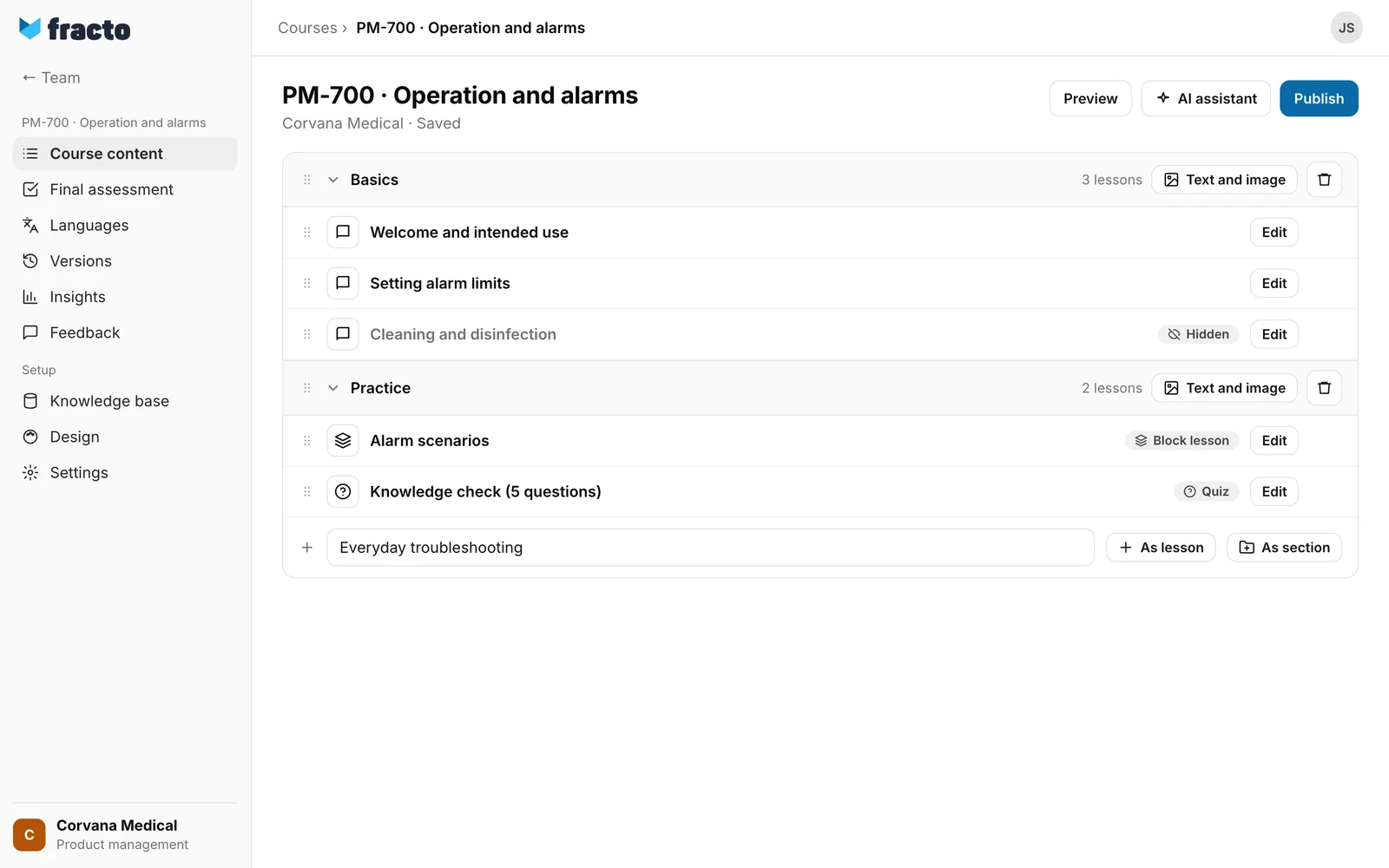
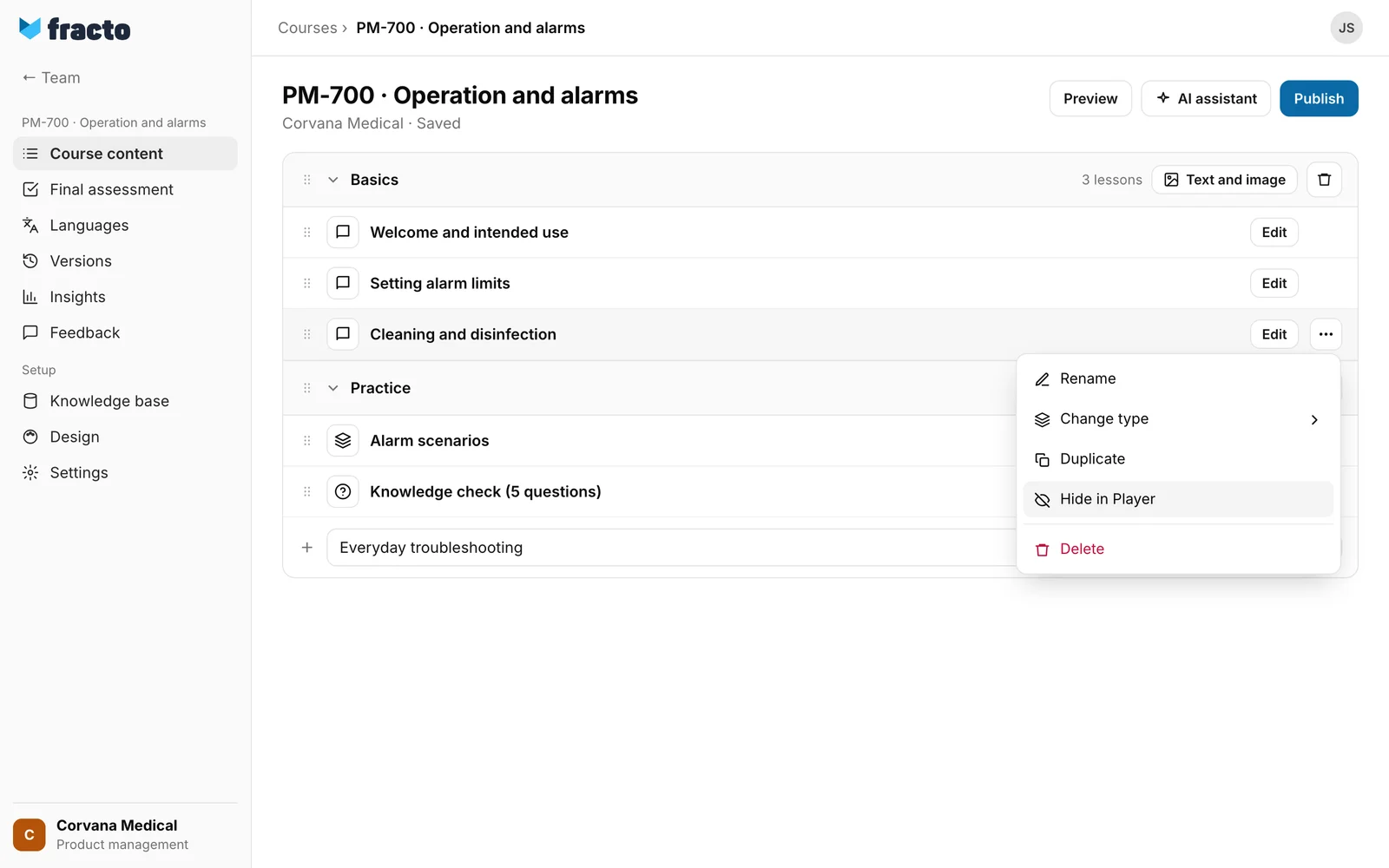
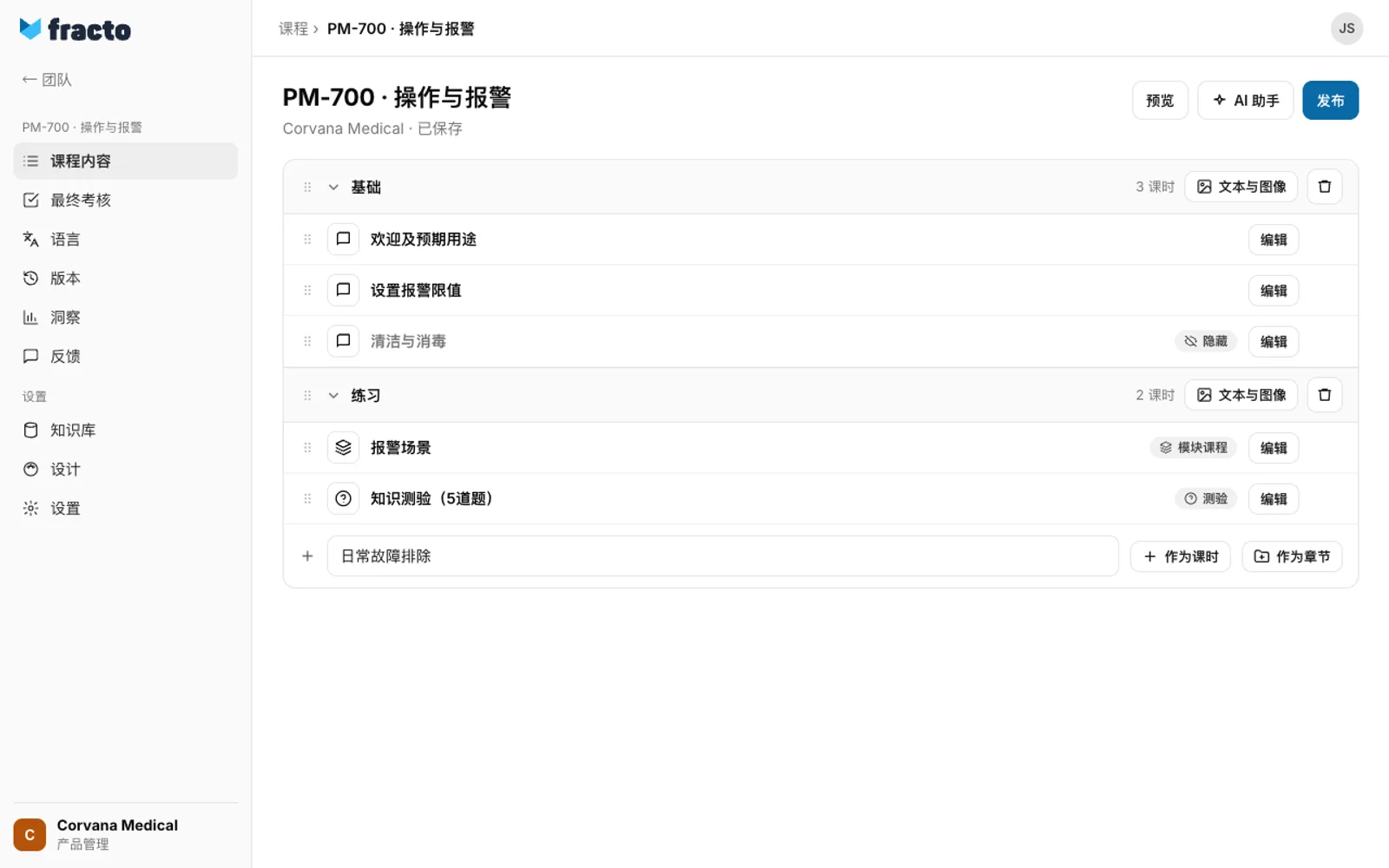
截图为中文示意。操作时,可打开每张图下方的英文界面对照按钮和菜单。
课程结构由章节组成,每个章节包含若干课时。您可以在课程内容区域创建和排序它们。更改会自动保存。
开始之前
- 您在Hub中拥有创建课程任务。如果没有,您只能查看结构和打开课时,但无法进行任何更改。
- 微学习课程恰好包含一个课时,其结构是锁定的。
- 界面显示为“section”。删除后的消息和备份中显示为“chapter”。它们含义相同。
如何构建课程
-
打开课程。结构位于课程内容区域。如果课程尚无内容,会显示“尚无课时。”
-
在列表底部创建课时或章节:在“新课时或章节的标题…”字段中输入标题。作为课时(或按Enter键)创建课时,作为章节(或按Shift+Enter键)创建章节。当字段为空时,两个按钮均处于禁用状态。光标会停留在字段中,以便您立即输入下一个标题。
-
新课时位于最后一个章节的末尾,且内容为空。新章节位于末尾,且没有课时(“将课时拖到此处或在下文添加”)。如果课程完全没有章节,第一个课时会自动创建一个章节。在课程语言中,它被命名为例如“Chapter 1”。只要只有这一个默认章节,Studio不会显示章节标题。创建第二个章节后,标题就会显示。
-
要填充课时,请点击其行或编辑。课时编辑器将打开(参见“使用块编辑课时”)。在窄窗口中,编辑按钮会消失,点击行即可。
-
要重命名章节,请点击其标题(“点击重命名”)。按Enter键应用名称,按Esc键放弃。通过课时行的更多选项菜单(行右侧的三个点)→重命名来重命名课时。在宽屏幕上,当鼠标指向行时,菜单会出现。空名称不会进行任何更改。
-
要更改顺序,请将移动课时或移动章节手柄拖到新位置。您也可以将课时拖到其他章节中。这些手柄也可通过键盘使用。
-
使用标题左侧的图标更改课时的图标(更改图标)。会打开一个选择器,带有搜索功能“搜索图标…”。
-
对于章节,一旦章节标题可见,您可以设置介绍文本和图片:点击章节行中的文本和图片。在窄窗口中,该按钮仅显示图标。输入介绍文本(最多5,000个字符),通过选择图片选择图片(之后可替换图片或移除图片),然后点击完成。使用折叠和展开可以仅为自己隐藏列表中章节的课时。
操作成功的标志:保存状态会从“保存中…”变为“已保存”。
管理课时
在课时的更多选项菜单中,您可以找到:
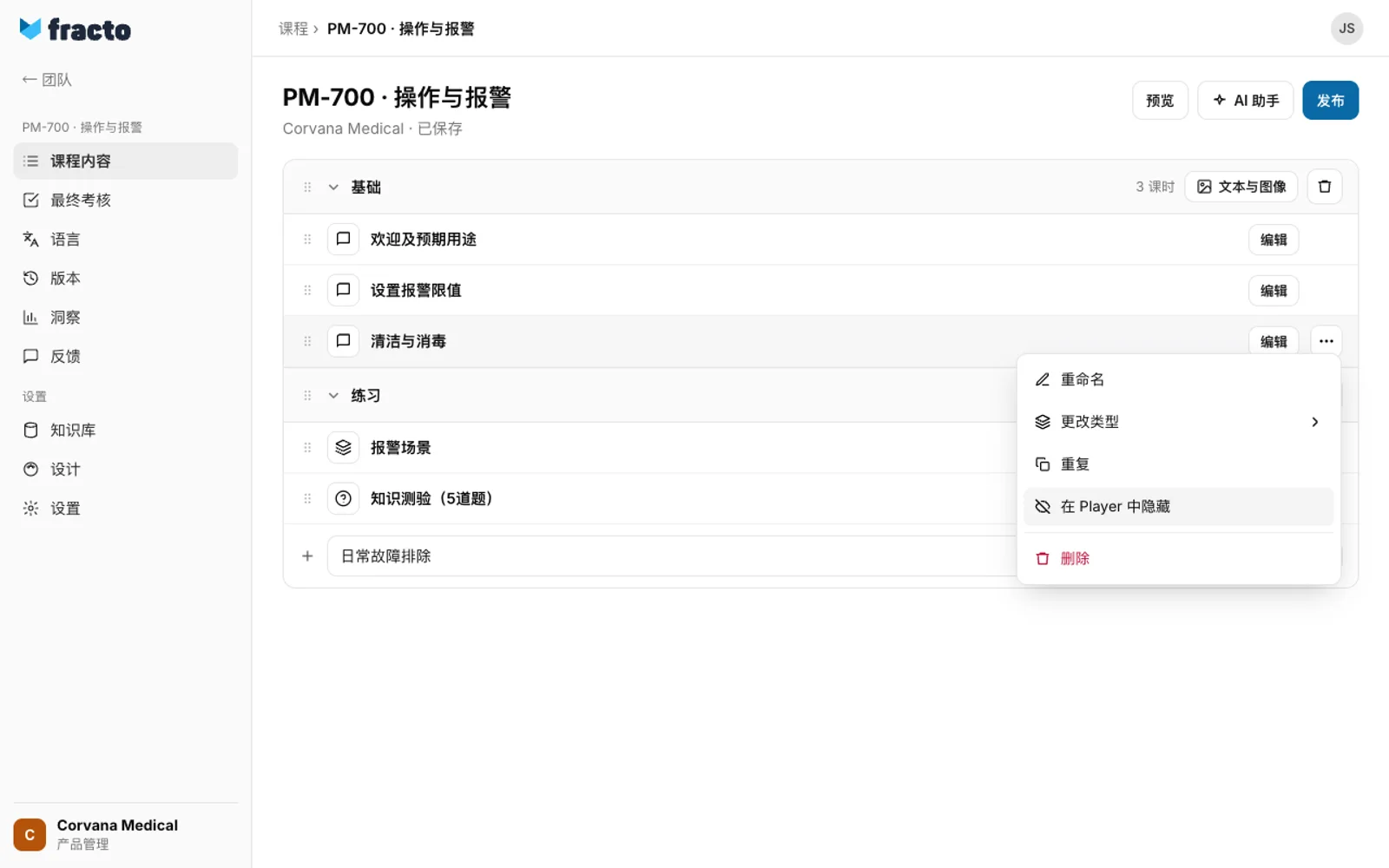
- 更改类型:选择课时(“课时:通过学习内容教授主题。”)、测验(“测验:通过问题检查知识。”)或块课时(“块课时:组合不同的内容块。”)。应用会询问:“更改课时类型?现有块及其顺序将被保留;问题或内容不会自动转换。”确认更改类型。在列表中,类型为测验或块课时的课时会带有徽章。
- 复制:副本名为“标题(副本)”,位于原课时之后,并包含所有块的副本。
- 在Player中隐藏:该课时保留在草稿中,并带有隐藏徽章。学习者看不到它。在Player中显示使其再次可见。最后一个可见的课时无法隐藏(“至少必须有一个课时保持可见。”)。
- 删除:应用不会询问。它会先创建备份。如果备份成功,会显示“课时“…”已删除。”,并带有撤销按钮和“备份可在版本中找到。”如果备份失败,课时仍会被删除,且没有撤销按钮。
您可以通过章节行中的垃圾桶图标(删除章节)删除章节。最后一个剩余的章节没有此图标。应用会询问,例如:“删除章节“实践”?其课时将移至“基础”,并保持原有顺序。课时及其块将被保留。”课时会移至前一个章节,如果是第一个章节则移至下一个章节,并位于目标章节的末尾。它们之间保持原有顺序,但位于目标章节已有课时之后。然后会显示“章节“实践”已删除。”,如果备份成功,则带有撤销按钮。
后续步骤
- Fracto每15分钟备份一次打开的课程,但仅当草稿自上次备份以来有更改时,并在每次删除前备份。最多保留最近20个备份,最长14天。在版本下,您可以通过恢复章节或恢复课时恢复已删除的项目(参见“恢复早期版本”)。
- 学习者仅在发布后才能看到结构。他们永远不会看到隐藏的课时。Player会在课程概览中显示章节的标题、文本和图片(参见“发布课程”)。
- 如果课程已发布,更改的类型决定是否只需修正即可。以下内容可作为修正:课时和章节的标题,以及章节的文本和图片。对于结构的其他所有更改,Fracto在您发布时需要新版本:创建、删除、复制、移动、隐藏或显示课时或章节、更改类型以及更改课时图标。此时会显示“更改的课时结构需要新版本。”(参见“版本与修正”)。
如果操作不成功
| 消息 | 含义 |
|---|---|
| 保存失败(HTTP …)。 | 上次更改未保存。它会保持打开状态,并在您下次更改时再次尝试保存。 |
| 更改无法保存。 | 同上,但没有状态码,例如当连接断开时。 |
| 其他人已更改了课程。请先重新加载再继续。 | 在此期间有人更改了课程。该消息会替换保存状态,点击它会重新加载页面。您上次的更改将会丢失。 |
| 至少必须有一个课时保持可见。 | 您试图隐藏最后一个可见的课时。菜单项已禁用。 |
| 撤销未成功。您可以在版本中找到备份。 | 删除操作无法撤销。请从备份中恢复该课时。 |
| 课程无法加载。请重试。 | 也可能是“…(HTTP …)”。结构无法加载。请重新加载页面。 |
检查日期 2026年11月6日 基于当前 Fracto 版本.