导出Campus分析数据
将Campus中某个分析标签页的数据导出为CSV、Excel或PDF文件,说明文件内容及下载有效时长。
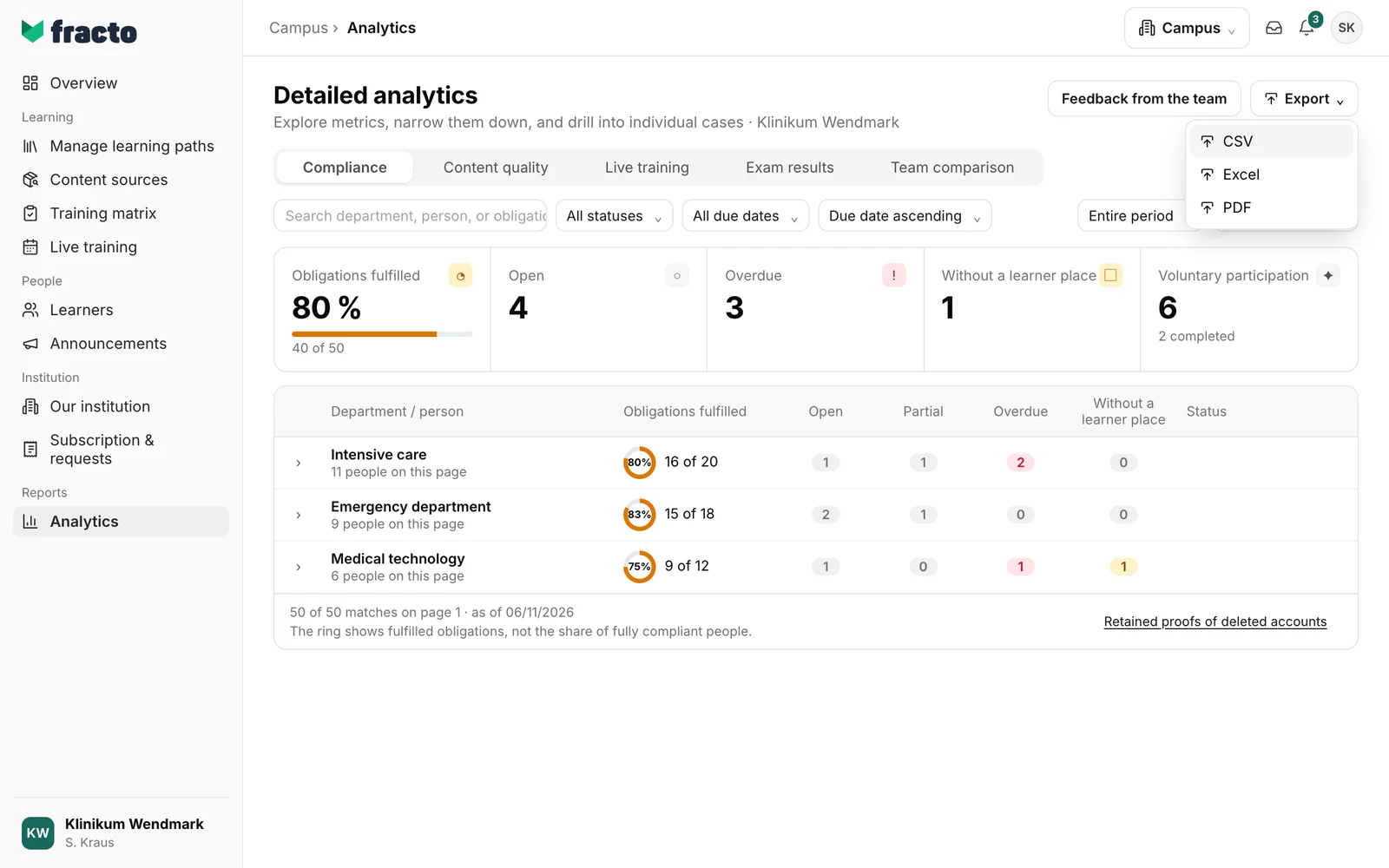
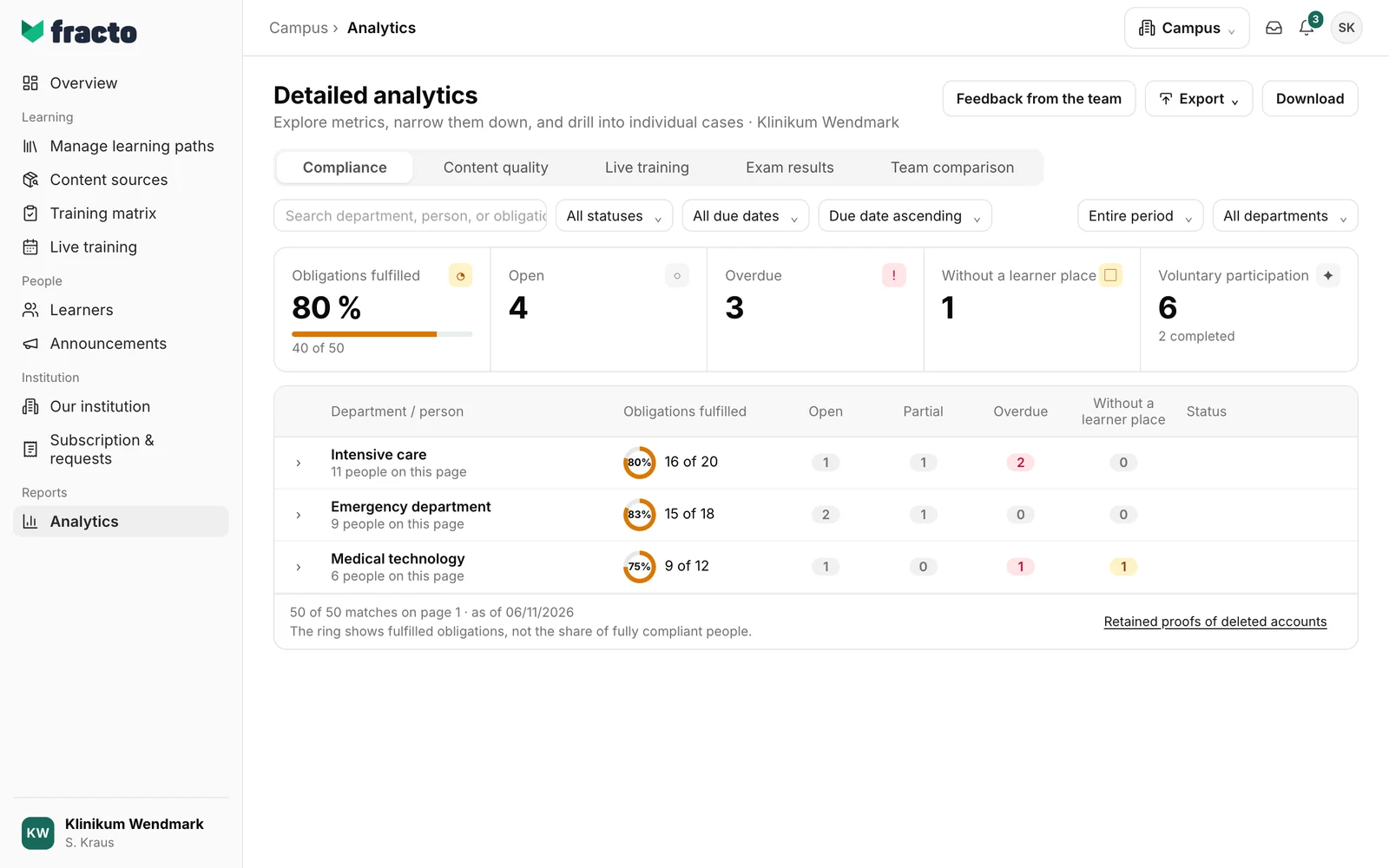
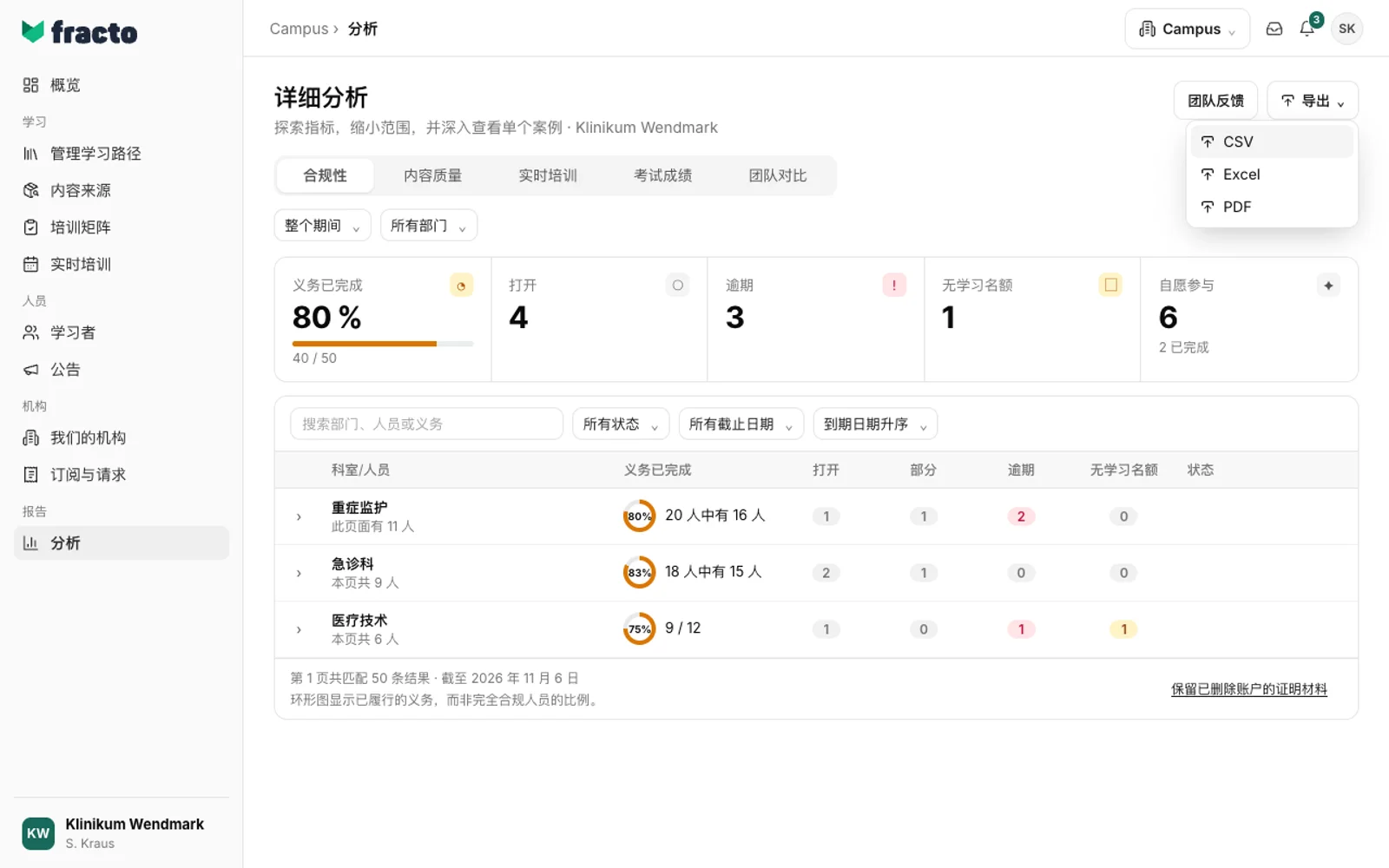
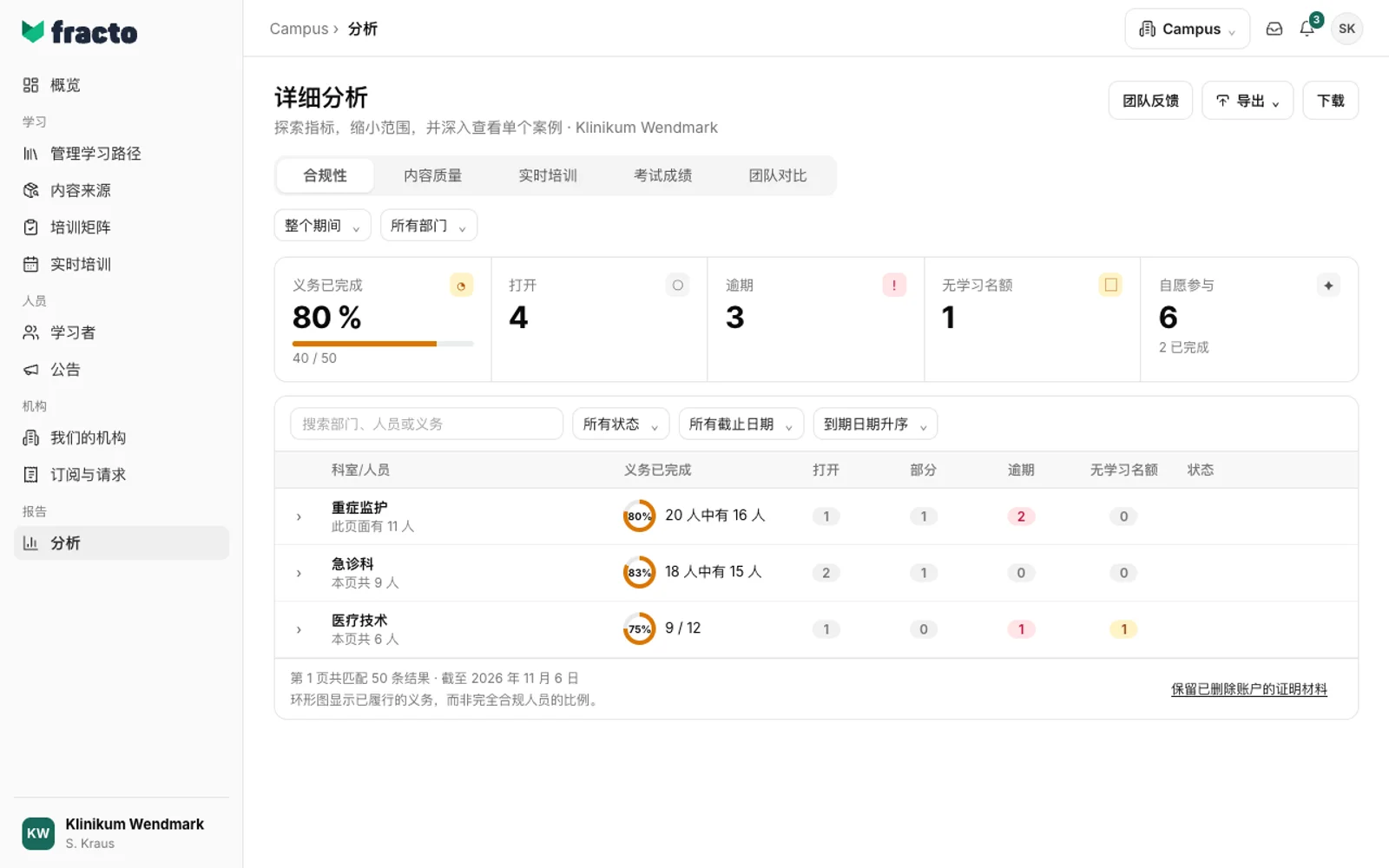
截图为中文示意。操作时,可打开每张图下方的英文界面对照按钮和菜单。
在分析页面,您可以将某个标签页的数据下载为文件,例如用于审计或团队电子表格。导出的内容完全取决于您设置的筛选条件。
开始前须知
- 您需要拥有管理Campus或管理部门任务。仅有运行培训任务时,不会显示导出按钮。
- 以下四个标签页可导出:合规性、考试结果、现场培训和内容质量。团队比较标签页不支持导出。拥有管理部门任务时,可导出合规性和考试结果;若同时没有运行培训任务,还可导出现场培训。
- 请先设置筛选条件(时间段、部门、团队;合规性标签页还可设置搜索、状态、截止日期和排序方式,现场培训标签页可设置搜索、状态和排序方式)。这些条件将包含在文件中。对于考试结果标签页,仅部门和团队筛选条件生效;对于内容质量标签页,筛选条件无效,导出始终包含所有课程。
- 这些是分析数据的导出。不支持导出单个人员的文件。学员需自行在Player中下载其证书,请参阅查看和共享凭证。学员的个人数据包说明请见我的数据。
导出步骤
-
在Campus中,打开分析页面,选择要导出的标签页。
-
设置筛选条件。
-
在团队反馈旁边,点击导出按钮,选择CSV、Excel或PDF格式。
-
按钮将显示正在导出…。此过程通常只需几秒钟。Campus每2.5秒检查一次,30秒后超时。
-
文件生成后,将自动开始下载。旁边会出现下载按钮。如果浏览器阻止了下载,可使用此按钮下载文件。
文件内容
PDF文件顶部显示报告名称、范围、筛选条件和数据截止日期,下方为表格。
文件名格式为campus-<报告名称>-<范围>-<时间段>.<扩展名>,例如campus-schulungsstatus-klinikum-wendmark-2026-11-06.csv。报告名称分别为schulungsstatus(合规性)、pruefungsergebnisse(考试结果)、live-training(现场培训)或content-qualitaet(内容质量)。如果选择了时间段,文件名中会包含该时间段,否则包含导出日期。即使界面语言为英语,文件名仍为德语。
CSV和Excel文件(内容质量的Excel文件除外,见下文)以四行开头:报告、范围、筛选条件和数据截止日期,然后是一个空行、列标题和数据。列标题和状态的语种与导出时的界面语言一致。文件包含所有符合筛选条件的行,而不仅仅是当前页面的行。
| 标签页 | 列 |
|---|---|
| 合规性 | 人员、部门、角色、义务、状态、截止日期、访问权限、凭证有效期至 |
| 考试结果 | 人员、部门、课程/版本、版本日期、通过日期、分数(%)、完成尝试次数、首次通过尝试次数、证书 |
| 现场培训 | 活动编号、活动、开始时间、状态、已注册、已取消、已出席、缺席、已完成、录制、潜在覆盖范围、测验率 |
| 内容质量 | 课程、学习状态、已完成、完成率(%)、平均进度(%) |
对于内容质量标签页,Excel文件包含两个工作表:结果数据表,以及包含报告、范围、筛选条件和数据截止日期的“定义与数据状态”表。
后续操作
- 文件可供下载30分钟,之后将被删除。如需新文件,请重新导出。
- 仅您本人可以下载该文件。
- 文件生成时,Fracto会再次检查您的权限和范围。如果在此期间发生任何变化,您将无法获取文件。
- 请求、完成和下载操作均会被记录。
故障排除
| 提示信息 | 含义 |
|---|---|
| 无法创建导出,请重试。 | 导出失败或耗时超过30秒。此时按钮会变为重试。可能原因:匹配行数超过50,000行(请缩小筛选范围)或权限已更改。 |
| 导出按钮缺失。 | 当前标签页为团队比较,或您缺少相应任务,请参见上文。 |
如果导出仅耗时较长,请在重试后选择相同格式;此时文件可能已生成。如果再次出现提示信息,请更改筛选条件或重新加载页面。只有这样才能创建新的导出。如果您在相同页面上使用相同筛选条件再次请求相同格式,将获得相同的文件,而非重新计算的数据;30分钟后将显示错误提示信息。
检查日期 2026年11月6日 基于当前 Fracto 版本.