角色与权限
Hub中有哪些任务、各自允许的操作、适用的范围,以及操作员席位与贡献者席位如何配合使用。
截图为中文示意。操作时,可打开每张图下方的英文界面对照按钮和菜单。
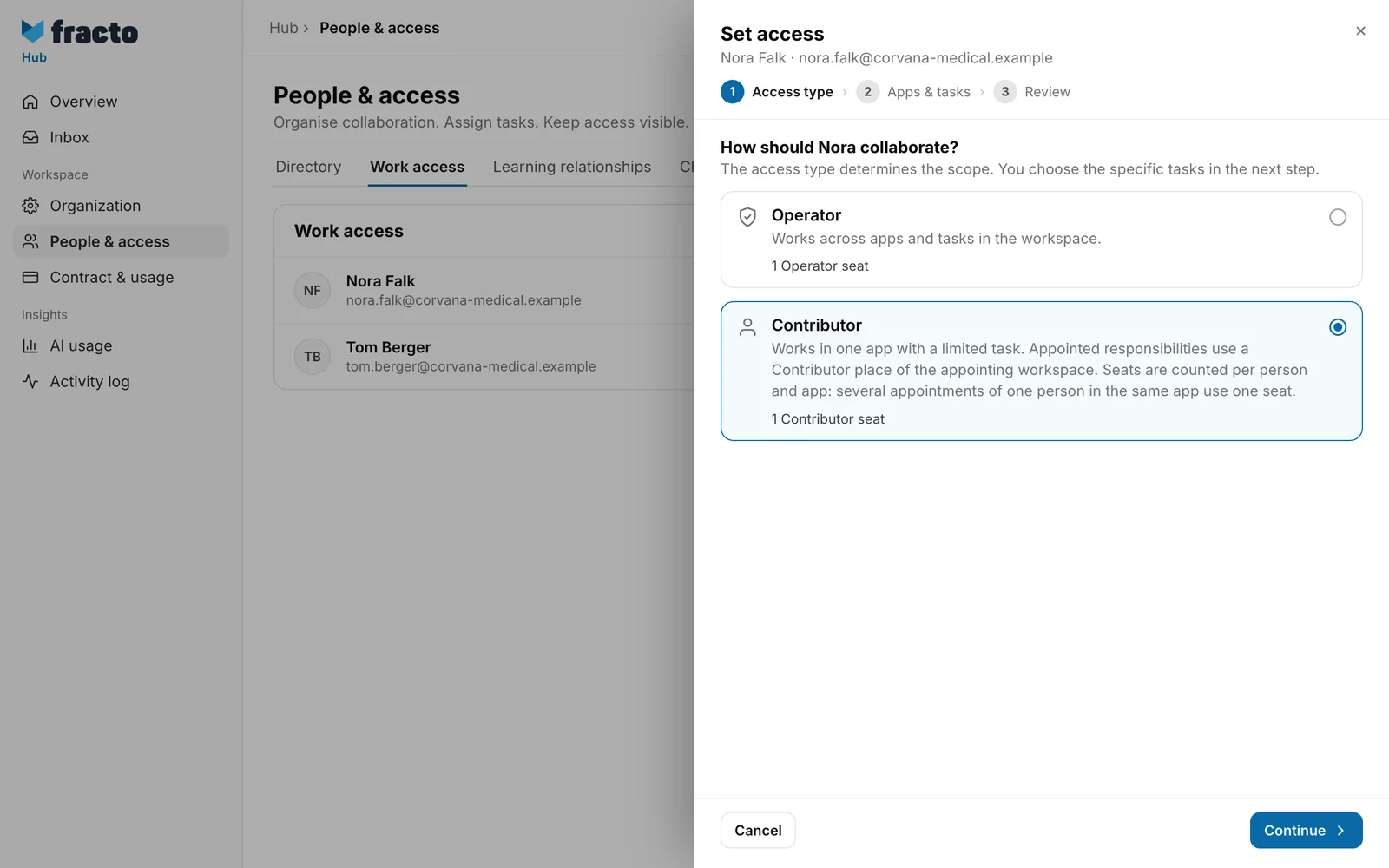
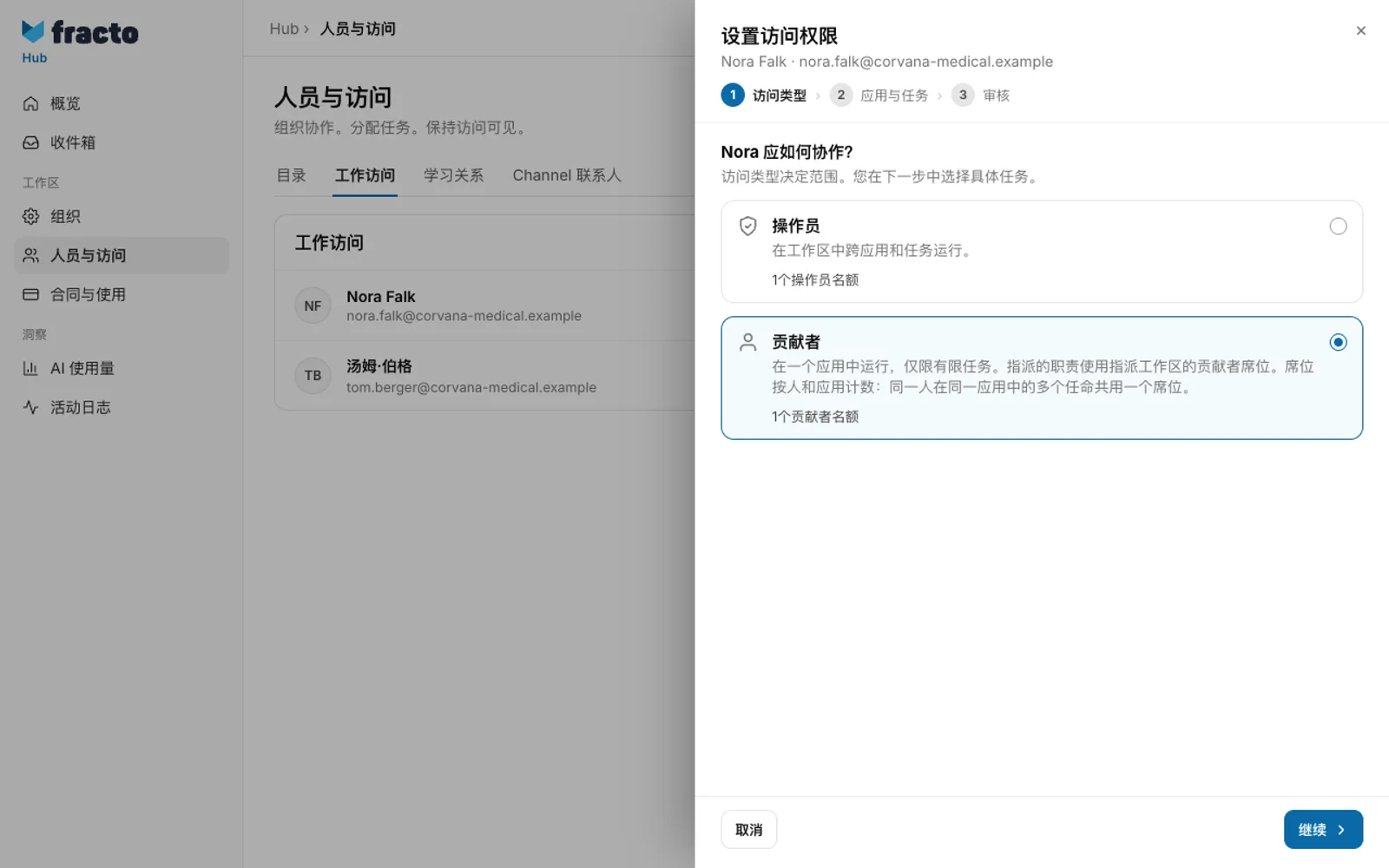
在Fracto中没有固定的角色。一个人在Studio、Channel、Campus和Hub中可以执行的操作,由工作区管理员分配给他们的任务决定。每个任务都适用于一个范围,每个人都有一个访问类型,该类型使用工作区的席位。
访问类型与席位
| 操作员 | 贡献者 | |
|---|---|---|
| 适用对象 | 在多个应用中工作的人员 | 在单个应用中承担有限任务的人员 |
| 任务 | 根据需要分配多个 | 恰好一个 |
| 席位 | 多个任务共同占用一个操作员席位。 | 一个贡献者席位。按人员和应用分别计数。 |
此外:
- 学习者不需要任何任务。他们在Player中学习,并使用一个学习名额:“在Player中学习。学习名额运行至合同年度结束。”
- 人员与访问的工作访问选项卡上的操作员席位和贡献者席位卡片显示您的工作区拥有多少席位,以及其中已占用和空闲的数量。您可以通过管理席位申请更多席位。申请不会释放任何席位;由负责的管理部门审查范围和计费。
- 在Channel或Campus中被指定负责某个区域、合作伙伴或团队的人员,在列表中带有责任标签。同样适用于制造商为受支持机构指定的Campus经理。您可以在相应应用中管理此类指定(“在Channel中管理”、“在Campus中管理”)。它们使用指定工作区的一个贡献者席位。例外:如果制造商的合同为每家诊所设定了免费协调员,则每家受支持机构的前几位Campus经理(不超过该数量)不占用席位(应用称之为诊所协调员)。每增加一位则占用一个贡献者席位。该人员的详细信息会显示“Campus · 免费诊所协调员,无席位”,并且贡献者席位卡片也会列出他们,例如“另加3名无席位的诊所协调员(根据您的合同,每家诊所免费2名)。”
- 一个人只有在任务的访问类型列中标注为“两者”时,才能成为贡献者。所有其他任务仅适用于操作员。
任务列表
| 任务 | 应用 | 访问类型 | 范围 | 允许的操作 |
|---|---|---|---|---|
| 管理工作区 | Hub | 操作员 | 整个工作区 | 管理人员、工作访问和工作区设置:邀请人员并更改、暂停或终止其访问,处理访问请求,申请更多席位,管理API令牌,设置组织,查看合同与使用情况、AI使用情况和活动日志。 |
| 创建课程 | Studio | 操作员 | 整个工作区 | 创建和编辑课程及学习内容,包括发布、请求审核、翻译、使用AI生成、导入和导出、回复反馈以及更改Studio设置。只有所有者可以查看和编辑私有课程。不包括从回收站永久删除。 |
| 永久删除内容 | Studio | 操作员 | 整个工作区 | 当没有内容依赖时,从回收站永久删除课程、微学习和模板。 |
| 审核课程 | Studio | 两者 | 分配的审核任务 | 阅读分配的课程,进行评论、批准或退回修改。仅限分配给该人员审核的课程。 |
| 领导网络 | Channel | 操作员 | 整个工作区 | 领导整个Channel:学习内容、机构、网络、学习名额分配和分析。 |
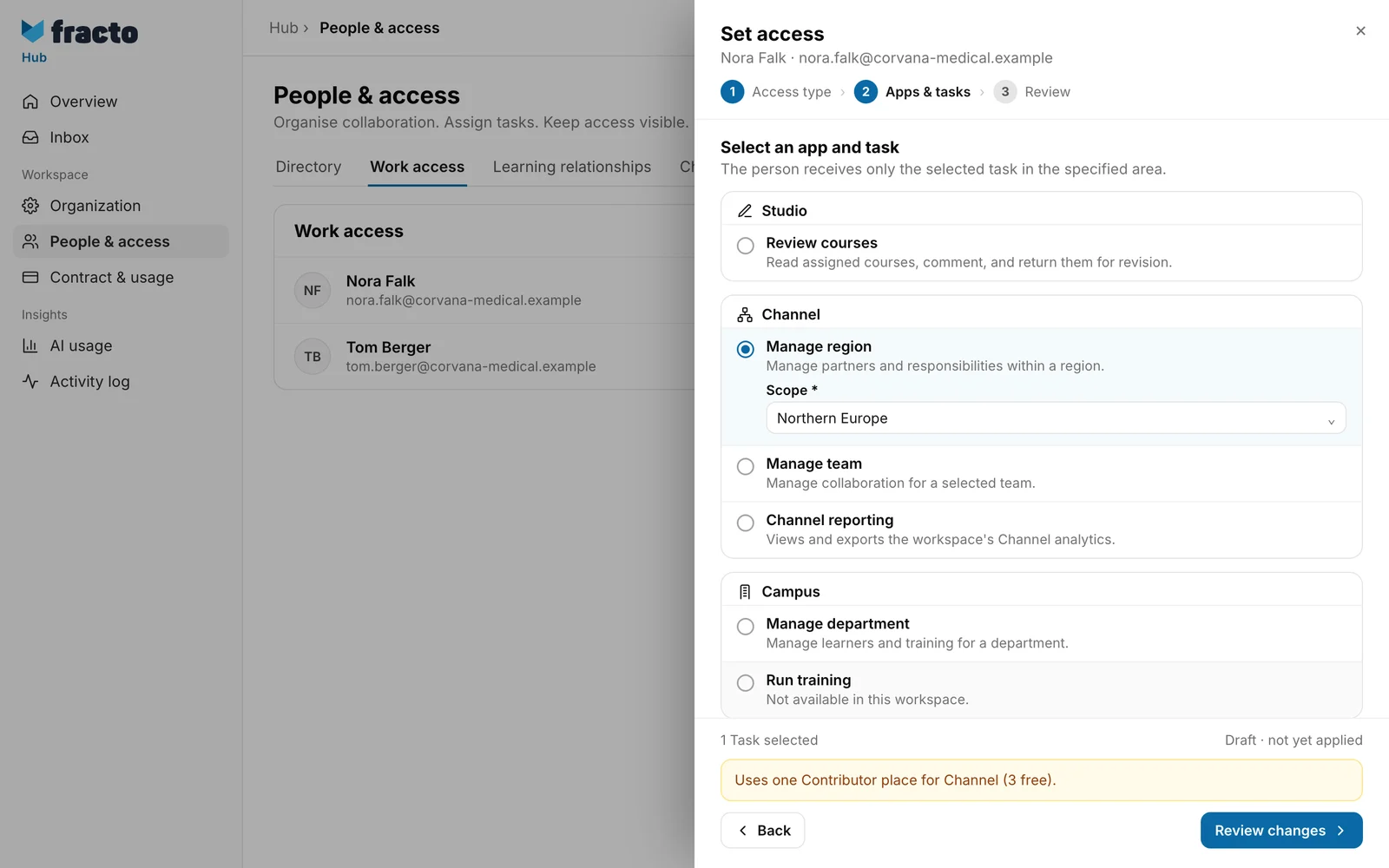
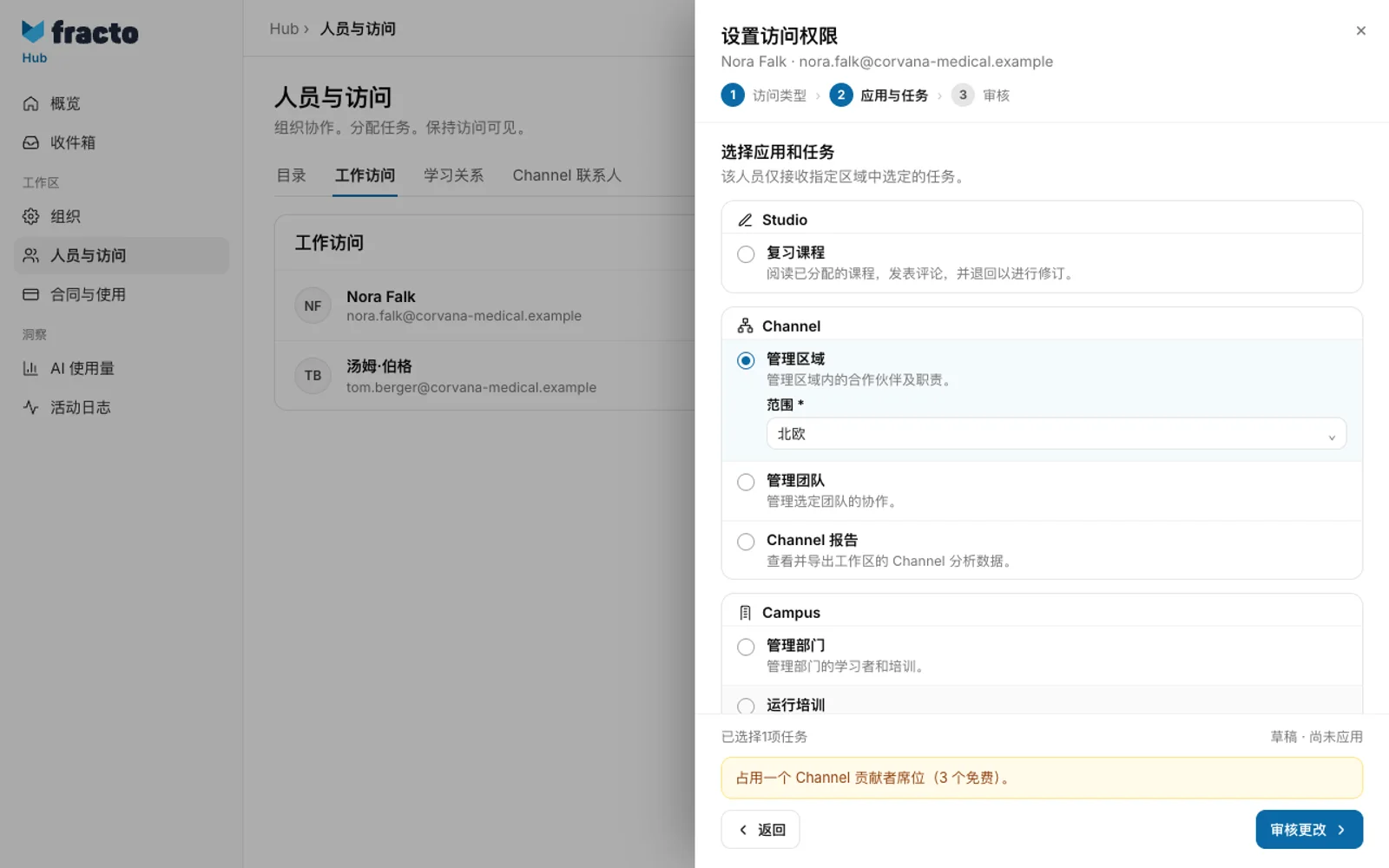
| 管理区域 | Channel | 两者 | 一个区域 | 管理区域内的合作伙伴和责任:查看和编辑该区域的网络。不包括学习内容、机构、学习名额分配和分析。 |
| 管理团队 | Channel | 两者 | 一个团队(“区域 · 团队”) | 管理选定团队的协作:查看和编辑该团队的网络。不包括学习内容、机构、学习名额分配和分析。 |
| Channel报告 | Channel | 两者 | 整个工作区 | 查看和导出工作区的Channel分析数据。 |
| 永久删除条目(Channel) | Channel | 操作员 | 整个工作区 | 当没有内容依赖时,永久删除已归档的产品组、产品、区域和团队,以及已结束的交付和合作伙伴关系。 |
| 管理Campus | Campus | 操作员 | 一个机构(对于制造商:其自身的Campus) | 管理机构、学习产品和责任。在Campus中,这是Campus经理:他们管理人员、课程和培训矩阵,并分配课程。 |
| 永久删除条目(Campus) | Campus | 操作员 | 一个机构 | 当没有内容依赖时,永久删除已归档的学习路径、活动、部门、角色、公告和讲师。 |
| 管理部门 | Campus | 两者 | 一个部门(“机构 · 部门”) | 管理部门的学习者和培训:查看和导出部门的人员、学习计划和状态,记录出勤。查看机构的课程。不包括分配和更改。 |
| 开展培训 | Campus | 两者 | 一个机构 | 作为讲师支持分配的培训:查看机构的课程,编辑自己的课程并记录出勤,维护自己的讲师资料。仅存在于拥有Campus Full的机构中。 |
在分配任务时,您可以在范围下选择任务的范围。如果只有一个范围,则已预选。如果有多个范围(多个区域、团队、机构或部门),则需要选择。
当任务无法选择时
在分配任务时,如果出现以下情况,任务会变灰:
- 工作区没有该任务:“此工作区不可用。”例如,Channel任务仅存在于制造商工作区。
- 缺少匹配的区域:“此工作区尚无匹配区域。”请先创建区域、团队或部门。
- 该任务已包含在您选择的更广泛任务中。如果您选择了领导网络,则管理区域、管理团队和Channel报告会变灰:“已包含在“领导网络”中。”此时更广泛的任务就足够了。
如果没有空闲席位,您可以准备访问,但无法保存或发送。
您在Hub中看到的内容
Hub仅显示一个人有权访问的区域。拥有管理工作区权限时,除了概览和收件箱外,还包括组织、人员与访问、合同与使用情况、AI使用情况和活动日志。没有此任务时,Hub仅显示概览和收件箱。
更改、暂停和终止访问
在人员与访问的工作访问选项卡上打开该人员。这些操作适用于该人员在此工作区中的全部工作访问:
- 暂停工作访问:在Hub中分配的任务被阻止,但会保留记录以便日后恢复。来自Channel或Campus的指定仍然有效。暂停期间席位保持占用。
- 恢复工作访问:记录的任务重新可用。首先检查席位。
- 撤销所有任务:该人员仍为成员,并返回等候室。席位变为空闲。来自其他应用的指定保持有效。
- 终止工作访问:为确认,您需要输入该人员的姓名。席位变为空闲。个人账户和独立的学习关系保持不变。该人员必须重新被邀请才能协作。来自Channel或Campus的指定也会被移除。
两条规则保护工作区:
- 最后一位活跃的管理员不能通过撤销其任务来暂停、终止或移除。消息显示“请先为另一位人员分配工作区管理权限。”
- 如果除了您之外还有另一位活跃的管理员,您不能自行更改自己的访问类型和任务。消息显示“需要另一位活跃的管理员更改您的访问。请与此工作区中的另一位管理员联系。”
检查日期 2026年11月11日 基于当前 Fracto 版本.