创建学习路径
在Campus中创建学习路径,添加课程并按所需顺序排列,以便为特定主题(如设备培训)整合学习内容。
视频为英文版。操作步骤见下方中文说明。
截图为中文示意。操作时,可打开每张图下方的英文界面对照按钮和菜单。
学习路径将同一主题的课程整合在一起,例如新护士需要学习的所有关于某设备的内容。学习路径本身不向任何人分配任务。只有当你将其分配给培训矩阵中的某个角色时,它才成为一项义务。
开始之前
- 在Campus中,你必须是 Campus管理员。部门负责人只能查看学习路径。
- 你添加的课程来自你的内容源,它们位于 课程 列表中。
创建学习路径
-
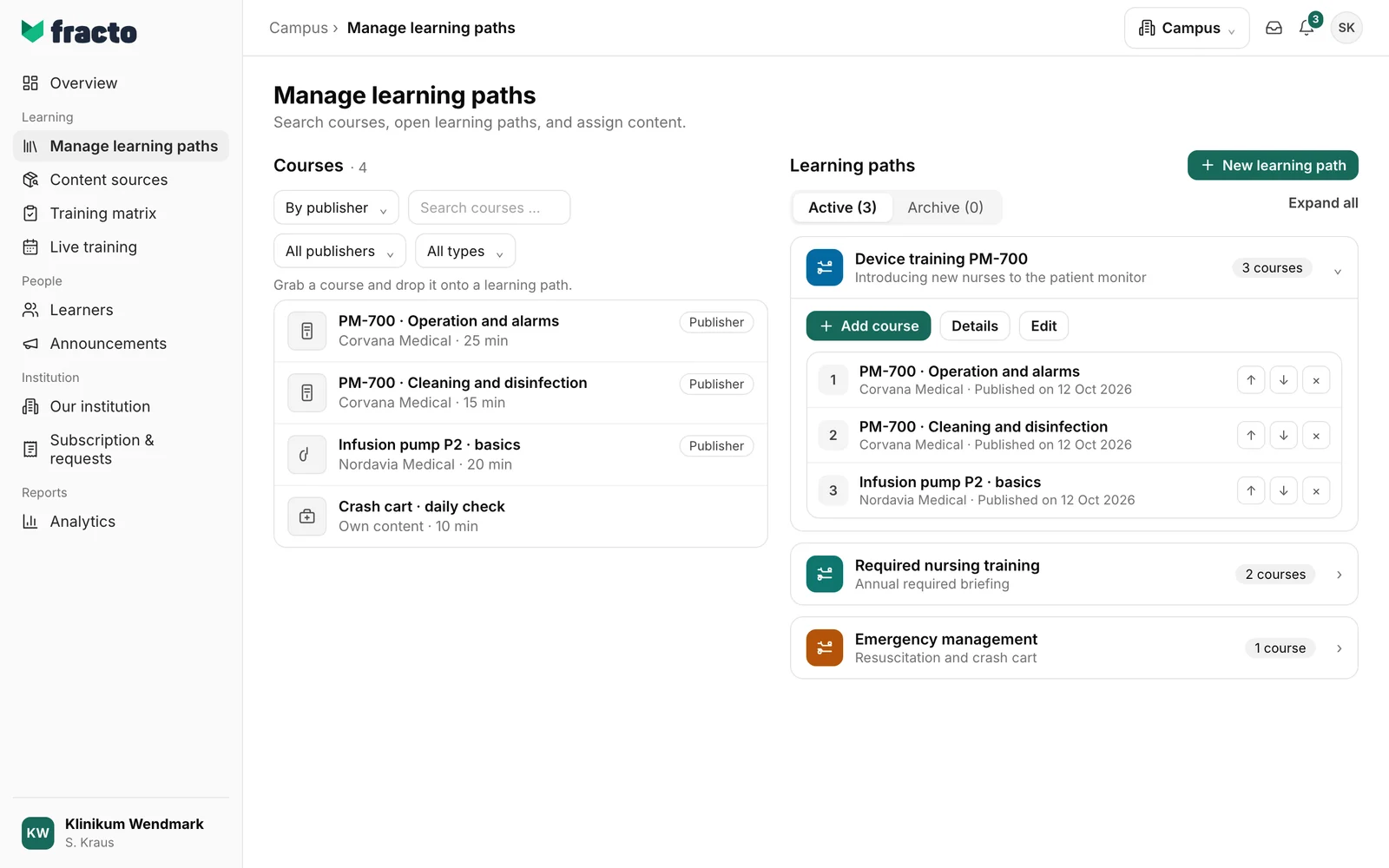
在Campus中,打开 管理学习路径。在宽屏上,课程 列表在左侧,学习路径 列表在右侧。在窄屏上,你可以在 课程 和 学习路径 之间切换。
-
在 学习路径 列表中,点击 新建学习路径。
-
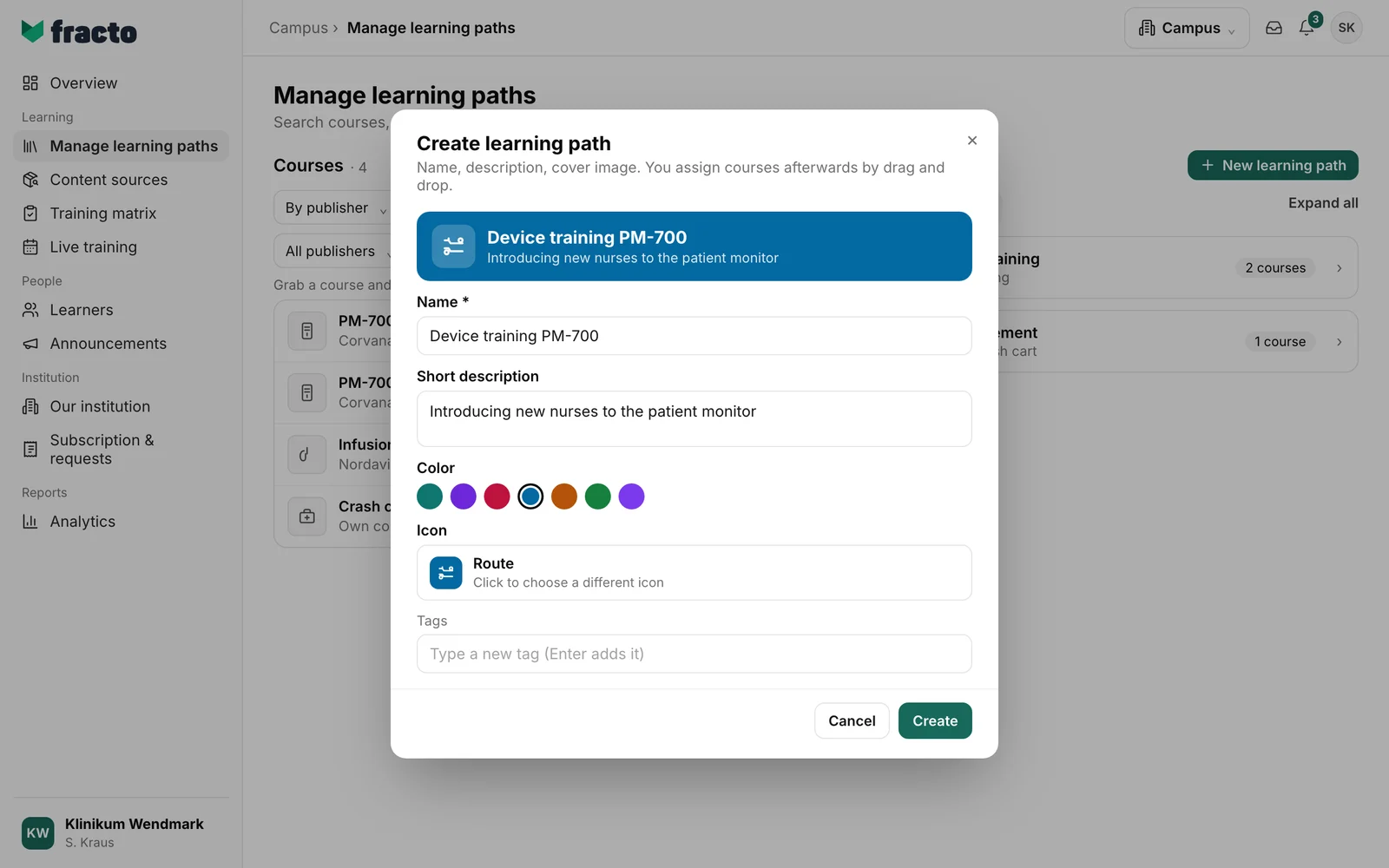
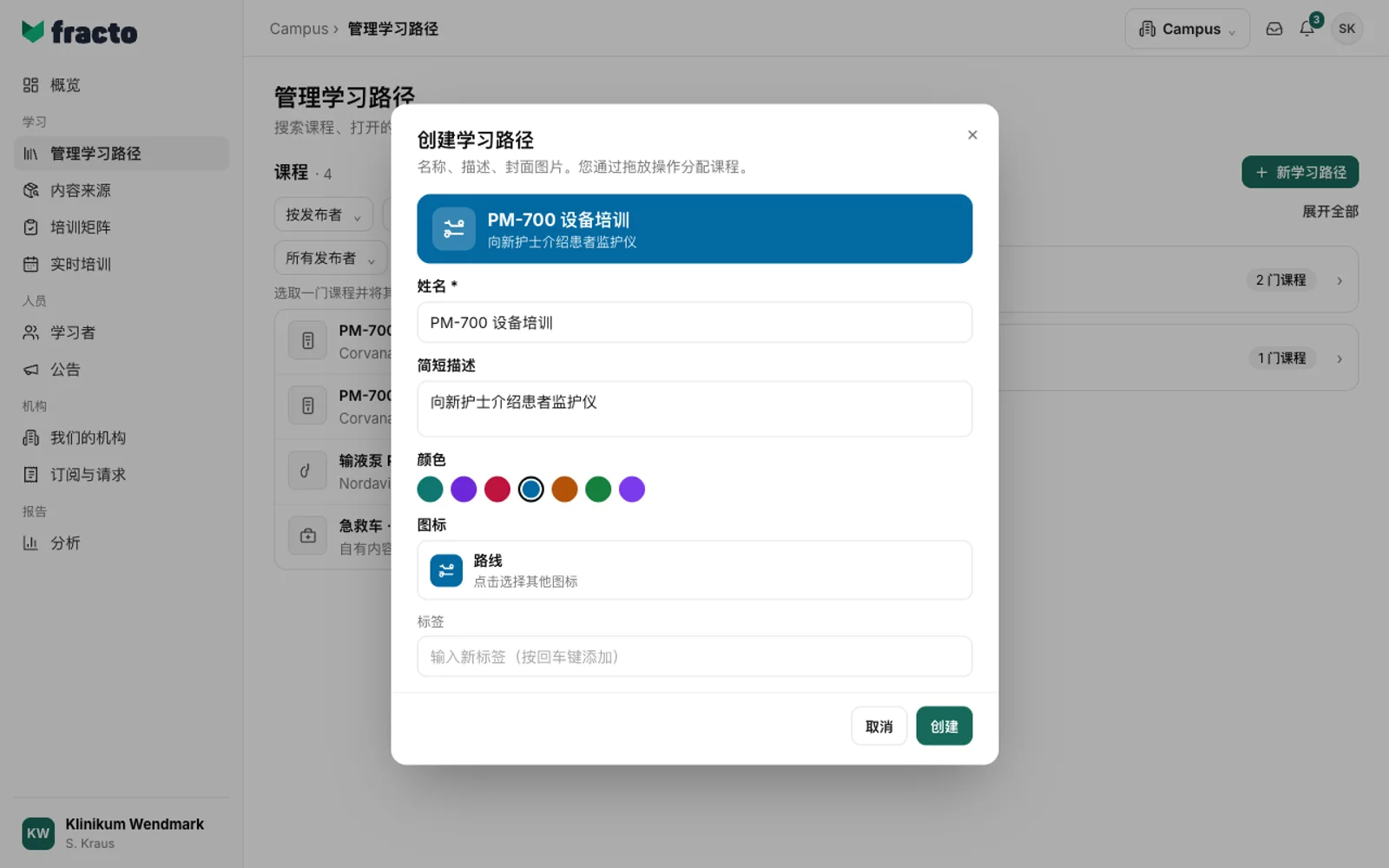
在 创建学习路径 对话框中,输入名称。这是必填项。在 简短描述 下,说明该路径的内容。颜色 和 图标 决定学习路径在列表中的外观。你可以在顶部的预览中看到这两者。在 标签 下,你可以添加关键词:输入一个标签并按回车,或点击现有标签。
-
点击 创建。新的学习路径会出现在 学习路径 列表中,处于折叠状态且尚未包含课程。
-
点击该学习路径以展开它。点击 添加课程。右侧会打开一个面板。搜索课程并点击其旁边的 添加。如果该课程已在学习路径中,则会显示“已包含”。面板随后关闭。要添加下一门课程,再次点击 添加课程。在电脑上,你也可以将课程从 课程 列表拖放到学习路径上。
-
按正确顺序排列课程。使用箭头移动课程,或将其拖到其他位置。叉号按钮可将课程移除。
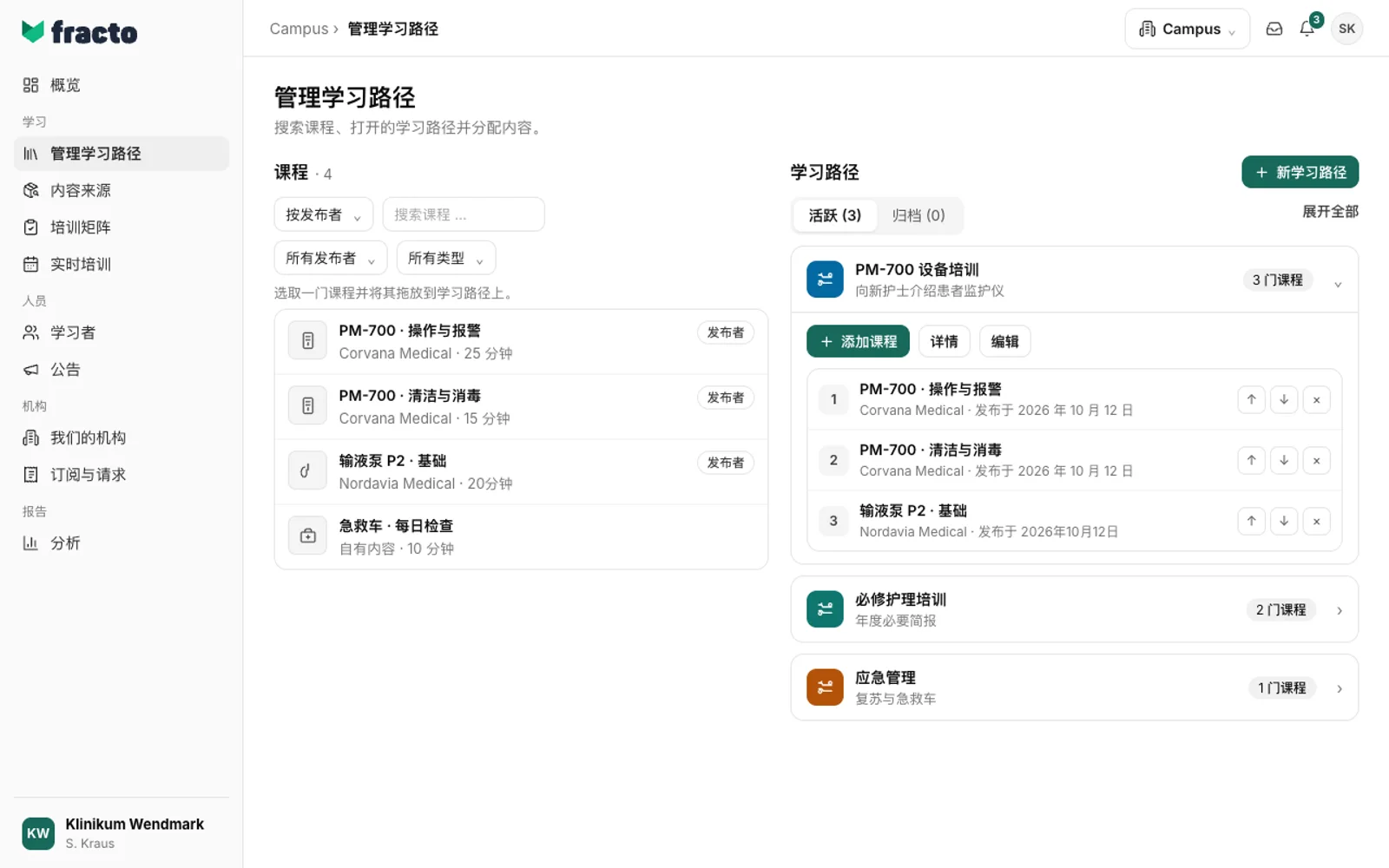
如何判断操作成功:卡片会显示课程数量,例如“3门课程”,并且课程按顺序编号。
后续步骤
- 新的学习路径不会分配给任何人。详情 会显示它在培训矩阵的哪些规则中被使用。只要它不在任何规则中,就会显示“此学习路径当前未在任何矩阵规则中使用。”
- 对课程的每次更改都会保存一个新版本。详情 会显示版本号及其生效时间。
- 你可以将学习路径分配给培训矩阵中的某个角色。现场培训和公告也可以链接到学习路径。
- 你可以通过 编辑 更改名称、描述、颜色、图标和标签。归档 也在那里:“学习路径将离开活动列表。你可以从归档中恢复它。”已归档的学习路径不能再在培训矩阵中重新分配。你可以在 归档 开关下找到已归档的学习路径(括号中显示数量):打开卡片并点击 恢复,学习路径将重新激活。版本、矩阵义务和历史记录都会保留。有权限的用户还可以在已归档的学习路径上看到 永久删除。
如果操作失败
| 消息 | 含义 |
|---|---|
| “…” 已在路径中。 | 你从 课程 列表拖放了一门已在学习路径中的课程。一门课程只能出现一次。在面板中,此类课程会显示“已包含”。 |
| 无法将此课程分配给此路径。其内容源可能尚未启用。 | 此消息仅在创建、编辑、归档或恢复学习路径时出现。请检查你的输入(例如名称),然后重试。 |
| 路径已被并行更改。请重新加载。 | 其他人同时更改了学习路径。请重新加载页面并再次进行更改。 |
| 无权限。需要管理员角色。 | 只有Campus管理员才能更改学习路径。 |
| 无法更新路径。 | 添加、移动或移除课程时,更改未保存。请重试。 |
| 操作失败。 | 创建、编辑、归档或恢复时出现一般错误。请重试。 |
| 无法更改顺序,因为历史内容不再可用。 | 学习路径中包含一门不再可用的课程。只要该课程在路径中,就无法更改顺序。 |
| 无法加载学习路径。 | 页面无法加载学习路径。请重新加载。 |
检查日期 2026年11月6日 基于当前 Fracto 版本.