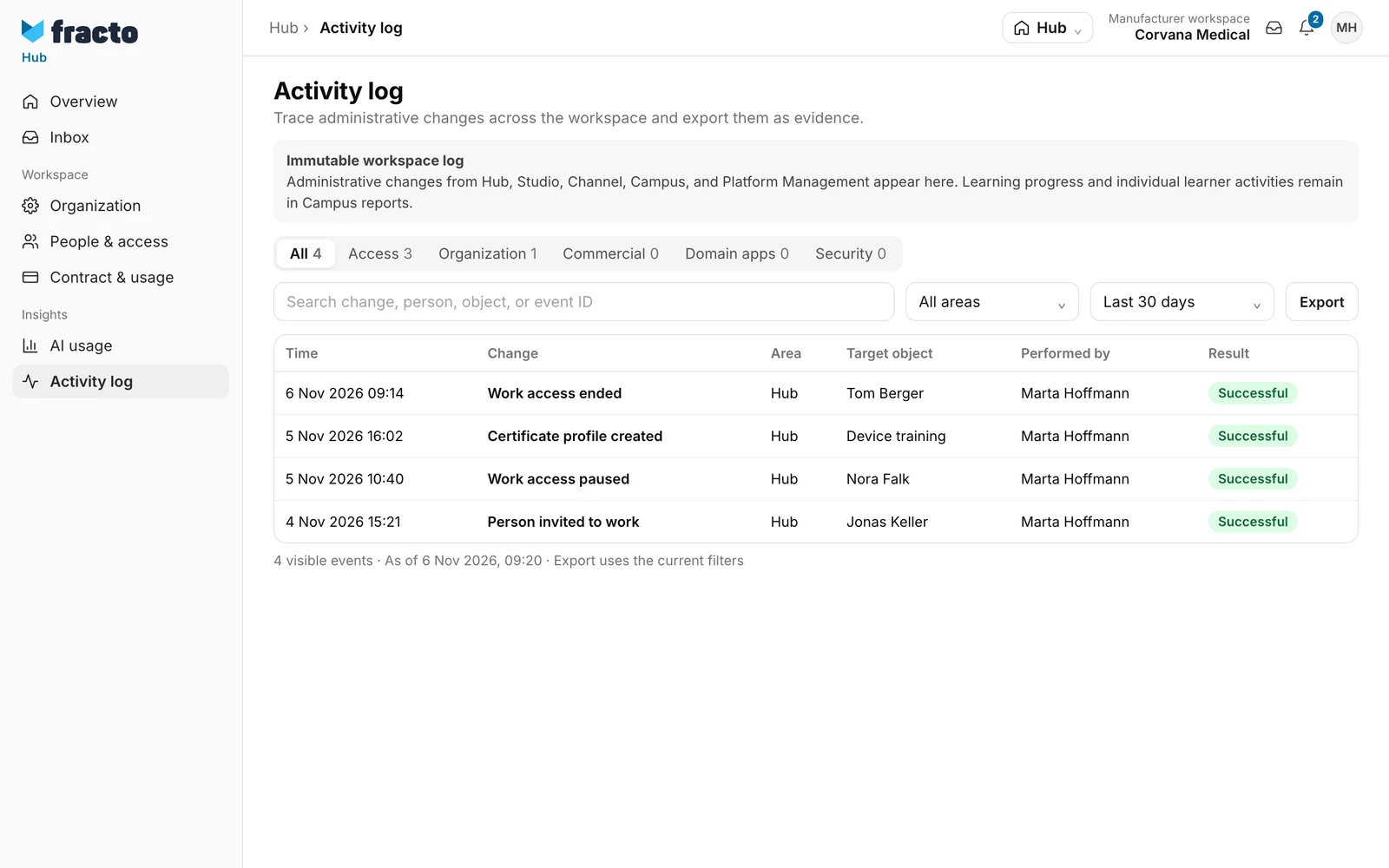
活动日志
了解如何在Hub中查看和筛选工作区的活动日志,将其导出为CSV文件或单条事件记录,以及日志包含的内容。
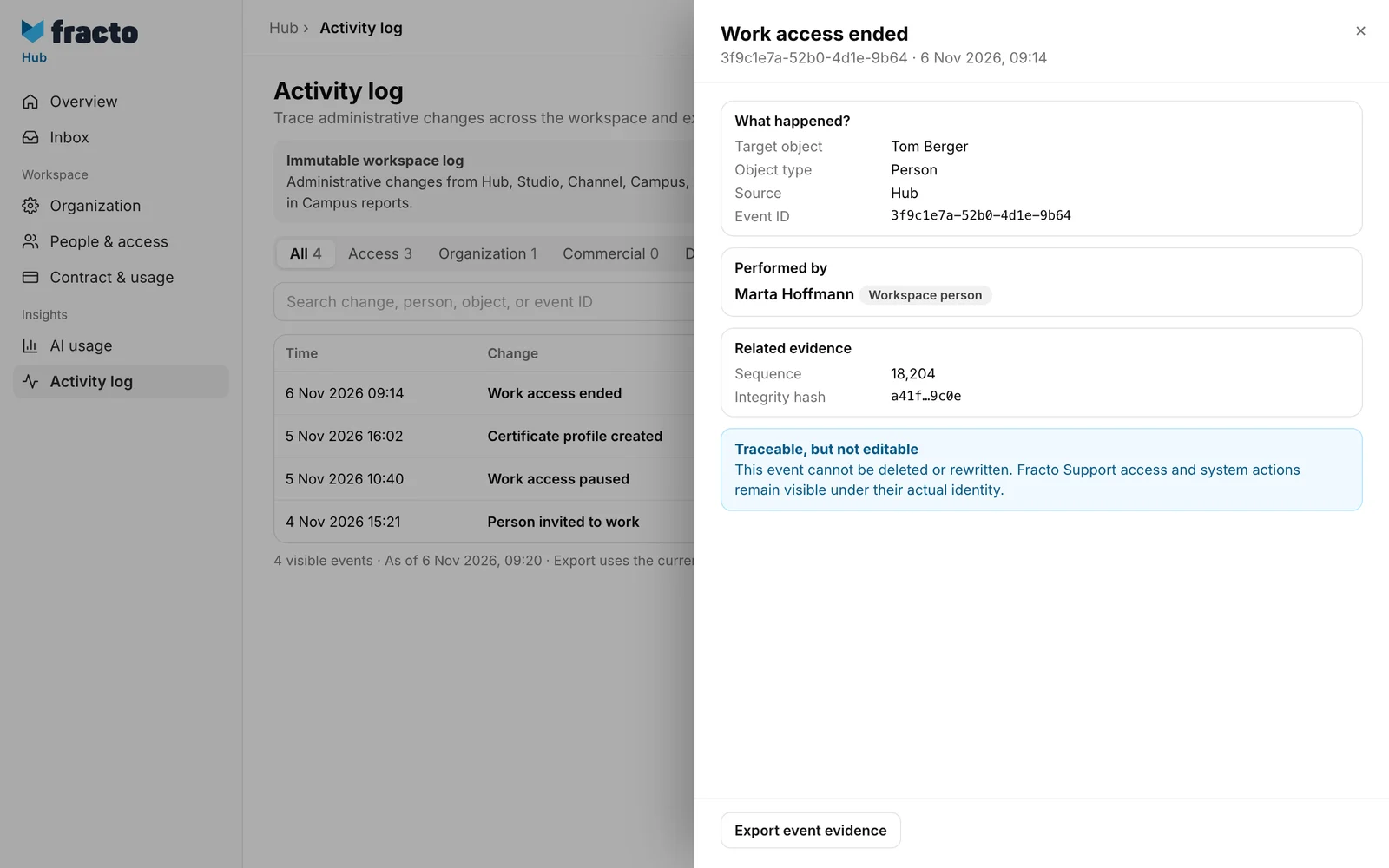
截图为中文示意。操作时,可打开每张图下方的英文界面对照按钮和菜单。
活动日志显示工作区中谁在何时进行了哪些管理变更。您可以搜索、筛选并将其导出作为证据。条目无法更改或删除。
谁可以查看
- 日志位于侧边栏的Insights下,供拥有管理工作区任务的人员使用。服务器会检查读取和导出的权限。
- Fracto Support 也可以查看日志,但为只读权限。
- 日志仅显示您的工作区。
日志包含的内容
日志包含来自Hub、Studio、Channel、Campus和Platform Management的管理变更,例如邀请人员、暂停访问或新增证书配置文件。学习进度和个别学习者活动不包含在内,这些内容保留在Campus报告中。
Fracto Support 的访问和系统操作会以其实际身份出现在日志中,显示为Fracto Support和System。Fracto Support 的读取访问会分组显示,而非逐条列出。
如何阅读日志
-
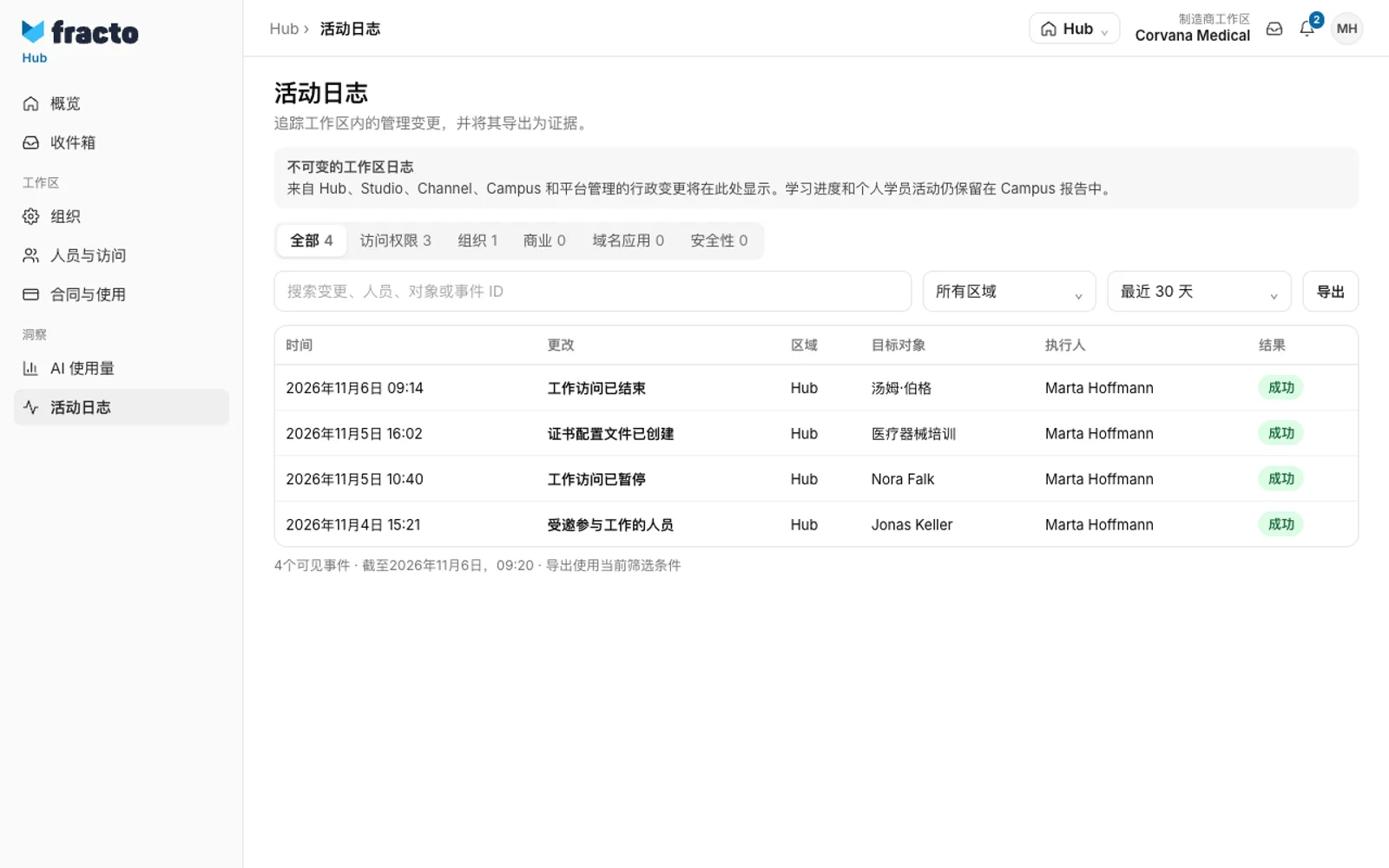
在Hub中,打开Activity log。它首先显示最近30天,按最新优先排序。
-
选择一个类别:All、Access、Organization、Commercial、Domain apps或Security。每个类别旁边显示所选时间段内的事件数量,不受搜索和区域影响。
-
按变更、人员、对象或事件ID进行搜索,在All areas选择(Hub、Studio、Channel、Campus或Platform Management)中选择区域,在Last 30 days选择(7天、30天、90天、12个月或全部时间)中选择时间段。
-
表格显示Time、Change、Area、Target object、Performed by和Result(Successful、Planned或Rejected)。
-
点击一行。侧面板显示What happened?,包含目标对象、对象类型、来源和事件ID,以及可用的Before和After信息,加上原因、Performed by和Related evidence,包括序列、完整性哈希、操作和签名。
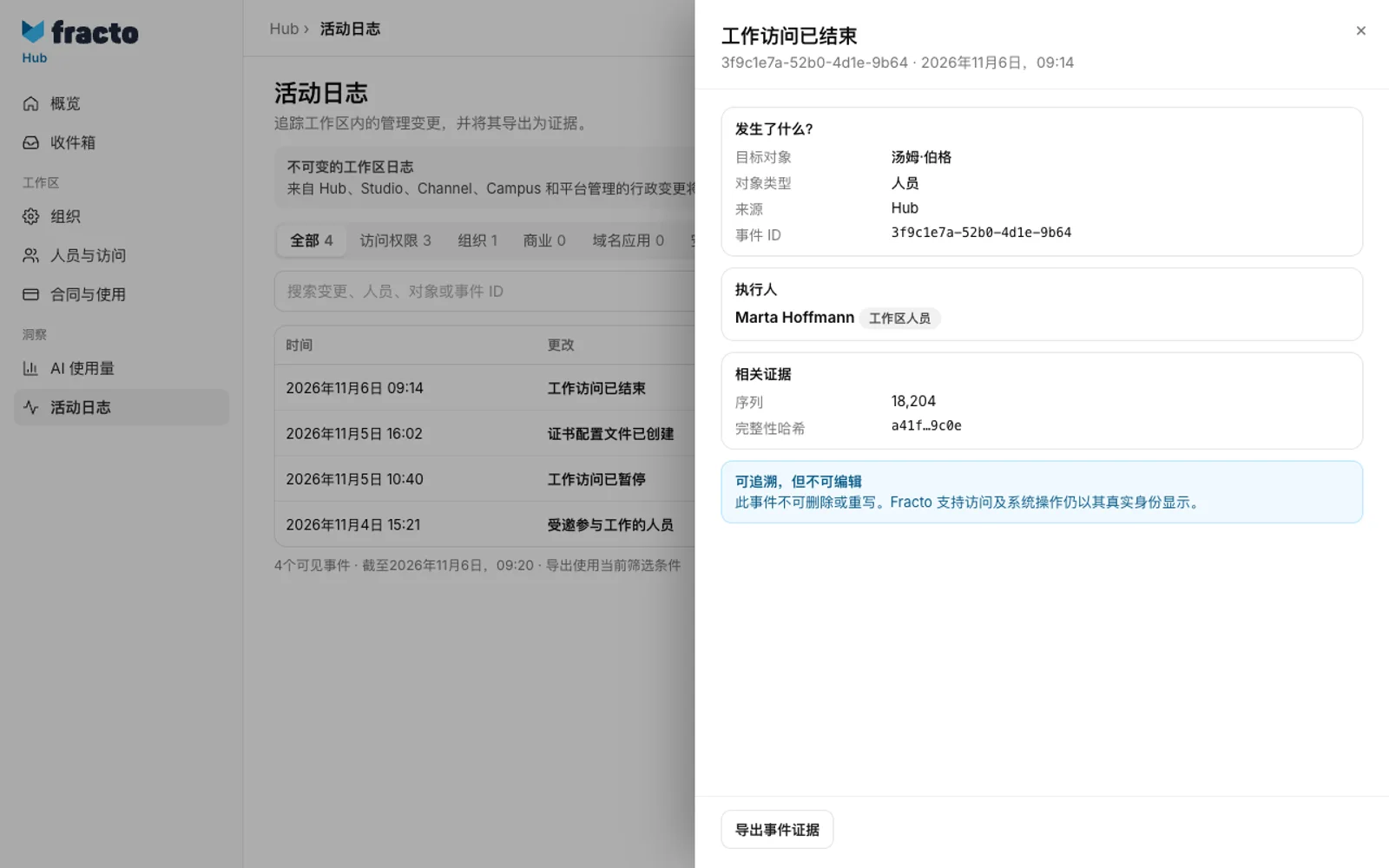
表格下方显示可见事件的数量和数据的时间戳。
如何导出
- Export将表格下载为workspace-aktivitaetsprotokoll.csv文件。导出使用当前筛选条件(类别、区域、搜索、时间段),时间采用工作区的时区。如果语言的小数分隔符是逗号,则文件使用分号,否则使用逗号。文件名在英语界面中相同。列包括事件ID、时间、类别、区域、变更、目标对象、执行人员、结果和Related evidence。
- 侧面板中的Export event evidence将该事件下载为以事件ID命名的JSON文件。
须知
- 列表最多显示500个事件,按最新优先排序。如果事件更多,或搜索在非常长的时间段内受限,则会显示Display limited。请缩小时间段或调整筛选条件。CSV导出包含筛选条件内的所有事件。
- 您也可以直接从Organization下的Security选项卡进入Security类别。
如果操作不成功
| 消息 | 含义 |
|---|---|
| No matching events | 搜索和筛选条件没有匹配的条目。请调整条件。日志本身不会改变。 |
| The activity log could not be loaded. | 点击Try again。 |
| The CSV export could not be created. | 请再次尝试导出。 |
检查日期 2026年11月6日 基于当前 Fracto 版本.