添加机构并指定其 Campus 负责人
在 Channel 中添加医院或诊所等机构,选择支持方和产品组合,指定 Campus 负责人,可保存为草稿或直接激活。
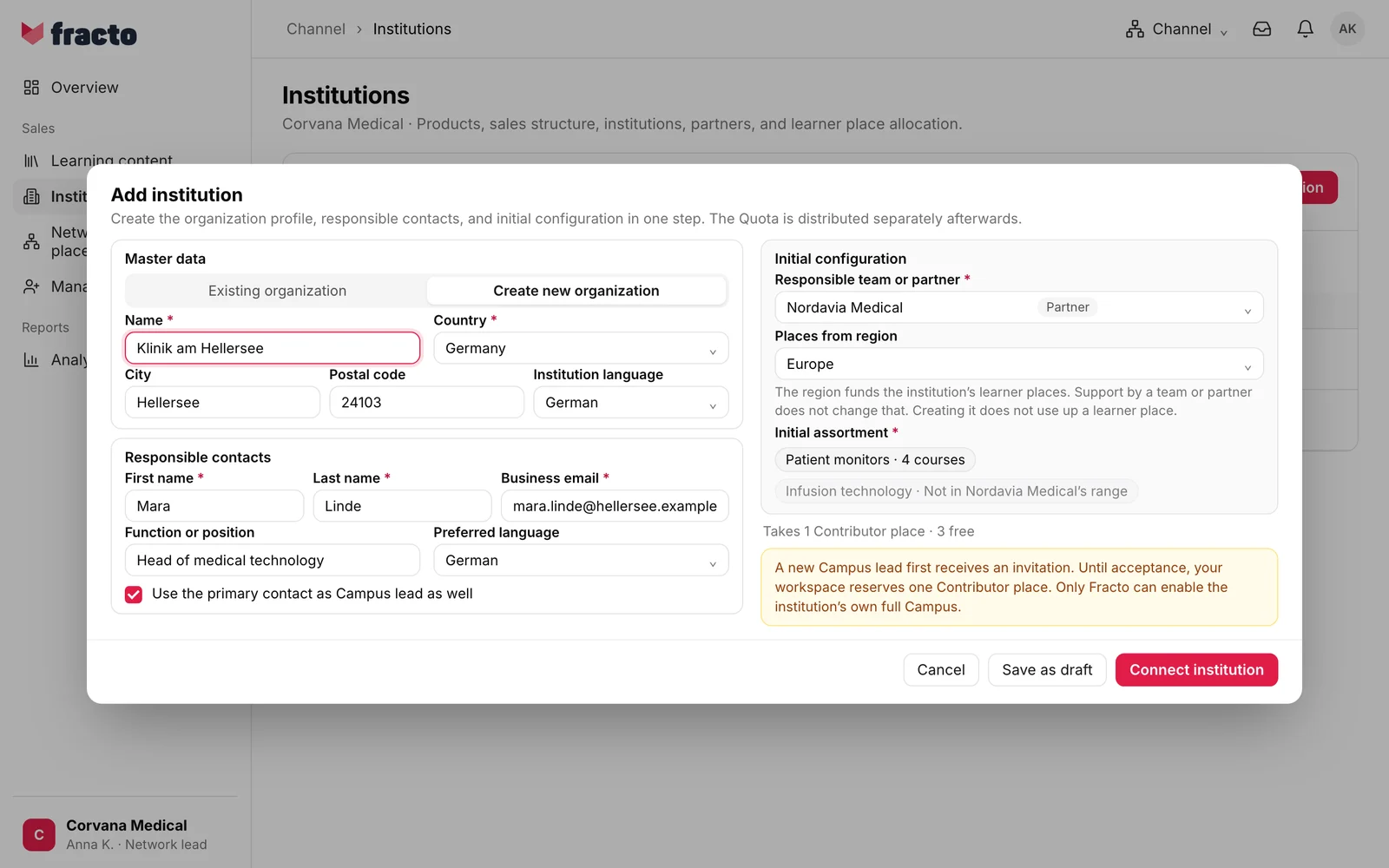
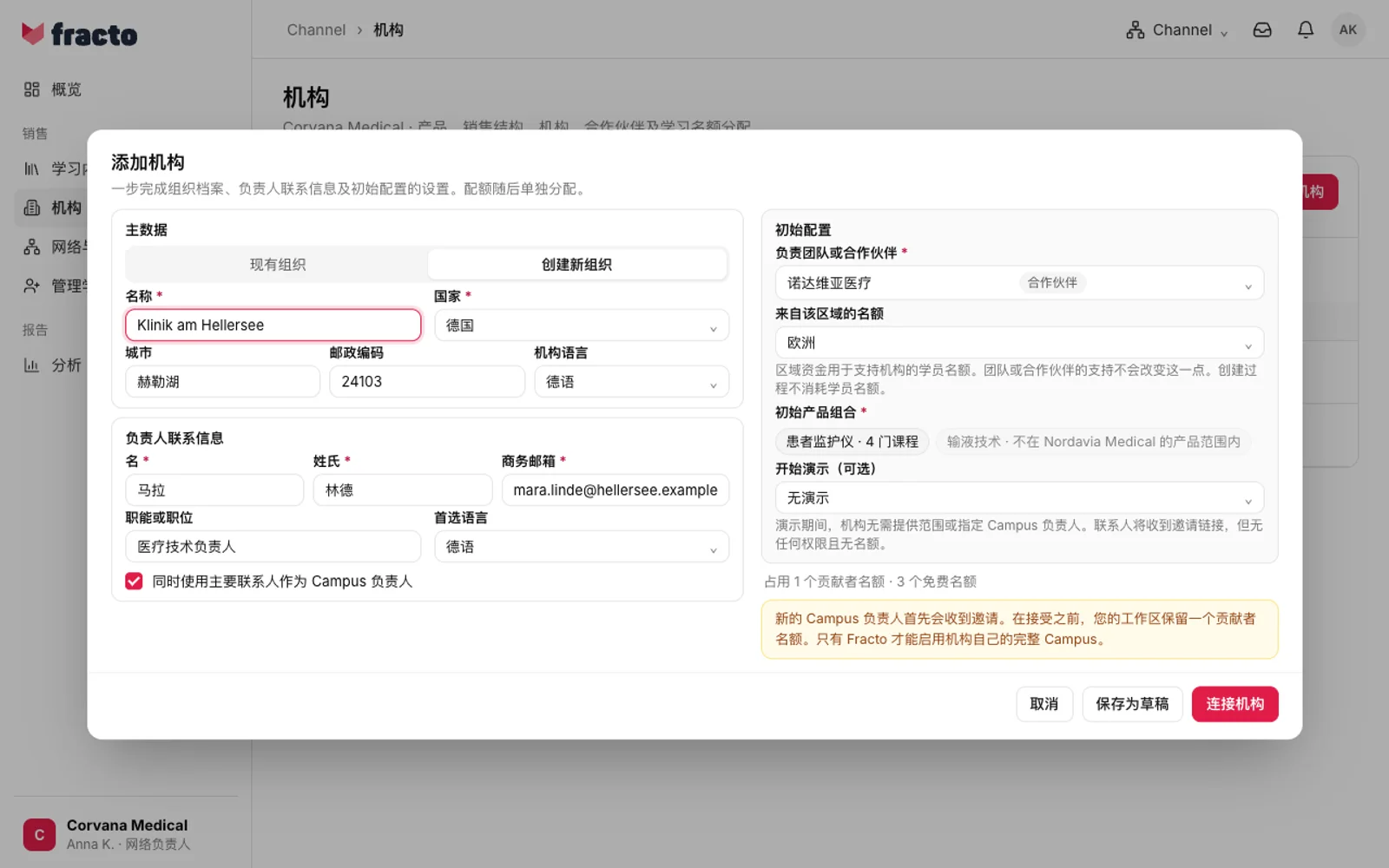
截图为中文示意。操作时,可打开每张图下方的英文界面对照按钮和菜单。
机构是使用您课程的一家医院或诊所。添加时,您可一步创建其组织档案,选择支持方和接收的产品组合,并指定 Campus 负责人。学习名额随后单独分配。
开始之前
- 您是网络负责人(Hub 任务“领导网络”),或在 Channel 中被指定为该区域的区域、团队或合作伙伴负责人。如果您唯一的 Hub 任务是“管理区域”、“管理团队”或“Channel 报告”,则看不到机构页面。若无相应权限,机构中的添加机构按钮会缺失,且添加元素下没有机构条目。
- 网络拥有一个可支持该机构的活跃团队或合作伙伴,且目录中至少有一个活跃产品组合。
- Campus 负责人需要一个免费的贡献者名额,除非您的合同规定诊所的首批 Campus 负责人免费(应用中也称其为协调员)。即使 Campus 负责人在您的合同下免费,表单仍会显示“占用 1 个贡献者名额 · … 免费”。当免费名额为 0 时,还会显示警告“没有免费的贡献者名额。…”。若您的合同包含免费协调员,您仍可保存。对于草稿,名额仅在激活时检查。
- 您知道 Campus 负责人的电子邮件地址。该人员负责管理机构的 Campus,但不会被授予任何 Channel 权限。
添加机构
-
在 Channel 中,打开机构并点击添加机构。或者,点击网络与学习名额下的添加元素,然后点击机构。添加机构对话框随即打开。如果您从某个区域打开此对话框,则该区域会被预设为学习名额的来源区域。
-
在主数据下,设置组织:
- 现有组织默认选中。适用于您的工作区已知的机构,例如之前关联过的或从 Campus 已知的机构。在搜索组织下输入至少两个字符(名称、国家、电子邮件或网站),点击搜索并选择结果。如果该机构已关联,请在机构中打开它。
- 选择创建新组织可自行输入主数据。名称和国家为必填项。可选填项包括:简称、徽标(JPG、PNG 或 WebP,最大 5 MB)、地址、网站、中央邮箱、电话和描述。机构语言根据国家预设,可更改。
-
对于新组织,请检查提示此机构可能已存在。当名称、城市和国家填写完毕且 Fracto 知道类似机构时,该提示会出现。如果是同一机构,请点击其旁边的关联此机构。如果该机构已在您的范围内关联,则会显示“已关联”并带有打开按钮。如果该机构是另一家,请点击单独创建。如果您忽略此提示,Fracto 会在您保存时再次询问,并提供相同的选项。
-
在负责人下,输入主要联系人。名字、姓氏和工作邮箱为必填项。职务、部门、电话号码、首选语言和首选联系方式(预设:电子邮件)为选填项。如果您在第 3 步中选择了关联此机构,则联系人和 Campus 负责人不再为必填项。如果您启动了演示(第 8 步),则仍需联系人。
-
设置Campus 负责人。一旦所选团队有候选人,现有人员会被预选,否则默认为通过邮箱添加。选择以下三种方式之一:
- 勾选同时将主要联系人设为 Campus 负责人。主要联系人的电子邮件地址必须有效。
- 选择现有人员,然后在人员下选择某人。列表显示符合所选团队资格的团队和合作伙伴负责人,并标注“负责…”。如果没有,此选项将被禁用。
- 选择通过邮箱添加,然后输入Campus 负责人邮箱。
-
在初始配置下,选择负责的团队或合作伙伴。此为必填项。默认预选:您打开对话框时所在的团队,否则是您打开对话框时所在区域的第一个团队,否则是列表中的第一个。请检查确认。列表分为内部团队和合作伙伴。
-
检查来自区域的名额。预设为团队的所在区域,或您打开对话框时所在的区域。该区域为机构的学习名额提供资金,团队或合作伙伴的支持不会改变这一点。如果您更改团队,区域会自动跳转到新团队的所在区域,除非您是从某个区域打开对话框的。
-
选择初始产品组合,至少一个产品组合。支持团队自身没有的产品组合会被禁用(“不在…范围内”)。如果您更改团队,Fracto 会移除在该团队中不可用的选择,并提示您:“已移除新团队范围之外的选择。”
在**作为演示启动(可选)**下,您还可以选择一个机构可以先行试用的产品组合。列表仅提供团队范围内且不在初始产品组合中的产品组合。然后设置“天数(最多 60 天)”(预设 30)和“人数(最多 50 人)”(预设 50)。使用演示时,产品组合可以为空,Campus 负责人为选填项。主要联系人仍为必填项,即使其字段不再标记为必填,因为他们会收到演示的邀请链接。
-
点击关联机构。如果您还不想启动任何操作,请点击保存为草稿。草稿仅需要组织、支持团队和一个产品组合。联系人和 Campus 负责人此时为选填项。草稿不会启动演示,且必须选择至少一个产品组。如果缺少必填项,则不会创建任何内容,并且字段会显示提示,例如“请填写“名字””。
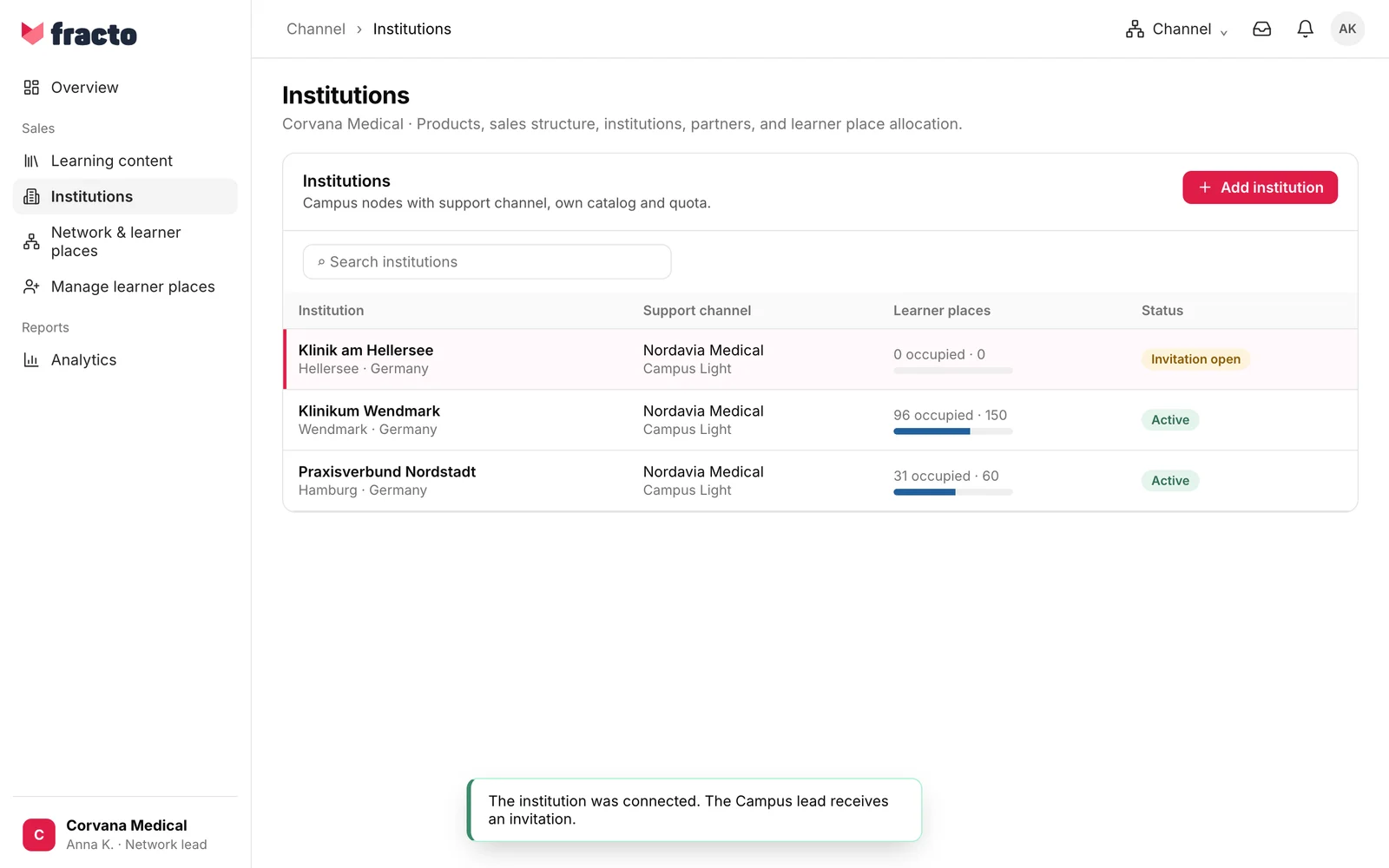
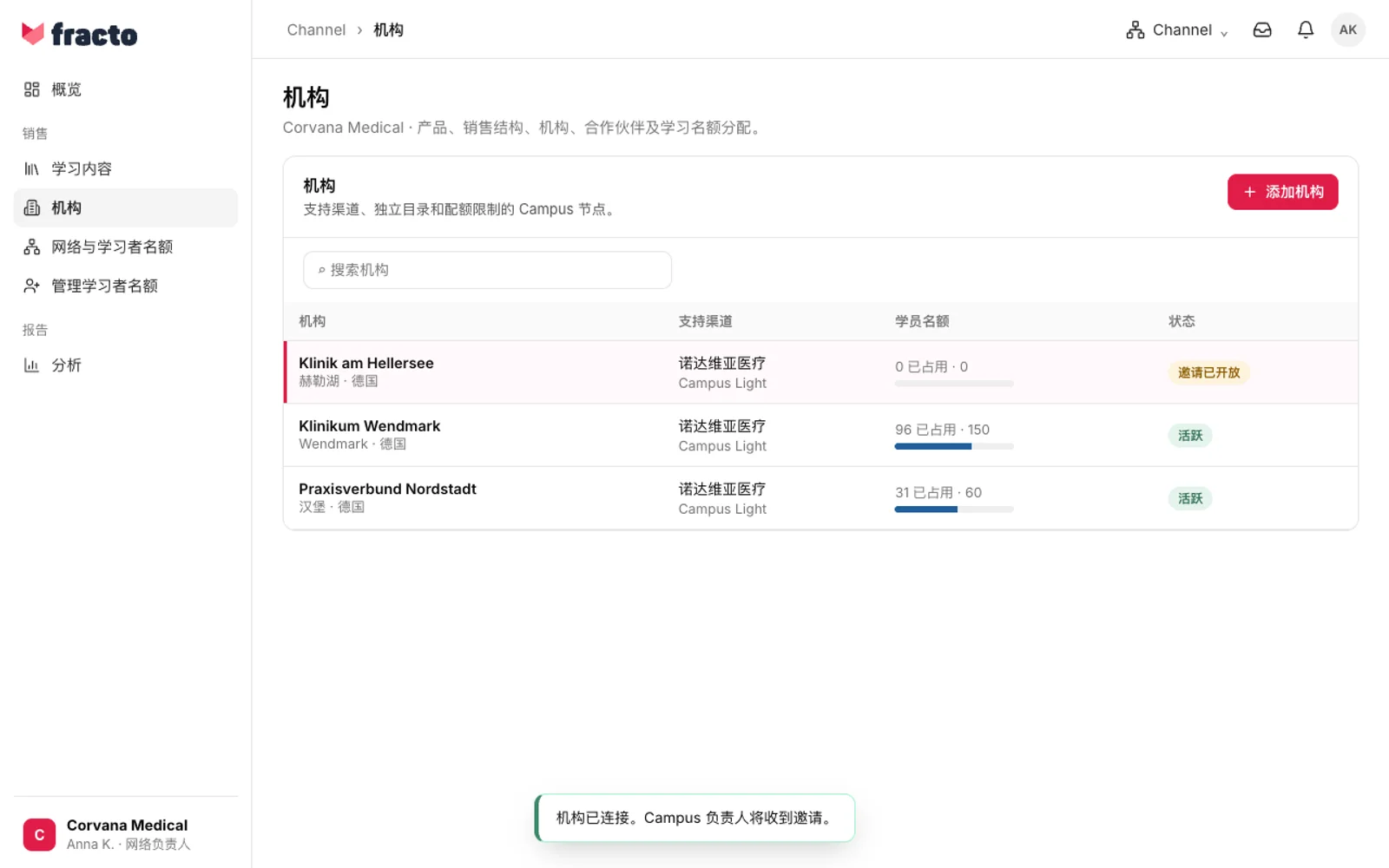
当机构出现在机构中并高亮显示时,表示操作成功。底部会出现一条消息:
- “机构已关联。Campus 负责人将收到邀请。”状态为邀请待处理。
- “机构已关联。”如果您未提供 Campus 负责人。这仅在第 3 步选择了关联此机构或启动了演示时可能发生。状态为无 Campus 负责人。
- “草稿已保存。在您激活之前,不会交付任何内容,也不会邀请任何人。”状态为草稿。
- “Fracto 正在审查与拥有自身 Fracto 合同的机构匹配的请求。批准后,完成已批准的创建或关联。”尚未关联任何内容。该请求会出现在待审核的机构请求下。一旦 Fracto 批准,请点击那里的完成请求。
后续步骤
-
Campus 负责人会收到电子邮件邀请,即使您选择了现有人员。在对方接受之前,您的工作区会为其预留一个贡献者名额,除非根据您的合同,他们算作免费协调员之一。Campus 负责人不需要操作员席位。邀请的语言顺序为:该地址联系人的首选语言、该人员的界面语言(如果已有账户)、机构语言,否则为您工作区的默认语言。邀请有效期为 7 天。邀请电子邮件为必发项且无法关闭;工作区可在 Hub 中更改其文本。
-
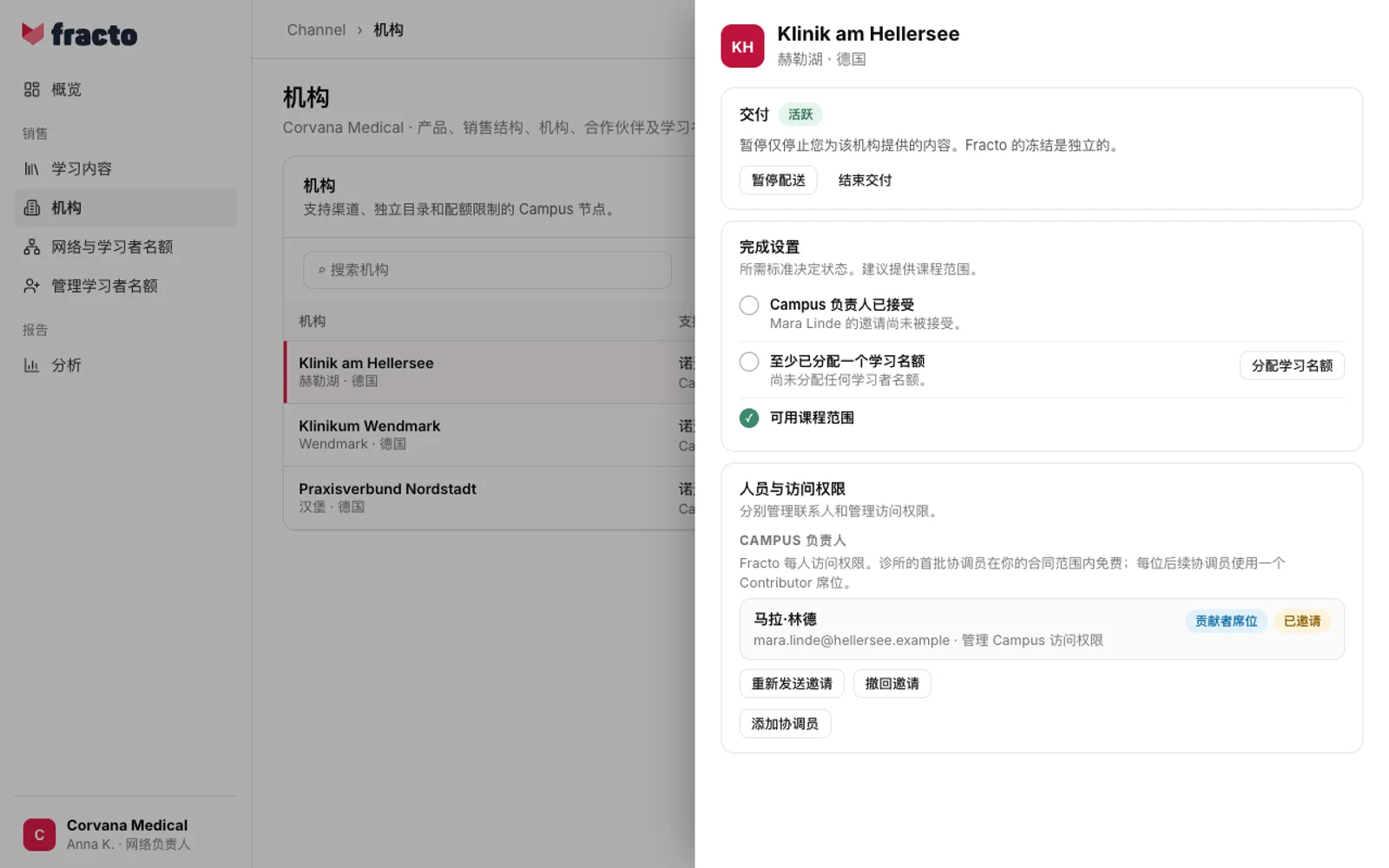
向机构的交付立即开始,产品组合从此刻起生效。配额为空:创建机构不会消耗学习名额。请分配学习名额,参见“分配学习名额”。在此之前,除演示中的人员外,无人可在该机构学习。
-
如果您启动了演示,主要联系人会收到一个邀请链接,可与同事分享。演示参与者不占用学习名额。在机构的页面上,演示会出现在演示下。在那里,作为创建者的您可以在演示运行期间添加人员。使用申请真实许可证可进行转换;如果机构缺少学习名额,Fracto 会显示缺少多少以及如何获取。
-
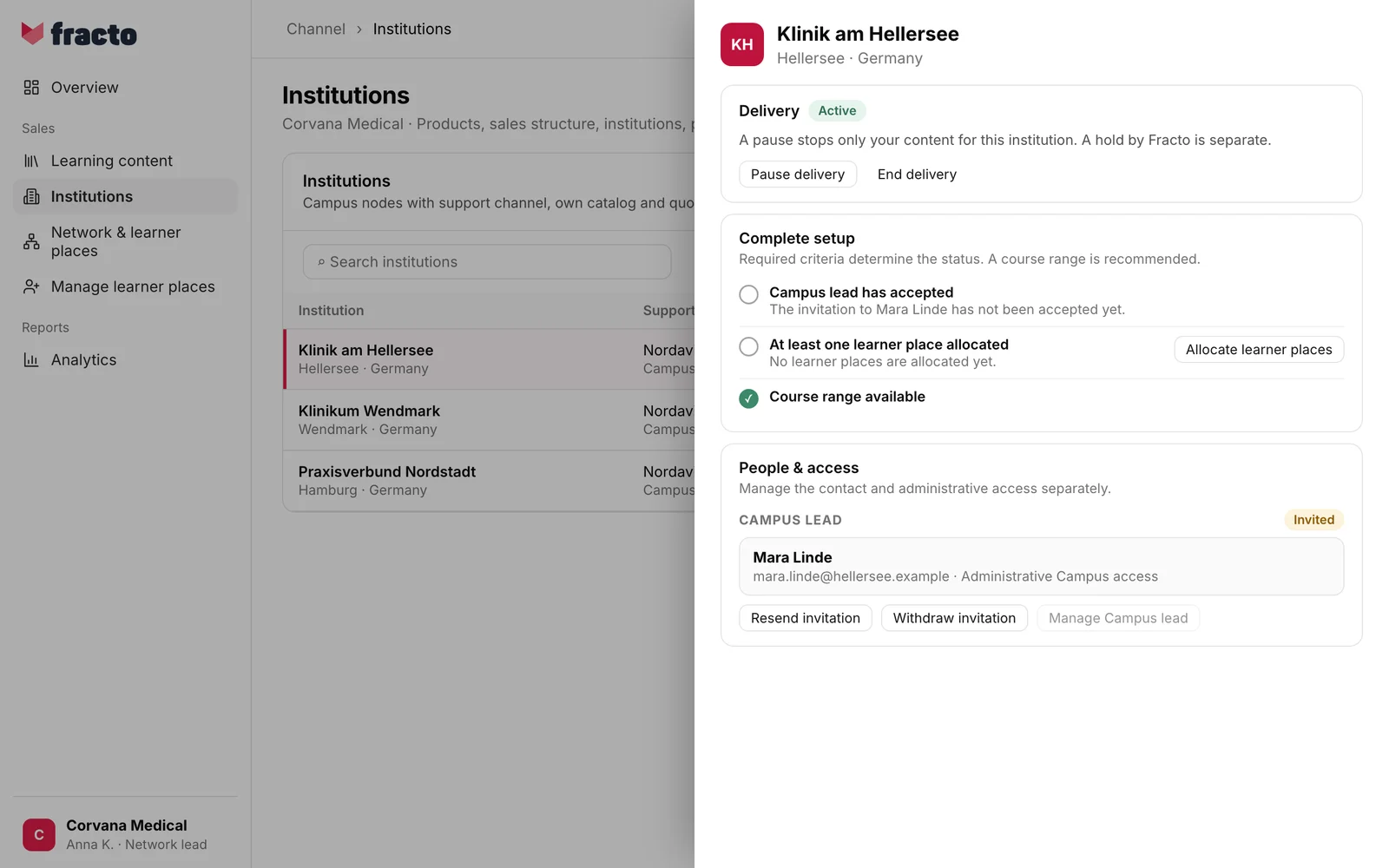
在机构的页面上,完成设置会引导您完成未完成的步骤:Campus 负责人已接受、至少分配了一个学习名额以及建议的课程范围可用。只有在 Campus 负责人已接受且至少分配了一个学习名额后,机构才会显示为活跃。在此之前,它会显示邀请待处理、无 Campus 负责人或设置待完成。
-
这不会赋予机构其自身的完整 Campus。只有 Fracto 可以启用该功能。
-
草稿不交付任何内容,不占用任何名额,也不邀请任何人。在机构的页面上,您可以通过激活草稿来激活它。Fracto 随后会检查是否有免费的贡献者名额,邀请已保存的 Campus 负责人,并开始交付:“草稿已激活。Campus 负责人已受邀,交付已开始。”如果没有保存 Campus 负责人,则无法激活(“请先在草稿中添加 Campus 负责人。他们将在草稿激活时收到邀请。”)。
稍后指定、替换或移除 Campus 负责人
一个机构可以有多个 Campus 负责人。对于已关联的机构,人员与访问会显示每位负责人,并标注免费或贡献者席位及其状态。对于保存了 Campus 负责人的草稿,仅显示该负责人,无徽章。您不能重复添加同一个人。
- 在机构中打开该机构。在人员与访问下,点击管理 Campus 负责人,或者如果已关联的机构已有负责人,则点击添加协调员。对于草稿,按钮始终为管理 Campus 负责人。或者,点击Campus 负责人已接受旁边的指定 Campus 负责人。两者都需要“开始之前”中描述的权限。
- 指定 Campus 负责人对话框显示Campus Light 访问权限,并附注无操作员席位。此指定仅授予对该机构 Campus 的管理访问权限。Channel 权限和主要联系人保持不变。
- 在查找现有人员下,按姓名或电子邮件搜索并选择该人员,或者在或通过邮箱邀请下输入地址。
- 点击指定 Campus 访问权限。将显示消息“Campus 负责人已受邀。未占用操作员席位。”对于草稿,则显示“Campus 负责人已保存在草稿中,并将在草稿激活时收到邀请。”
在邀请待处理期间,Campus 负责人会显示为已邀请。重新发送邀请会发送新链接,之前的链接将失效。存在每日限制(“今天无法再次发送此邀请。”)。撤回邀请会使链接失效并释放预留的名额。一旦 Campus 负责人接受,您可以使用替换进行替换,或使用移除进行移除;两者仅针对该人员。之前的任命及其 Campus 访问权限随即立即终止,贡献者名额在不再需要时释放,交付和学习不受影响。替换时,新人员会收到邀请。移除后,会显示“Campus 经理已移除。交付继续。”
如果操作失败
| 消息 | 含义 |
|---|---|
| 无法搜索组织。 | 搜索或检查类似机构失败。请重新搜索。 |
| 未找到匹配的组织。请检查搜索词或选择“创建新组织”。 | 没有与搜索词匹配且您的工作区可能看到的组织。 |
| 此组织在您的工作区中不可见。请重新搜索并选择一个可用的组织。 | 所选组织对您不可用。 |
| 此机构已关联到 Channel。请在现有机构中将该团队添加为关怀团队。 | 该机构已与您关联。打开可跳转至该机构。 |
| 您无法关联此机构,因为制造商已为其提供服务。请联系网络负责人。 | 制造商已为该机构提供服务,因此无法再次关联。 |
| 未创建合作伙伴或任命。没有免费的贡献者名额。 | 没有为 Campus 负责人提供免费的贡献者名额,因此未创建任何内容。对话框显示“没有免费的贡献者名额。请在任命人员之前请求更多名额。”并带有请求贡献者名额按钮。若无请求权限,则显示“请向您的工作区管理员请求更多贡献者名额。” |
| 此人无法再被邀请。 | 该地址属于其数据已被删除的人员。请使用其他地址。 |
| 所选团队不可用或超出您的 Channel 访问范围。请重新加载并选择一个可用团队。 | 该团队已归档或不在您的范围内。 |
| 所选资助区域不可用或超出您的 Channel 访问范围。请重新加载并选择一个可用区域。 | 来自区域的名额下的区域对您不可用。 |
| 至少一个所选产品组合不再活跃。请重新加载并选择活跃的产品组合。 | 在对话框打开期间,有人归档了某个产品组合。 |
| 所选产品组合超出负责团队的产品范围。请选择该团队可用的产品组合。 | 某个产品组合不符合团队的产品范围。如果应用知道名称,消息会指出:“这些产品组合超出负责团队的产品范围:…”。 |
| 所选 Campus 负责人在此团队上下文中不可用。请选择可用人员或通过邮箱邀请人员。 | 所选人员不属于该团队的上下文。 |
| Campus 负责人的电子邮件与所选人员不匹配。请检查电子邮件并选择正确的人员。 | 该地址不属于所选人员。 |
| 合作伙伴关系已暂停、正在终止或已结束。在关系重新激活之前,无法进行新的交付或邀请。 | 如果合作伙伴支持该机构且其关系不活跃,则无法激活草稿。 |
| 此机构已通过您工作区的其他关联拥有 Campus 负责人。请在草稿中输入同一个人,或先替换或移除当前的 Campus 负责人,然后重新激活。 | 激活草稿时:该机构已拥有来自您工作区的 Campus 负责人。请在草稿中输入同一个人,或先替换或移除当前的负责人,然后重新激活。 |
| 草稿的 Campus 负责人刚刚被更改。请检查已保存的 Campus 负责人并重新激活草稿。 | 激活草稿时:有人刚刚更改了草稿的 Campus 负责人。请检查并重新激活。 |
| 机构在此期间已发生更改。请重新加载页面。 | 有人更改了机构。请重新加载页面并重试。 |
| Channel 无法处理机构。请重试。 | 通用消息。原因包括缺少权限、保存时发生更改,或某人已是该机构的 Campus 负责人或已被邀请。 |
检查日期 2026年11月12日 基于当前 Fracto 版本.