发布公告
在Campus中向学员发布公告:设置文本和受众,预览后发布。适用于Campus Full用户。
前提条件: Campus Full
截图为中文示意。操作时,可打开每张图下方的英文界面对照按钮和菜单。
公告是向学员发送的简短消息,例如通知新课程上线。公告会显示在Player首页和通知铃铛中。
开始前须知
- 公告功能属于Campus Full。如果没有Campus Full,菜单中不会显示公告选项。通过直接链接访问时会提示“此区域属于Campus Full”,并附带订阅与请求按钮。Campus管理员可在此处通过请求Campus Full及专属Studio来申请Campus Full。本指南适用于机构。制造商工作区即使没有Campus Full也可使用此功能。
- 公告由Campus管理员发布。只有管理员能看到此区域。
- 您需明确公告的受众:机构内全体学员,或特定角色/部门。
- 如果按钮需要链接到课程、学习路径或直播培训,请确保相关内容已存在。
发布公告
-
在Campus中打开公告,点击创建公告。
-
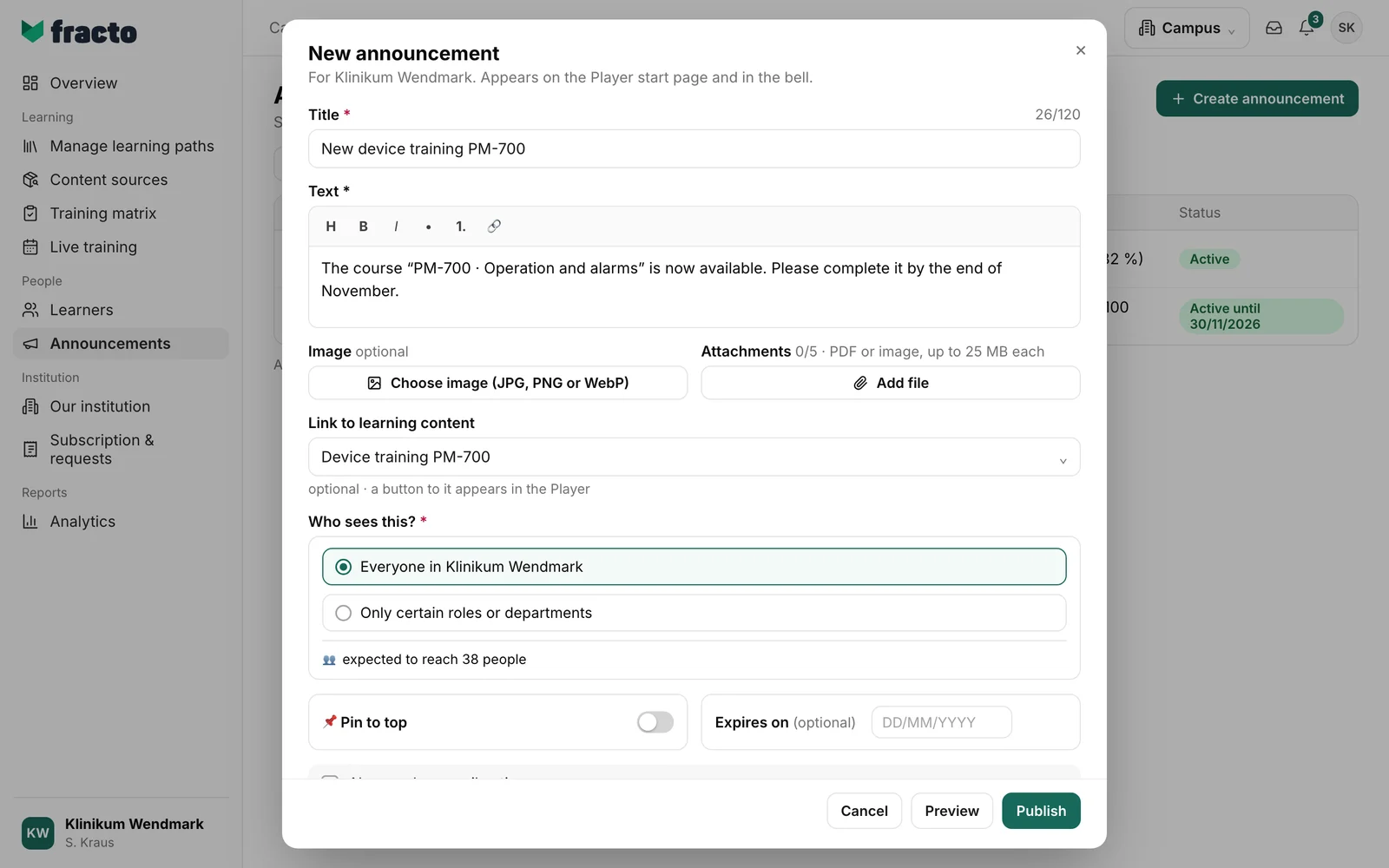
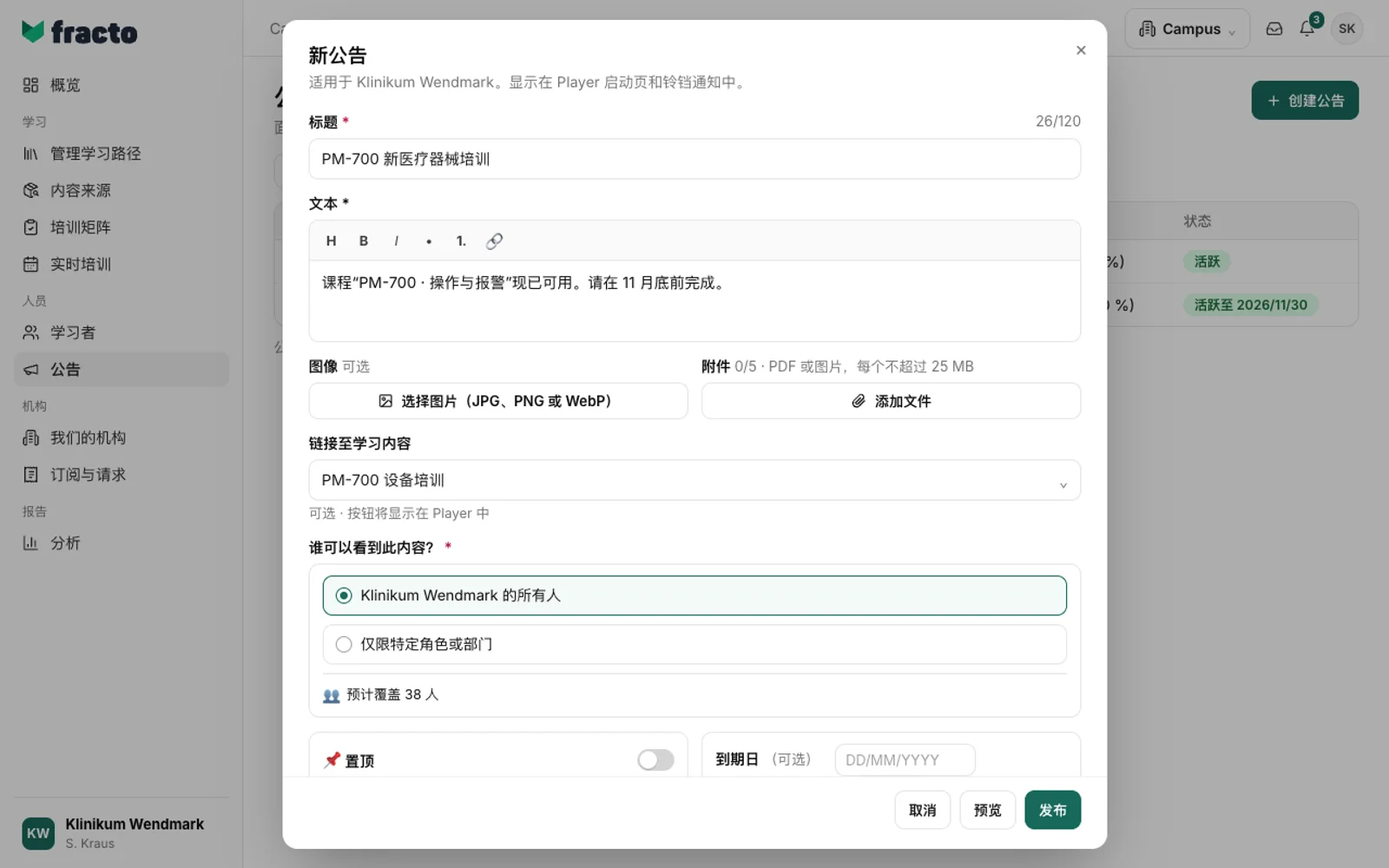
输入标题(最多120个字符)。在文本区域撰写学员需知内容。编辑器支持标题、粗体、斜体、列表、编号和链接。标题和文本为必填项。
-
在图片处可选择图片(JPG、PNG或WebP格式,最大10 MB)。在附件处点击添加文件可上传最多5个文件(PDF、PNG或JPG格式,每个最大25 MB)。
-
在链接到学习内容处可选择课程、学习路径或直播培训。选择后Player中会显示对应按钮。对于课程或学习路径,如果部分接收者未获得该内容,Campus会提示有多少人看不到按钮。对于直播培训,Player始终显示按钮。
-
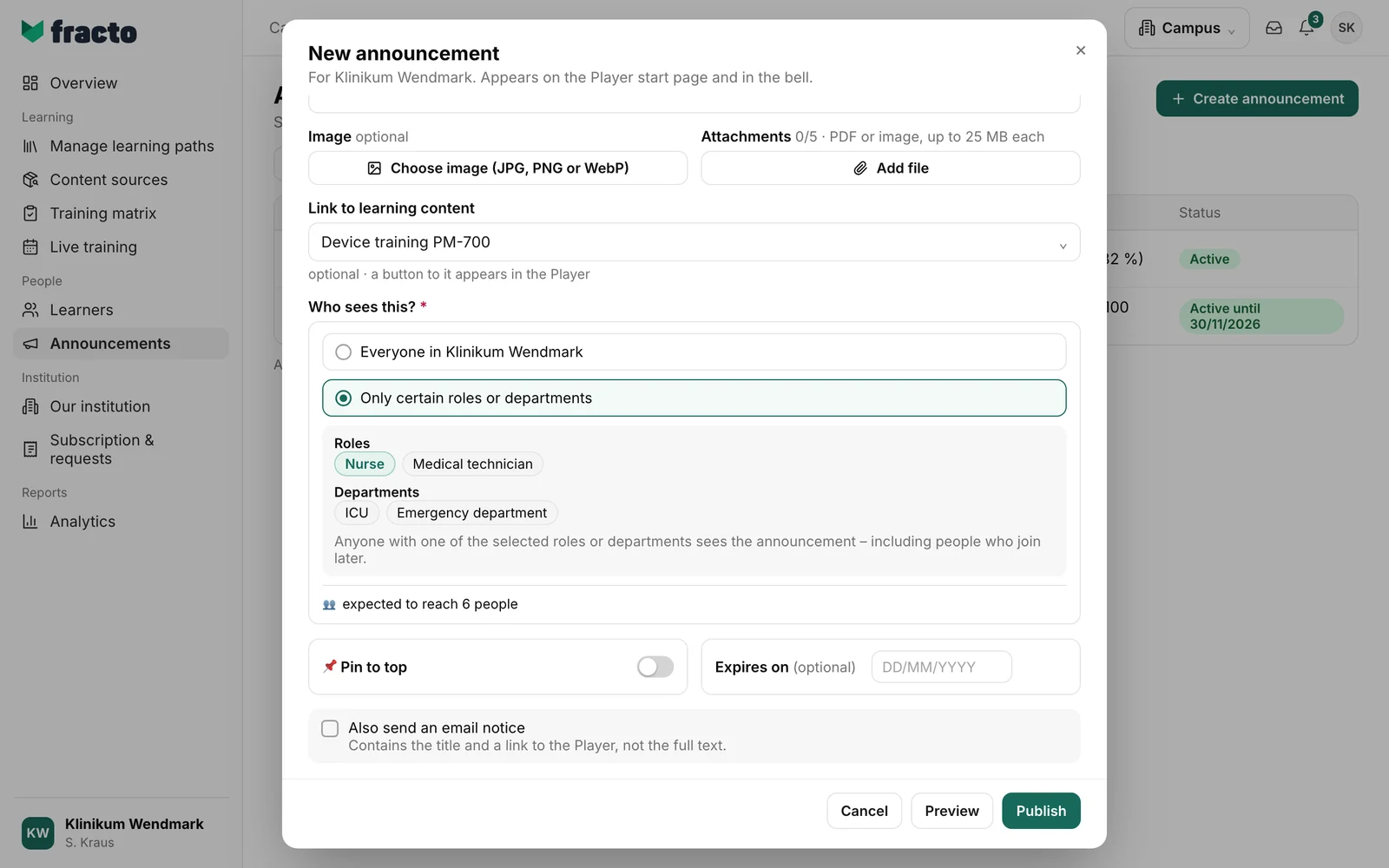
在谁可以看到?处设置受众:选择“机构内所有人”或仅限特定角色或部门。若选择后者,请点击选择角色和部门。拥有任一选定角色或部门的人员(包括后续加入者)均可看到公告。下方会显示预计覆盖人数。
-
置顶可使公告始终显示在顶部。过期时间可设置日期,公告将在该日结束时过期。日期不能是过去的时间(今天允许)。过期后公告不再推送。
-
勾选同时发送邮件通知,则用户会收到包含标题和Player链接(不含全文)的邮件。邮件仅在发布时发送。
-
预览可查看学员在Player中看到的公告效果。返回编辑可继续修改。
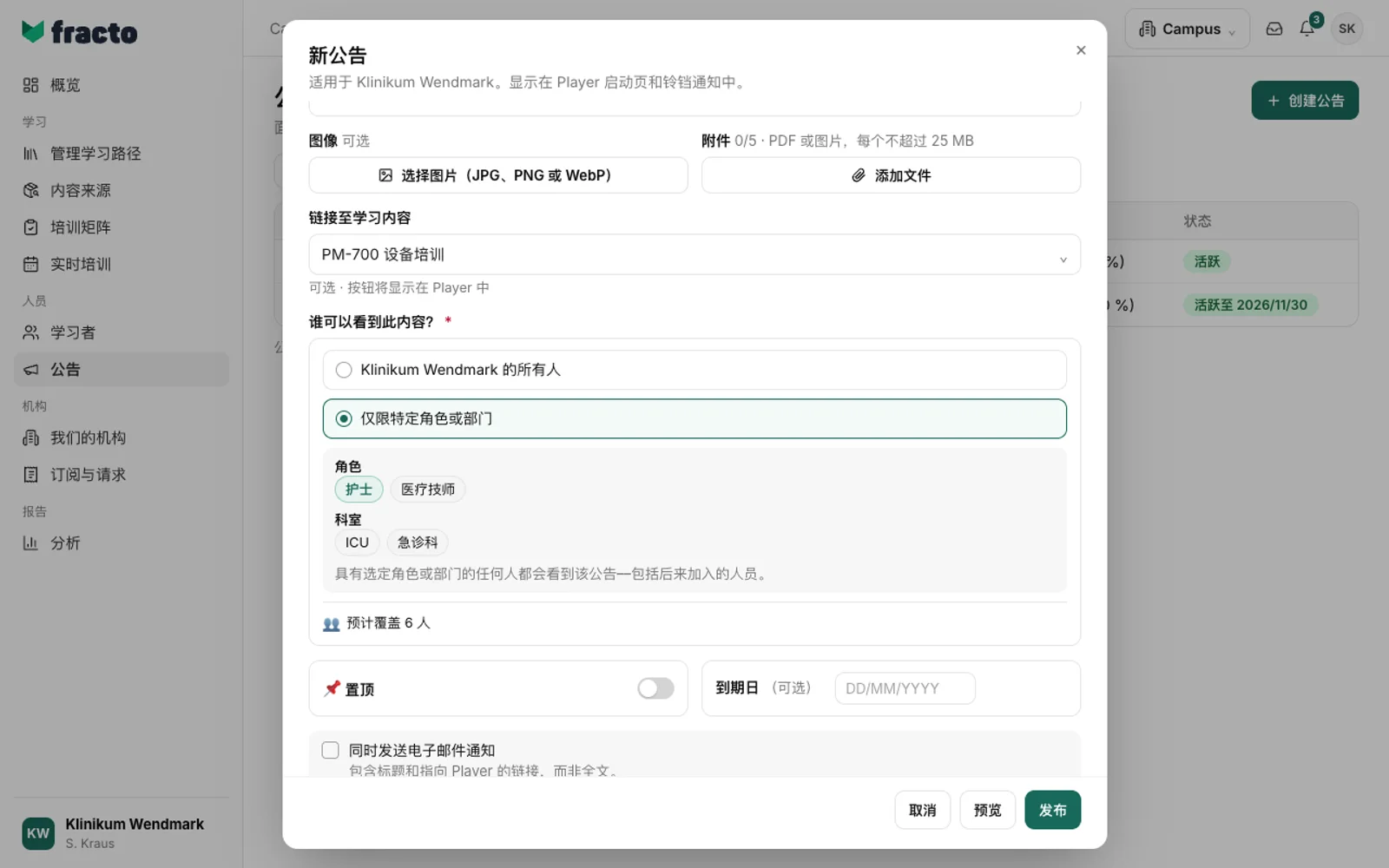
- 点击发布。仅当标题和文本已填写、至少选择一个角色或部门作为受众、过期时间非过去时间且无文件正在上传时,按钮才会激活。
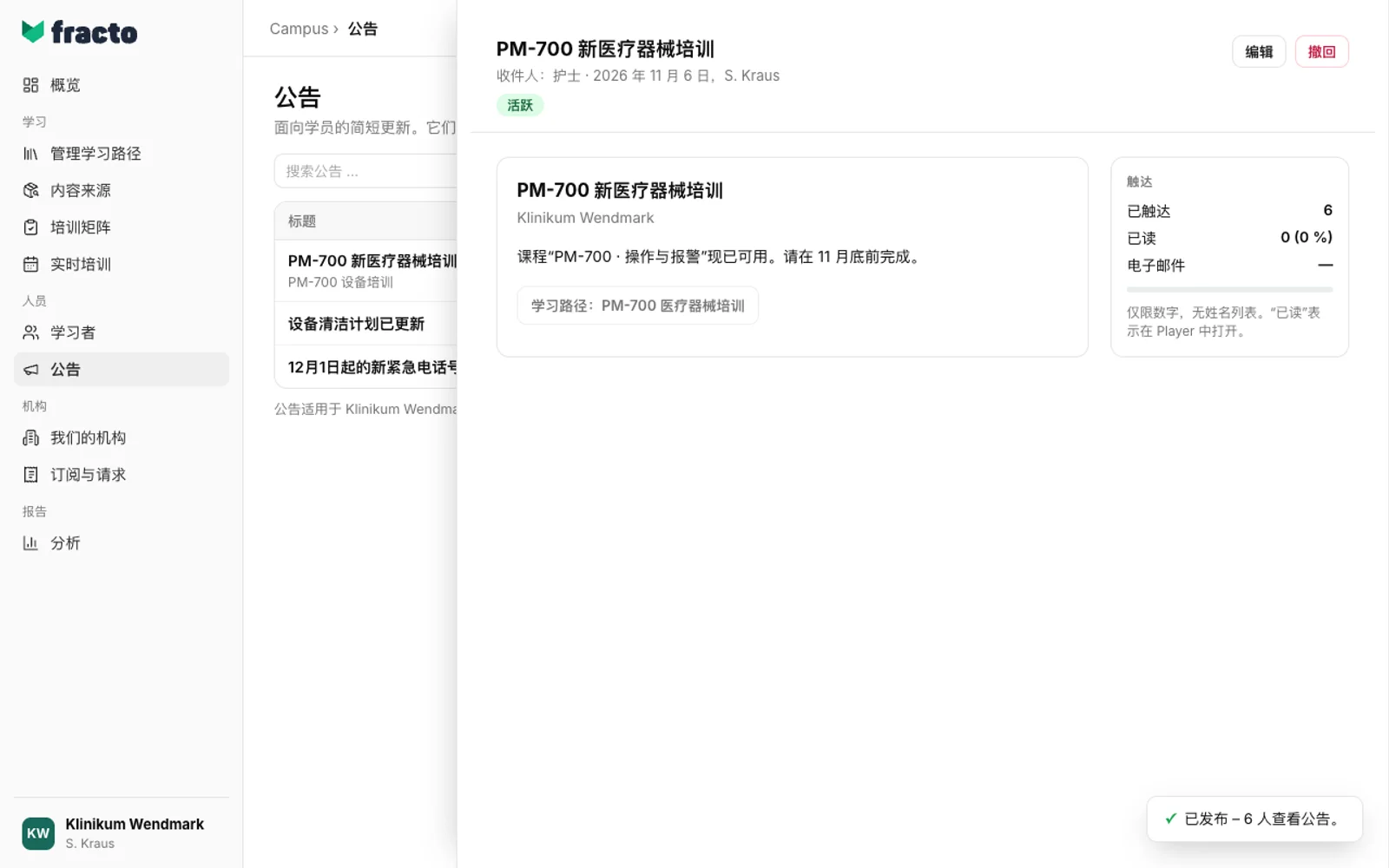
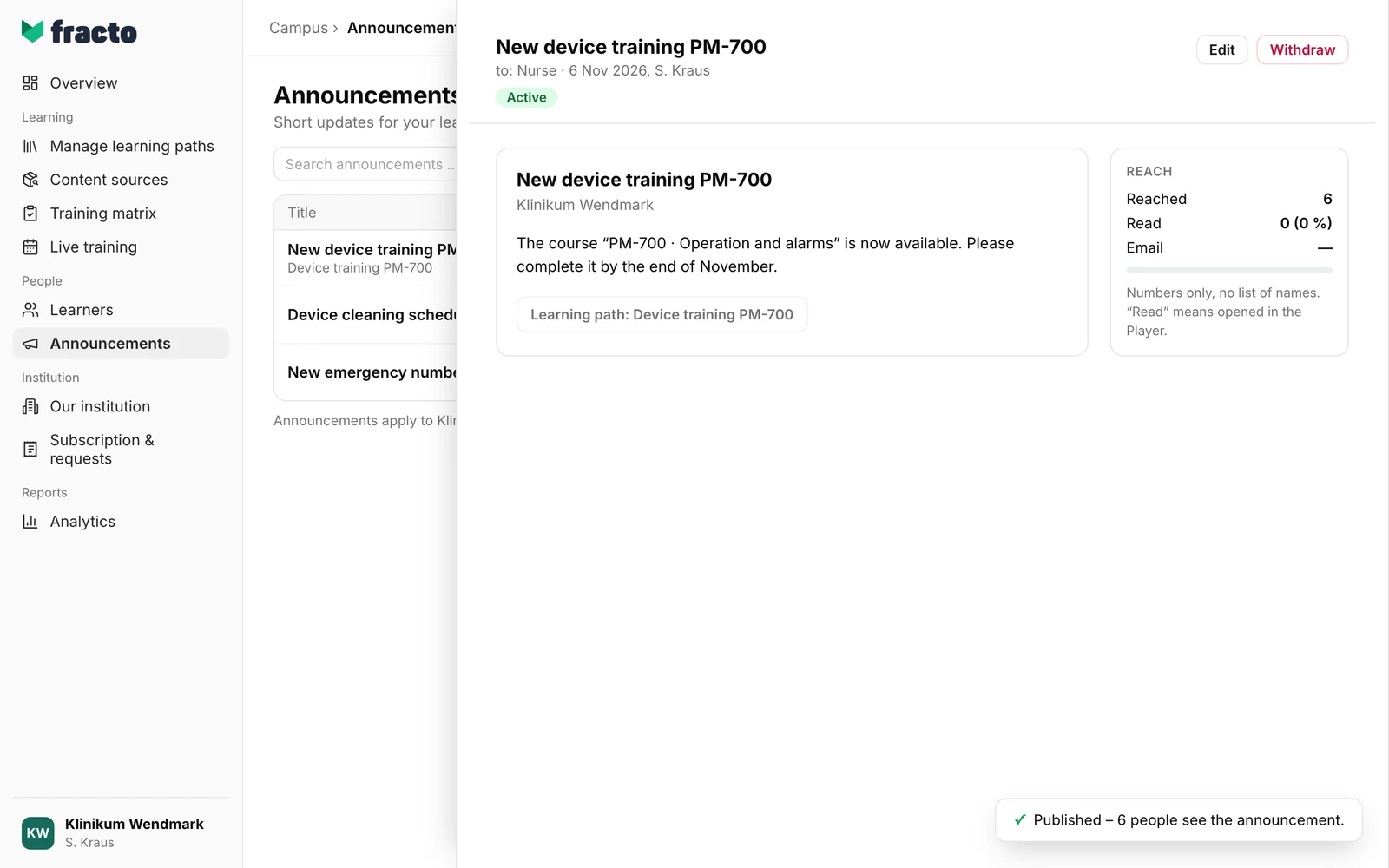
如何确认成功:出现“已发布 – 6人可看到此公告。”的提示。公告详情页会显示覆盖范围。
后续操作
- 公告会显示在Player首页。仅发布时的接收者会在通知铃铛中收到提醒(及邮件);后续加入者不会收到。仅拥有邮箱地址的用户会收到邮件,且仅当您勾选了相关选项。
- 在覆盖处可查看公告已覆盖人数及已读人数(已读指在Player中打开过)。仅显示数字,不显示具体名单。
- 通过编辑可修改生效中的公告。修改后标记为“已编辑”。学员不会再次收到通知,邮件也不会重新发送。
- 通过撤回可撤销生效中的公告。公告会立即从Player中消失并取消置顶。在Campus中仍可见,状态为已撤回,但仅能在筛选**全部(含已过期)**中查看。恢复可使公告重新可见,但不会再次通知任何人,也不会重新置顶。
- 过期后,公告状态显示为已过期。默认列表仅显示生效中的公告。通过筛选**全部(含已过期)**可查看所有公告(含已撤回的)。
- 公告列表中会显示受众、发布日期、已读人数及状态(生效中、已过期或已撤回)。
故障排除
| 提示信息 | 含义 |
|---|---|
| 过期时间必须为未来日期。 | 过期时间设置的日期为过去时间。请选择今天或更晚的日期。 |
| 公告无法保存,请检查输入内容。 | 请检查标题、文本和受众后重试。 |
| 文件无法上传。允许格式:PDF、PNG、JPG(图片也支持WebP),最大25 MB。 | 文件格式不正确或过大。附件支持PDF、PNG、JPG;图片支持JPG、PNG或WebP,最大10 MB。 |
| 该机构尚未设置角色或部门。 | 仅限特定角色或部门需要至少一个角色或部门。请选择“机构内所有人”或创建角色/部门。 |
| 公告无法撤回。 | 请重试。 |
| 公告无法恢复。 | 请重试。 |
| 公告加载失败。 | 请点击重试。 |
检查日期 2026年11月6日 基于当前 Fracto 版本.