插入、裁剪和调整图片大小
在Studio中向课程插入图片,从媒体库选择或上传,设置变体、宽度、高度和裁剪,不改变原始图片。
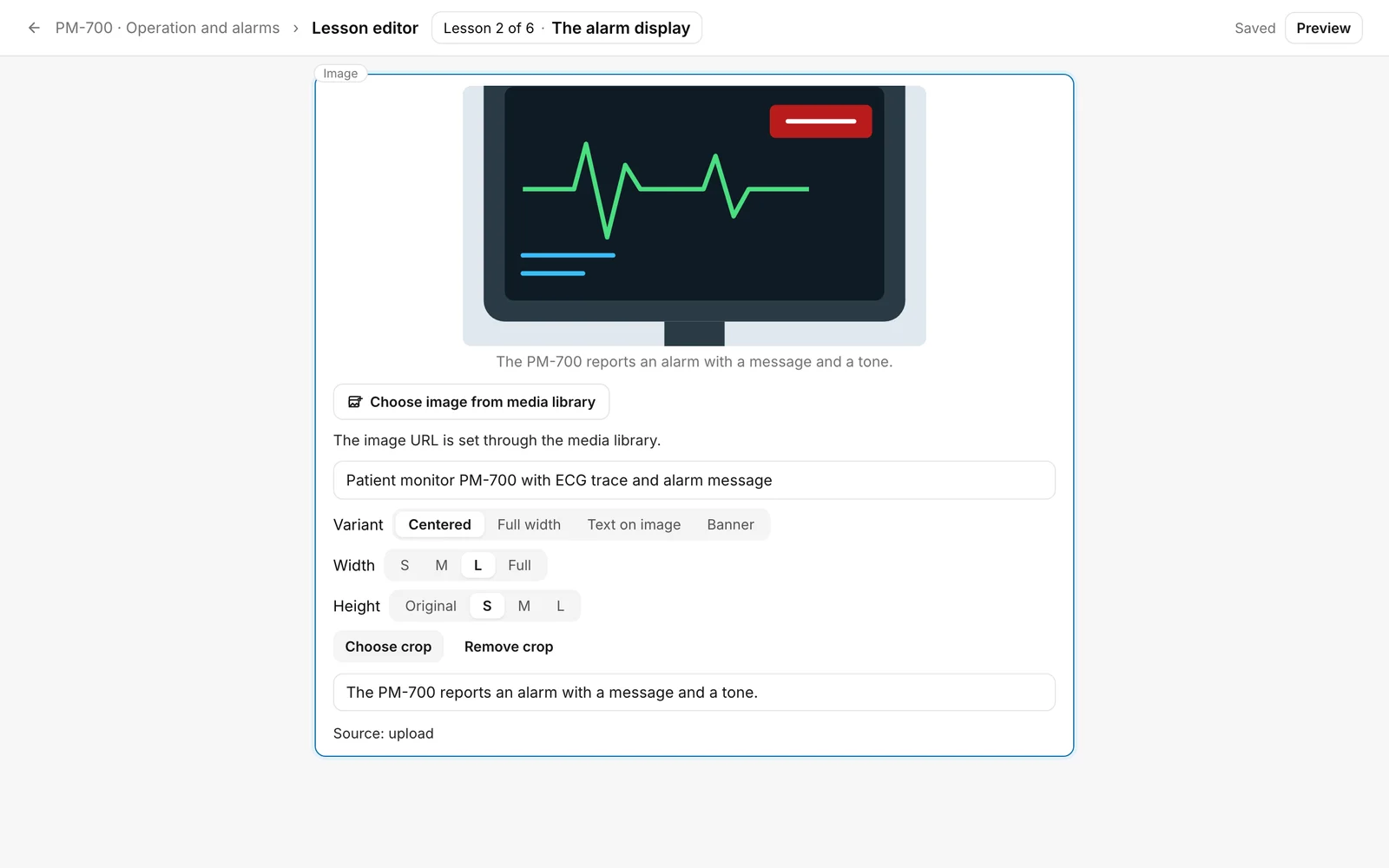
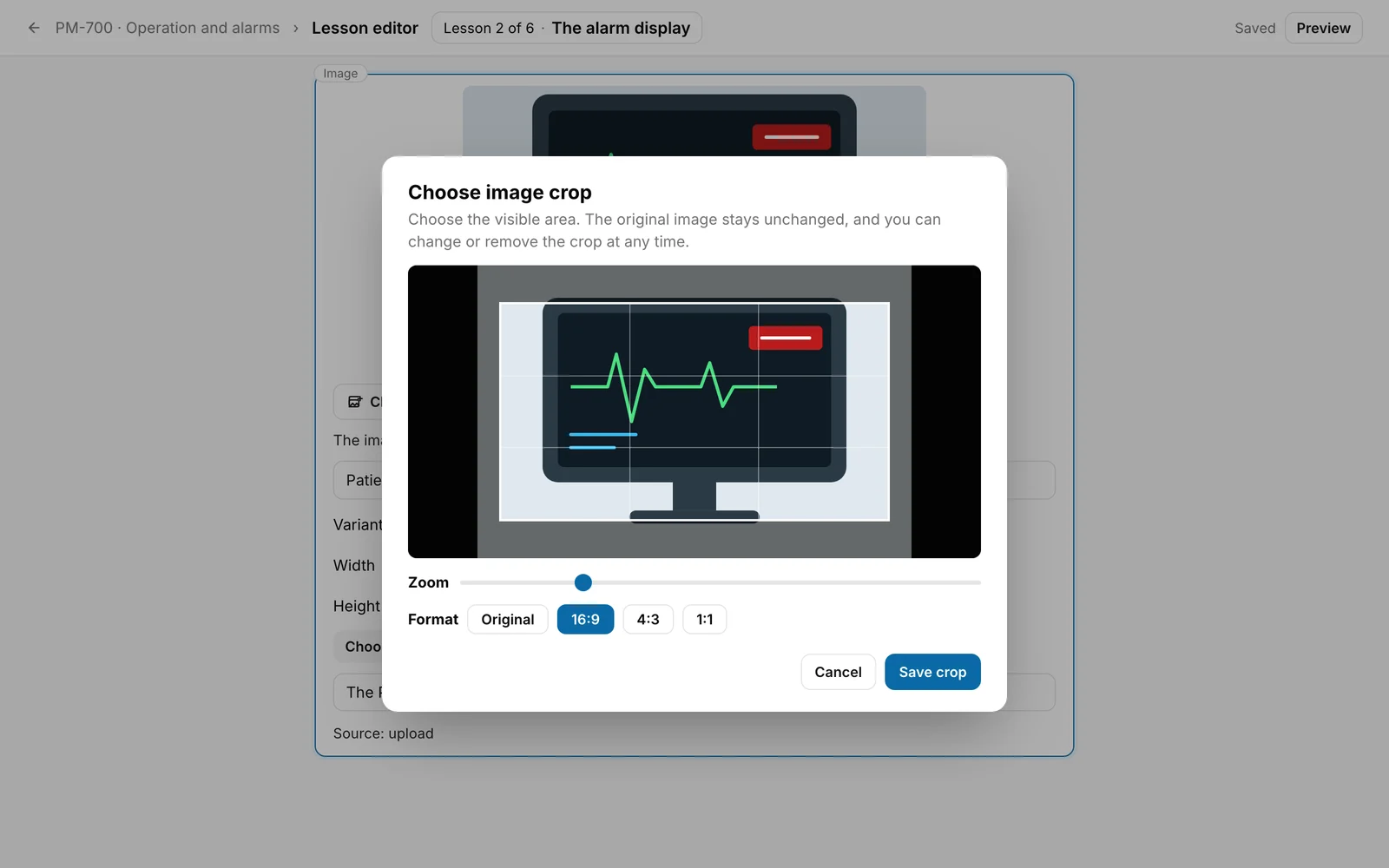
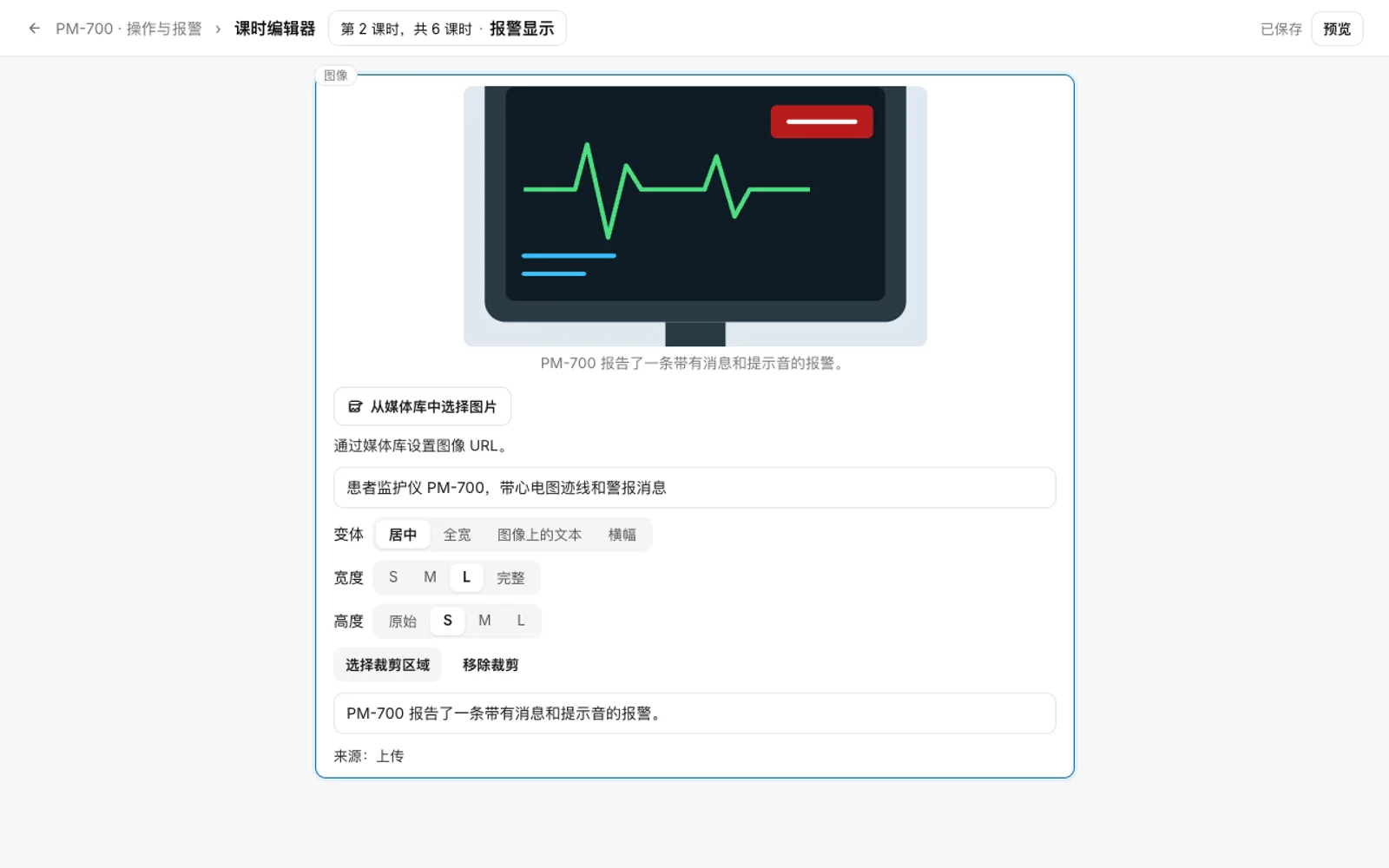
截图为中文示意。操作时,可打开每张图下方的英文界面对照按钮和菜单。
图片是课程的一个块。您可以从媒体库中选择、上传或创建图片,描述它,并设置其显示大小和裁剪方式。原始图片保持不变。
开始之前
- 您需要Hub任务创建课程。该任务也包括上传和创建图片。只有其所有者可以编辑私有课程。
- Fracto接受最大100 MB的图片文件,例如PNG、JPEG、WebP、GIF或SVG,并且不会转换它们。图片以您上传的分辨率显示。
如何插入图片
-
在块库中,在图片下,插入一个块:居中图片、全宽图片、横幅或图片上的文字。插入块的操作在“使用块编辑课程”中有描述。
-
选择该块并点击编辑。点击从媒体库选择图片。课程媒体窗口打开,首先显示媒体库。在顶部您可以切换来源:AI图片、上传、媒体库、Unsplash、知识库或设备插图。
- 媒体库:选择现有图片。您可以搜索(搜索媒体库)、筛选(类型或来源,包含所有媒体、上传和AI图片),并使用开关本课程将列表限制为本课程的图片。在左侧,您可以选择文件夹、整个库或未分类。
- 上传:点击选择文件,检查预览,然后点击使用此图片。图片会保存在课程媒体中。
- Unsplash:您搜索照片。在图片下方,Fracto显示摄影师姓名及链接,并附有关于Unsplash的说明。
- AI图片根据您的描述创建图片。设备插图将现有图片(来自知识库、媒体库或上传)转换为插图,可选使用模板。创建的图片保存在课程媒体中。知识库显示您添加到知识库的文档中的图片。
-
窗口关闭,图片出现在块中。如果您替换图片,如果替代文本和说明文字已填写,它们会保留。如果为空,Fracto会采用所选媒体库条目的替代文本和说明文字。
-
在替代文本(可选)字段中描述图片。屏幕阅读器会朗读此文本。如果缺失,块上方会显示“替代文本缺失”。在图片下方,您可以添加说明文字(可选)。
-
选择变体:居中、全宽、图片上的文字(在图片上带有标题和文字)或横幅(扁平的页眉图片)。后续步骤仅适用于居中和全宽,且仅在已选择图片后存在。
-
设置宽度:S、M、L或全宽。这些最多为480、620和760像素,全宽为课程框架的宽度。预设为L。这与样式和布局下的设置相同。对于居中,图片宽度永远不会超过760像素,即使选择全宽也是如此。
-
设置高度:原始、S、M或L。这些最多为240、360和480像素。图片会缩小,不会被裁剪。对于全宽且未选择时,Fracto最多显示560像素的高度。更高的图片会在边缘被裁剪。
-
如果只想显示图片的一部分,点击选择裁剪。在选择图片裁剪窗口中,您可以移动图片、设置缩放并选择格式:原始、
16:9、4:3或1:1。保存裁剪应用更改,取消放弃更改。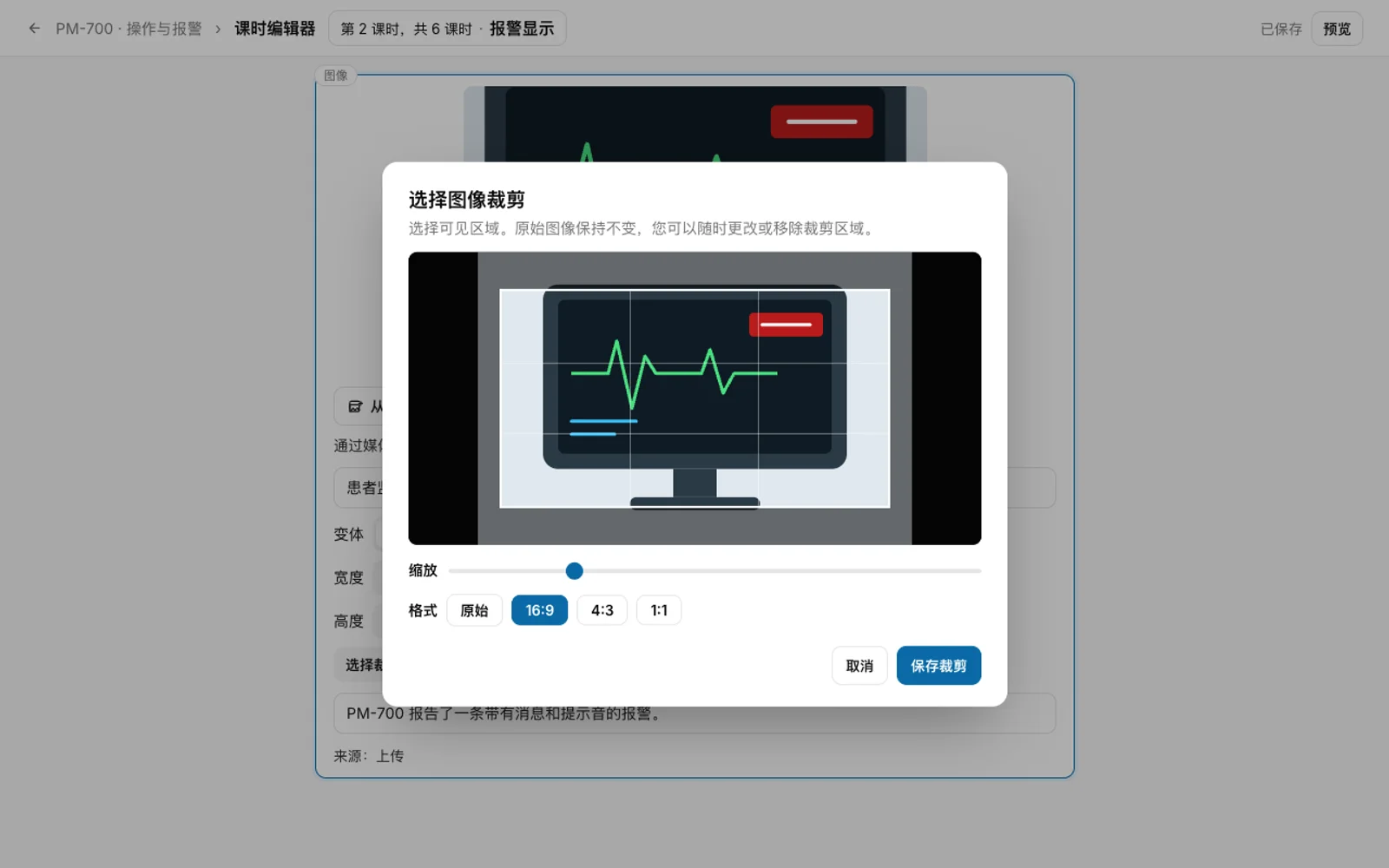
-
移除裁剪重新显示整个图片。该按钮仅在设置裁剪后存在。裁剪仅属于所选图片。如果您选择另一张图片,裁剪会被丢弃。
当图片以所选大小和裁剪显示,“替代文本缺失”警告消失,并且编辑器顶部显示已保存时,表示操作成功。
后续操作
- 编辑器自动保存。学习者会在课程发布后看到更改。
- 发布前,发布检查会检查您的图片。它会指出“无屏幕阅读器描述的图片”、“图片宽度过小,看起来模糊”和“演示图片或缺失图片”。这些是建议。您仍然可以发布。对于过小的图片,修复会选择图片保持清晰的最大宽度,并将全宽和横幅设置为居中。更多信息请参阅“发布课程”。
- 如果您在之前已发布的课程中重新插入图片块,这需要新版本。如果您在现有块中更改图片、替代文本、说明文字、宽度、高度或裁剪,且不更改其他内容,您可以发布更正(参见“版本和更正”)。
- 如果您从媒体库中移除图片,已存在于块和已发布版本中的图片会被保留。
如果操作不成功
| 消息 | 含义 |
|---|---|
| 此文件不是受支持的图片。请选择图片文件。 | 该文件不是图片。请选择图片文件。 |
| 上传失败 | 图片未上传或未应用。请重试。 |
| 此图片不再可用。 | 此条目背后的文件无法再加载。请选择另一张图片或重新上传。 |
| 媒体库无法更新。请重试。 | 媒体库中的操作未成功,例如重命名或移动。请重试。 |
| 替代文本缺失 | 这是提示,不是错误。在**替代文本(可选)**下输入描述。 |
检查日期 2026年11月6日 基于当前 Fracto 版本.