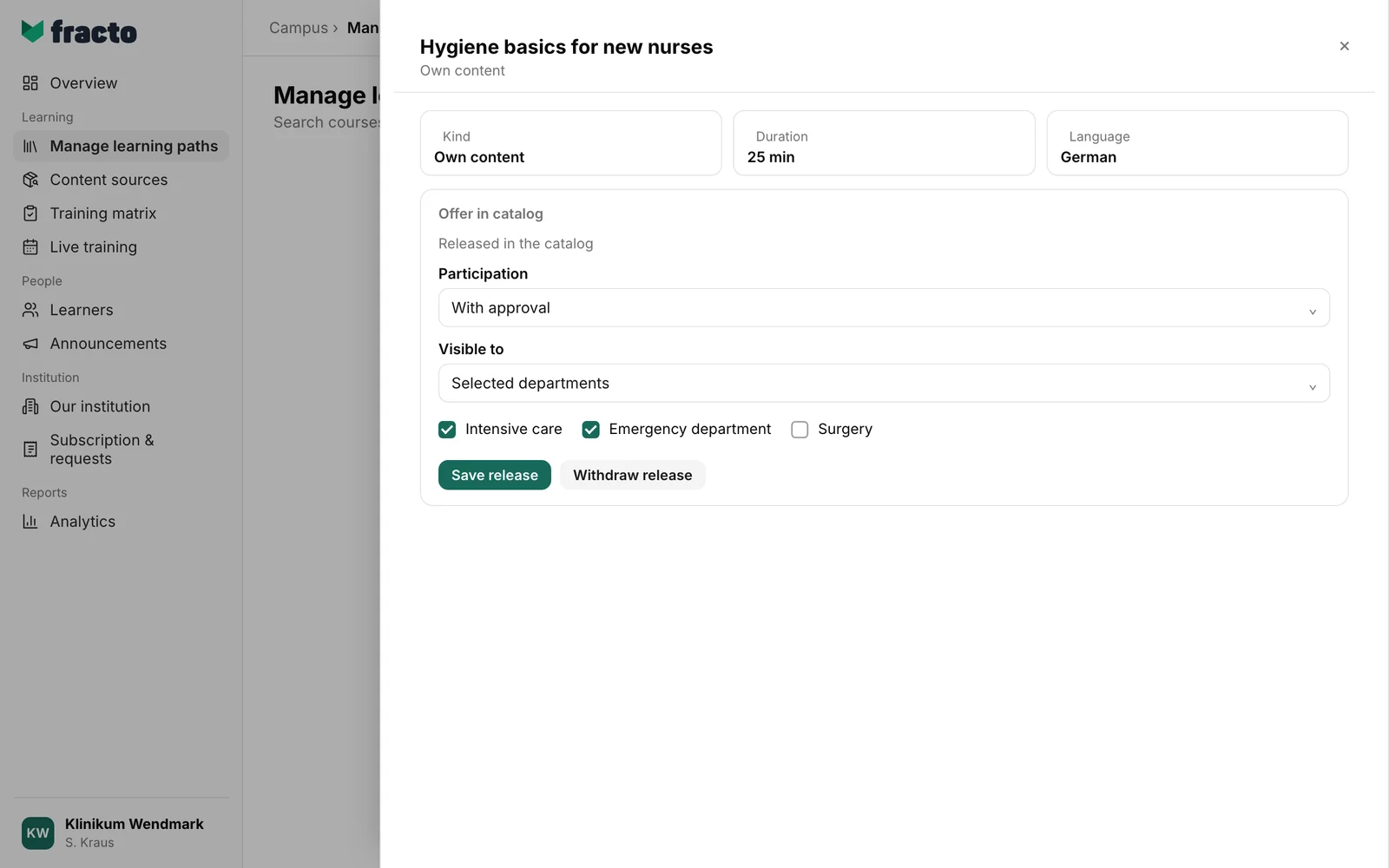
在目录中提供课程
如何在Campus中自愿发布自己的课程:选择受众、设置是否需要审批,以及后续撤回发布。
前提条件: Studio课程需配合Campus Full使用,SCORM包则无需此条件
截图为中文示意。操作时,可打开每张图下方的英文界面对照按钮和菜单。
目录功能允许您自愿提供自己的课程。学员可在Player中自行选择课程,无需您分配或将其添加到培训矩阵中。
开始之前
- 您只能提供自己的课程:即您所在机构在Studio中发布的课程,以及您自行上传的SCORM包。制造商课程无法提供。Studio课程需配合Campus Full使用。SCORM包也可与Campus Light配合使用。
- 只有Campus管理员可以查看和更改发布设置。其他角色在此位置会看到错误提示。
- 课程必须已发布。请参阅“创建自己的课程”或“上传SCORM包”。
提供课程
-
在Campus中,打开管理学习路径。在课程列表中,自有课程标记为“自有”,上传的包标记为“外部”。点击课程,打开课程详情。
-
找到在目录中提供卡片。只要未发布任何内容,它会显示“未在目录中发布”。
-
在参与方式下,选择学员如何参与:立即加入为默认选项。选择需审批后,学员需请求参与,由Campus管理员决定。
-
在可见范围下,选择课程面向的对象:机构内所有学员、选定角色或选定部门。若选择后两项,需至少勾选一个角色或部门。未选择时,保存发布按钮将保持禁用状态。
-
点击保存发布。
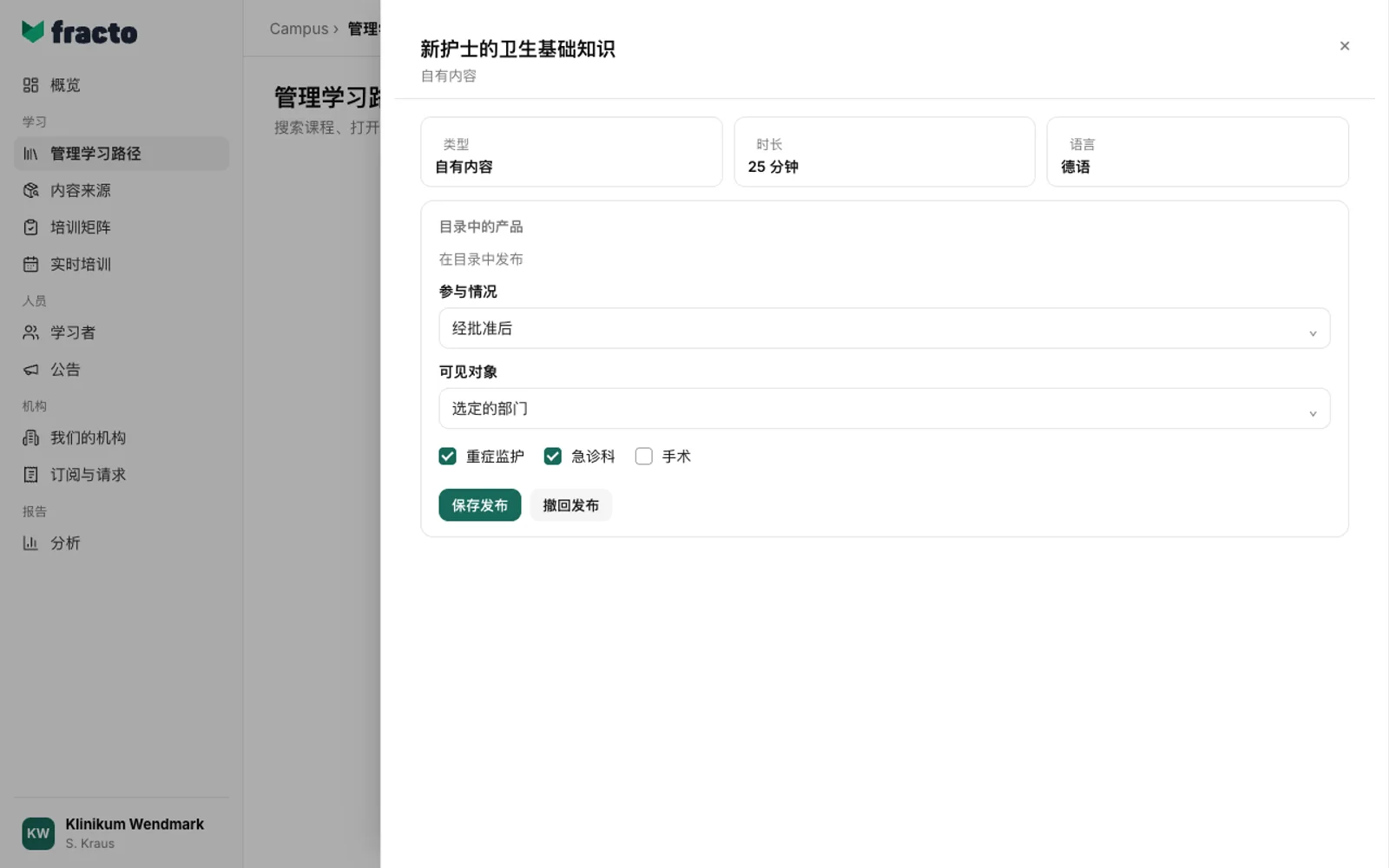
操作成功时,卡片会显示“已在目录中发布”,并出现撤回发布按钮。若失败,则会提示“目录无法更新”。
后续情况
- 所选受众中的学员会在Player的目录菜单项下的“所有课程”中看到该课程。页面顶部显示:“从您的机构中选择一门可选课程。加入可能会占用一个学习名额。”若为立即加入,课程显示“加入”;若为需审批,则显示“请求参与”。之后状态会变为“已请求参与 – 等待审批”,若被拒绝则显示“参与请求已拒绝”。
- 您还可以将一门Studio课程置顶在目录顶部。拥有“创建课程”任务的人员在Studio中打开课程设置,进入共享部分,开启在精选区显示开关,然后点击保存。只要课程已发布且在此处发布,学员便可在“精选区”下看到该课程。无需为此重新发布。此开关属于课程本身,并在所有已将其发布到目录的机构中生效。
- 参与请求会发送给您所在机构的Campus管理员,并显示为“学员访问”类型。请参阅“审批访问请求”。
- 如果没有空闲的学习名额,学员将进入等待状态:“等待学习名额”。如果某学员已通过必修方式被分配了该课程,则必修状态保持不变。
- Fracto不会为此发送任何通知:无论是您发布课程时,还是收到请求或做出决定时。Campus管理员可按“审批访问请求”中所述查看待处理请求;学员可在Player的目录下查看状态。
- 对于需审批模式,只有已确认主邮箱地址的学员才能发起请求。否则Player会显示:“无法加载目录或无法开始参与。”
- 自愿参与会在学员记录中标记为“自愿”。
- 若要更改已保存的发布设置,请调整参与方式或受众范围,然后再次点击保存发布。如果所选角色或部门此后已被归档,它们会保持为“已归档”状态,直到您将其移除。
- 撤回发布会将课程从目录中移除。确认信息会说明影响,例如针对三个参与记录:“3个自愿访问权限将终止。已获得的证书将保留。”必修分配不受影响,仅自愿参与终止。
如果操作失败
| 提示信息 | 含义 |
|---|---|
| 目录无法更新。 | 发布设置无法加载、保存或撤回。常见原因:您的角色无权发布、课程不再是自有课程、或您的机构未配备Studio课程所需的Campus Full。请检查角色和选择后重试。 |
检查日期 2026年11月13日 基于当前 Fracto 版本.