机构与品牌形象
了解如何在Campus中查看机构主数据,并设置机构邮件和注册页面的徽标与强调色。
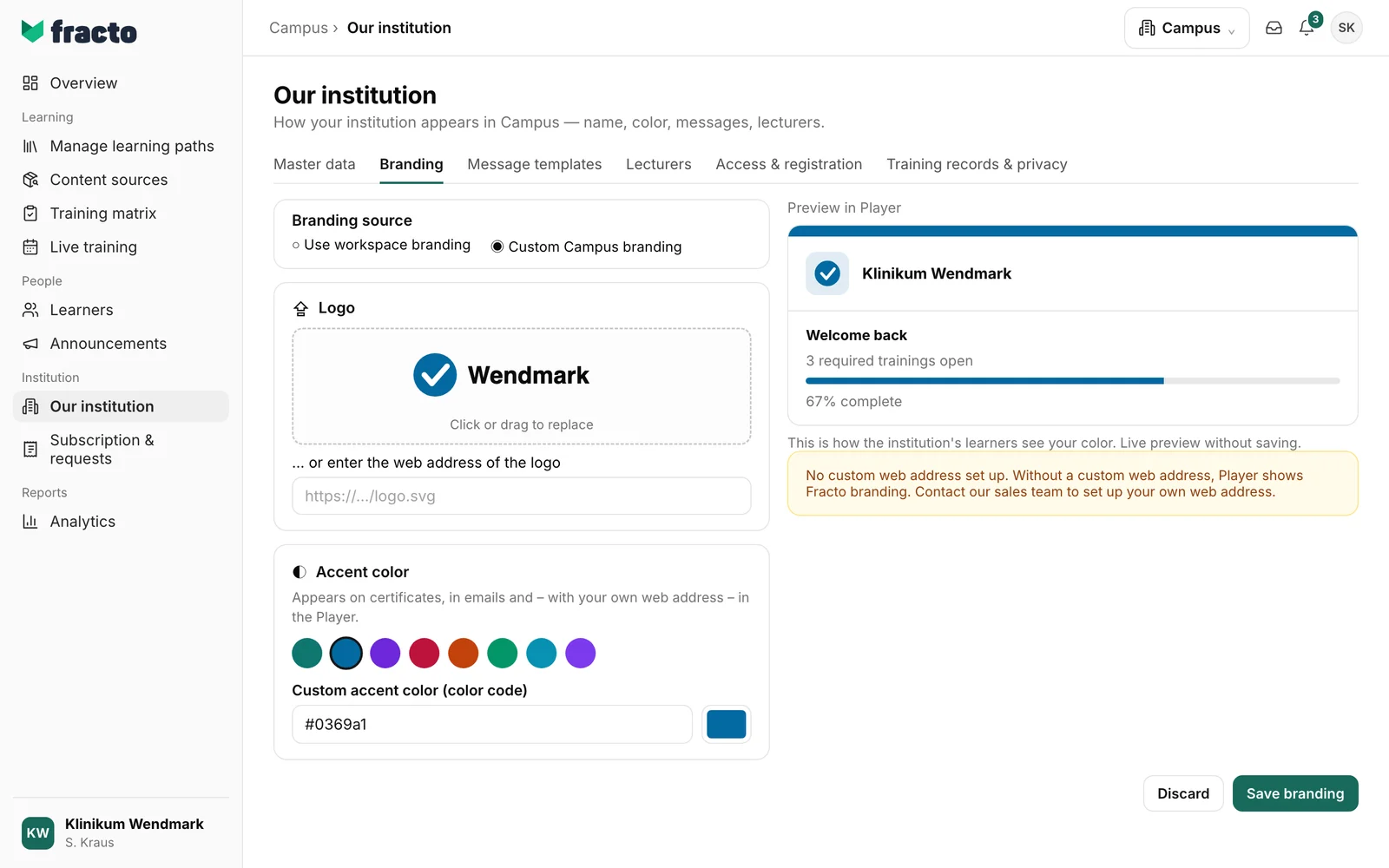
截图为中文示意。操作时,可打开每张图下方的英文界面对照按钮和菜单。
在我们的机构下,您可以查看机构数据并决定其在Campus中的呈现方式:包括徽标和强调色。
开始之前
- 您可以通过管理Campus任务进行更改。使用管理部门时,您只能查看页面:页面顶部会显示仅查看,您可以看到主数据、品牌形象和培训记录与隐私选项卡。
- 拥有管理Campus任务时,还会出现消息模板、讲师和访问与注册选项卡。本文不涉及这些内容。
- 准备好徽标:PNG、JPEG或SVG格式,大小不超过512 KB。建议使用512 × 512像素、背景透明的正方形图片。
查看主数据
主数据选项卡显示组织部分(法定名称、简称、法律形式、描述)以及地址、公共联系渠道和负责联系人部分。如果您拥有Hub任务管理工作区,此处会显示一条提示,说明数据在“组织与设置”中集中维护,并带有在组织与设置中编辑按钮。如果主数据在Campus中维护,右上角会显示编辑。否则您只能查看数据。未填写的内容显示为“未存档”。
如何设置徽标和颜色
-
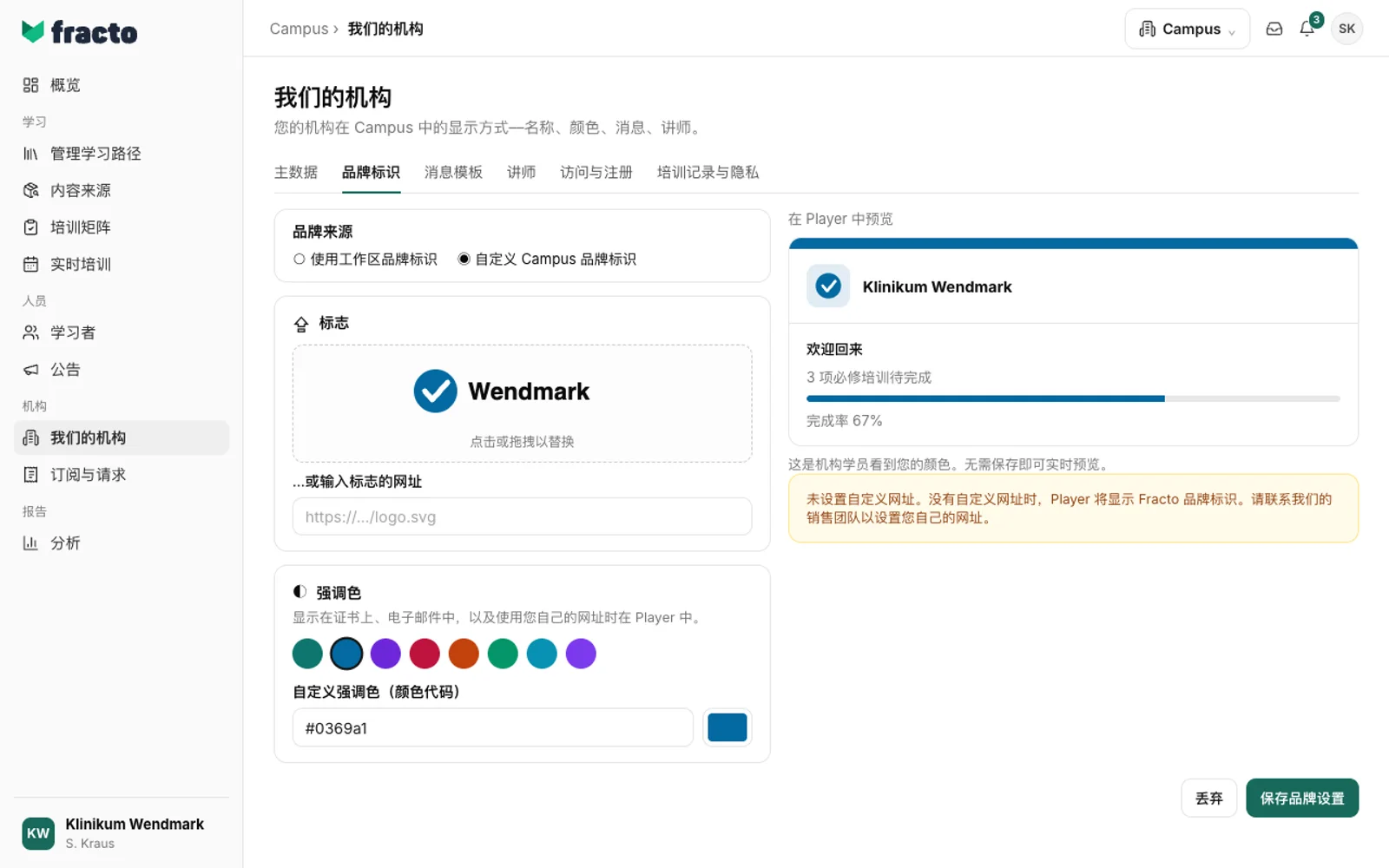
在Campus中,打开我们的机构和品牌形象选项卡。
-
在徽标下,点击上传徽标或将文件拖入。保存时,Campus不接受“…或输入徽标的网址”字段;请始终以文件形式上传徽标。徽标会显示在预览中。移除徽标可将其删除。
-
在强调色下,选择八种颜色之一,或在**自定义强调色(颜色代码)**下输入颜色代码,例如
#1A73E8。旁边的字段会打开一个颜色选择器。 -
检查Player中的预览。它会实时显示您的机构名称、徽标和颜色,无需保存。
-
点击保存品牌形象。放弃会重置为已保存状态。这两个按钮仅在您做出更改后才会激活。
如果颜色在浅色背景上难以辨认,Campus会警告:“此颜色在浅色背景上的图标和控件上可能难以辨认(对比度2.1:1,建议最低3:1)”。您仍然可以保存。
如果您的机构拥有Campus Full并属于某个工作区,顶部会显示品牌形象来源:使用工作区品牌形象或自定义Campus品牌形象。使用工作区品牌形象时,徽标和颜色会被锁定并来自工作区。没有Campus Full则无此选项,请参见Campus Light和Campus Full。
后续步骤
- 徽标和颜色会出现在您机构的邮件和注册页面中。
- 在Player中,学员仅在自定义网址下才能看到您的徽标。没有自定义网址时,Player会显示Fracto品牌形象。因此,Player中的预览显示的是使用自定义网址时的效果,而非学员当前看到的无自定义网址效果。在表单下方,Campus始终显示“未设置自定义网址。”和“没有自定义网址时,Player会显示Fracto品牌形象。请联系我们的销售团队设置您自己的网址。”,即使已设置自定义网址也是如此。拥有Campus Full时,工作区管理员可以在Hub中设置自定义域名,请参见连接您自己的域名。
如果无法正常工作
| 消息 | 含义 |
|---|---|
| 仅允许图像文件(PNG、SVG、JPEG)。/ 仅允许PNG、SVG或JPEG格式。 | 徽标为其他格式。 |
| 文件过大。请上传较小的徽标。 | 徽标大于512 KB。如果浏览器在上传前检查大小,会显示包含精确KB值的消息。 |
| 图像尺寸过大(最大4096 × 4096像素)。 | 图像像素过多。 |
| 无法上传徽标。 | 一般错误。请重试。 |
| 请输入有效的颜色代码,例如#1A73E8。 | 颜色代码需要#和六个字符(0–9和A–F)。 |
| 请检查徽标网址。 | Campus不接受来自互联网的徽标地址。请以文件形式上传徽标。 |
| 请输入以http://或https://开头的完整徽标网址。 | “…或输入徽标的网址”字段中的地址不完整。请清除该字段并以文件形式上传徽标。 |
| 请检查高亮显示的字段。 | 至少有一个字段无效。该字段会被高亮显示。 |
| 无保存权限。 | 您的管理Campus任务已被撤销。没有该任务时,按钮不会出现。 |
| 无法保存品牌形象。 | 一般错误。请重试。 |
检查日期 2026年11月6日 基于当前 Fracto 版本.