在培训矩阵中分配必修任务
在Campus中为角色设置学习路径为必修:设定频率、截止日期和生效时间,检查影响后完成分配。
视频为英文版。操作步骤见下方中文说明。
截图为中文示意。操作时,可打开每张图下方的英文界面对照按钮和菜单。
在培训矩阵中,您可以设定哪些角色必须完成哪些学习路径。每项分配都是一个包含频率、截止日期和生效时间的规则。
开始前须知
- 在Campus中,您必须是Campus管理员。部门负责人只能在培训矩阵中查看其部门的必修任务,且无法进行任何更改。
- 角色必须已存在。您可以在学习者下的角色与部门中创建角色。在培训矩阵右上角,+ 添加角色可打开角色管理。矩阵本身不会创建角色。
- 学习路径必须已创建并激活,且包含角色应完成的课程。请参阅“创建学习路径”。
- 每个学习路径只能分配给每个角色一次。如果已分配,则不再显示。当所有激活的学习路径都已分配时,“所有学习路径已分配——请在‘管理学习路径’下创建新的学习路径”的提示将替代分配学习路径按钮。
分配必修任务
-
在Campus中,打开培训矩阵。每个角色都有一张卡片,显示其学习路径数量和人员数量。
-
在角色的卡片上,点击分配学习路径。
-
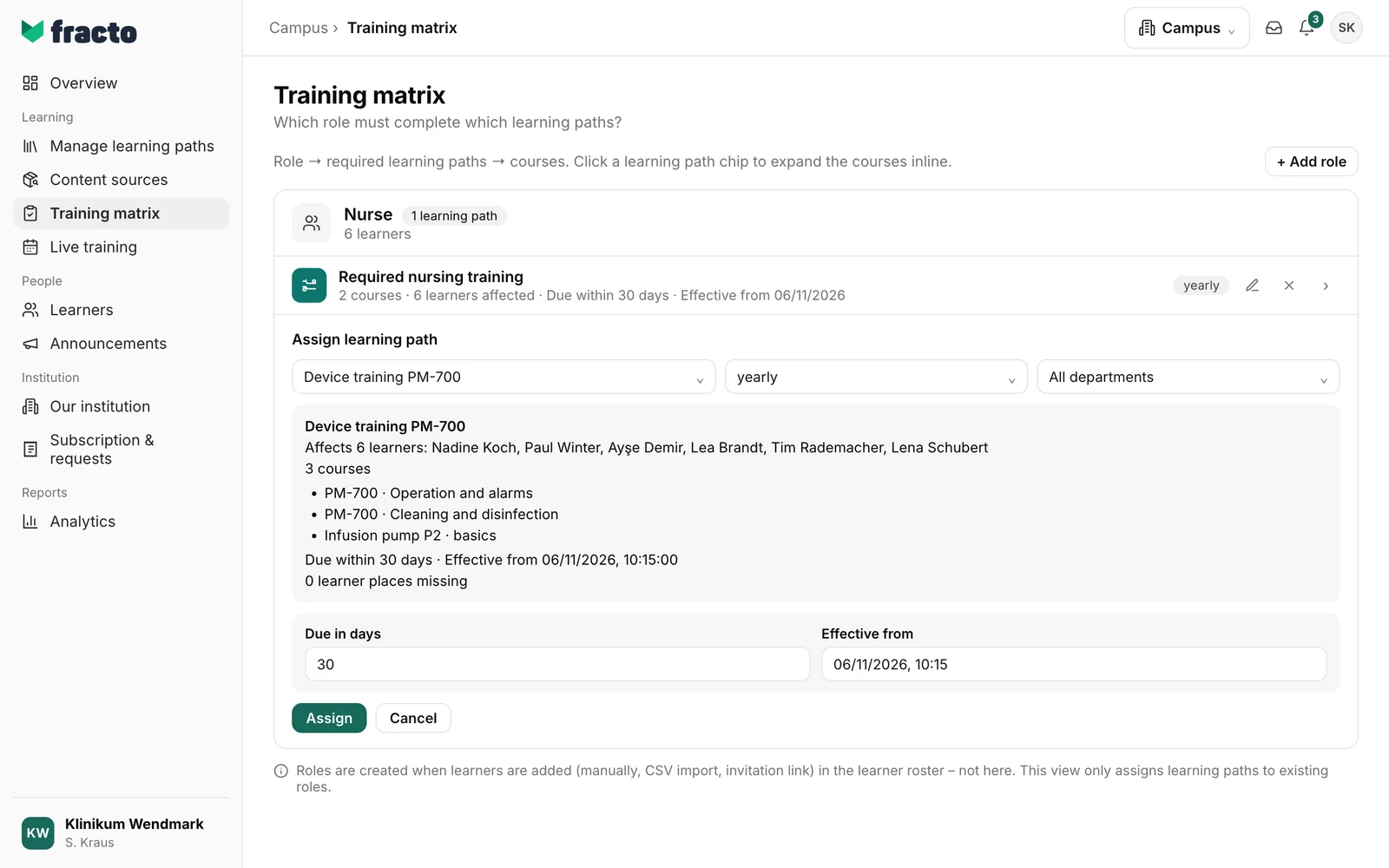
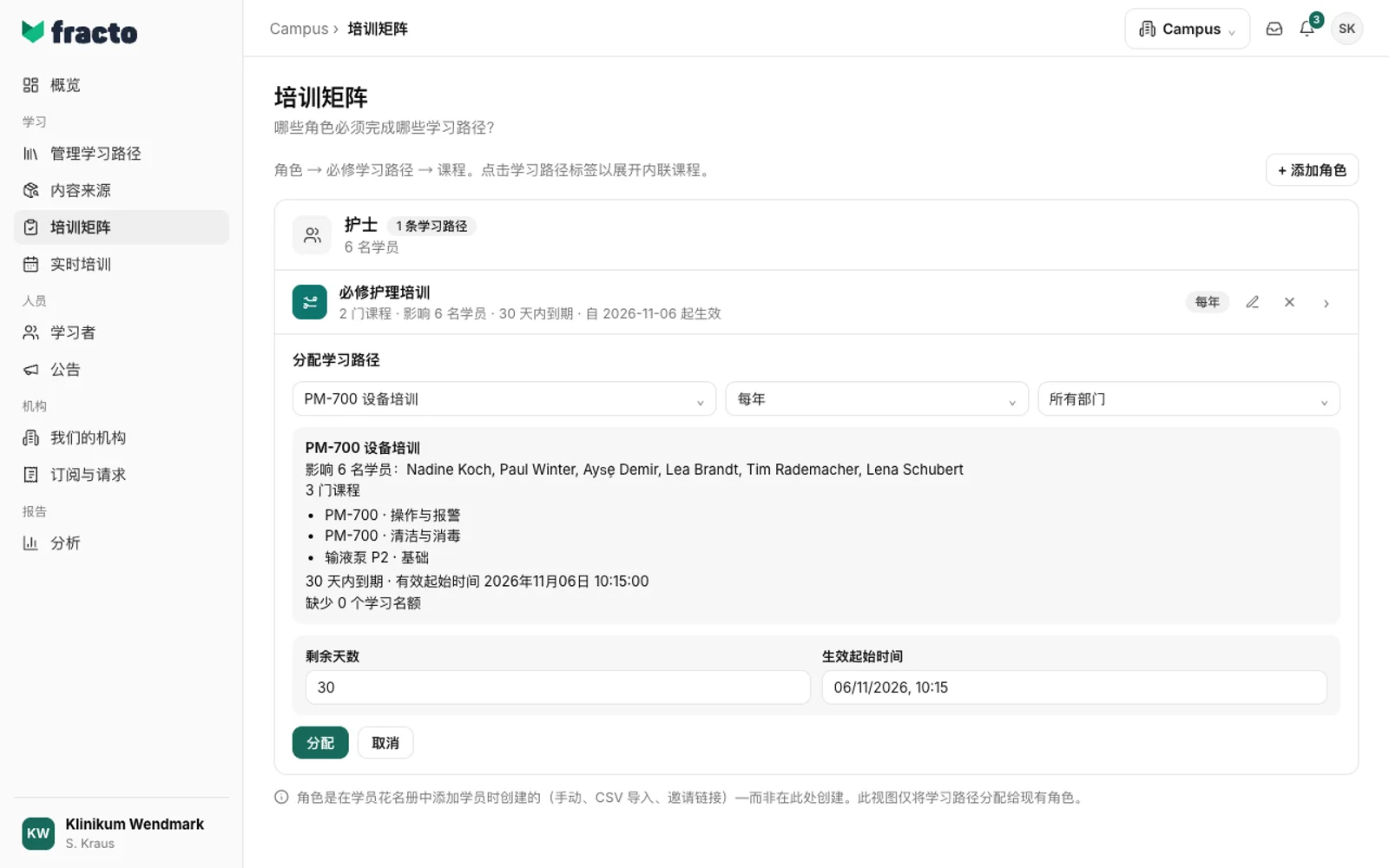
在第一个字段(选择学习路径…)中选择学习路径。选择后,Fracto会检查影响:您将看到该规则影响多少人及其身份、学习路径中的课程以及缺少的学习名额数量。
-
选择频率:一次性、每年、每2年、每季度或每…个月(可输入1到120的数字)。每年为默认选项。
-
选择部门。所有部门为默认选项。如果选择单个部门(“仅…”),则规则仅适用于该部门的人员。预览会随之更新。
-
截止天数用于设定截止日期。默认30天,可输入0到3,650。如果留空,则表示无截止日期。生效时间用于设定开始日期,默认为当前时间。
-
检查预览后点击分配。该按钮仅在预览生成且频率有效时(对于“每…个月”,需输入1到120)才可点击。如果显示“无可用预览”,则表示无法计算影响。请重新选择学习路径。
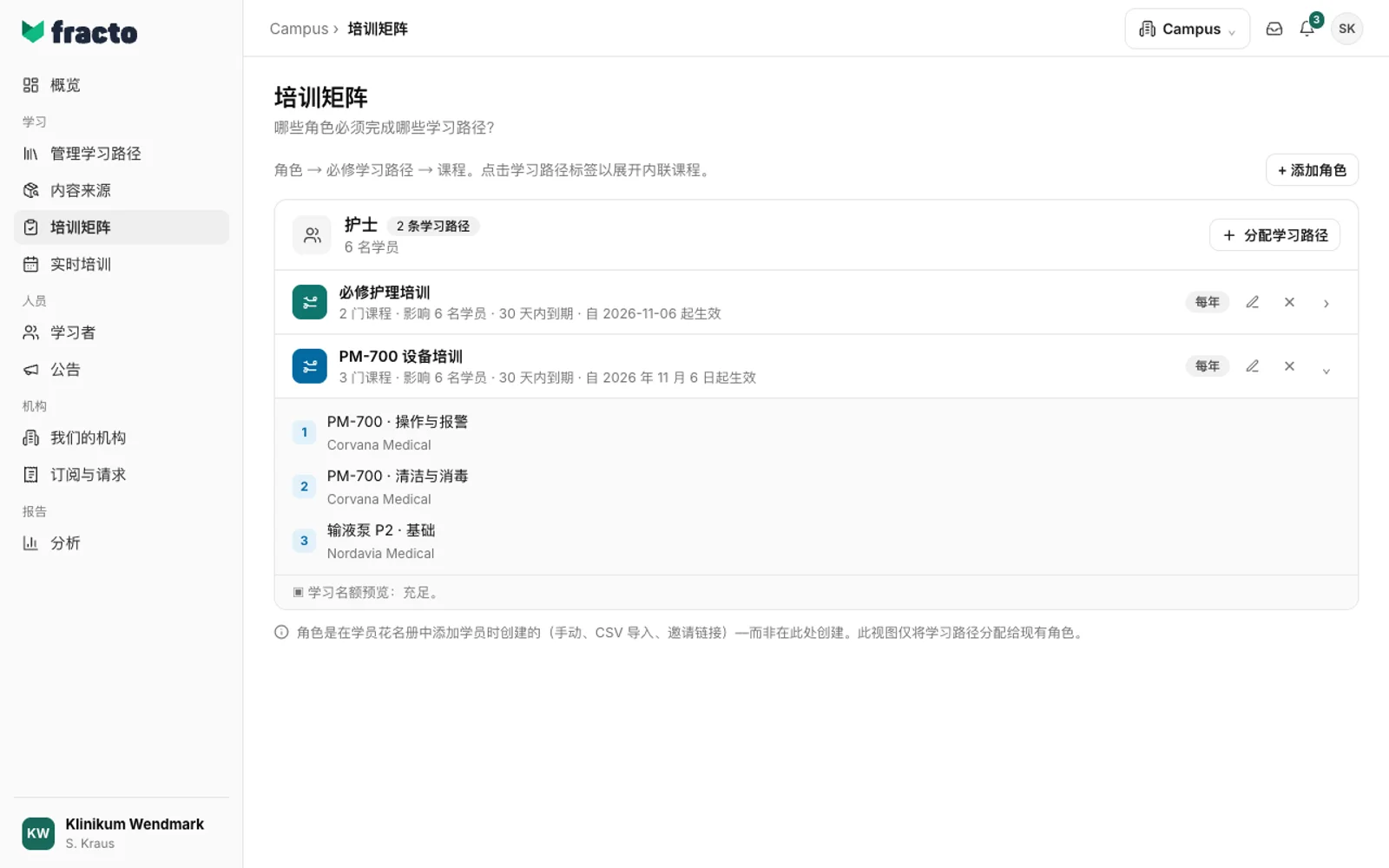
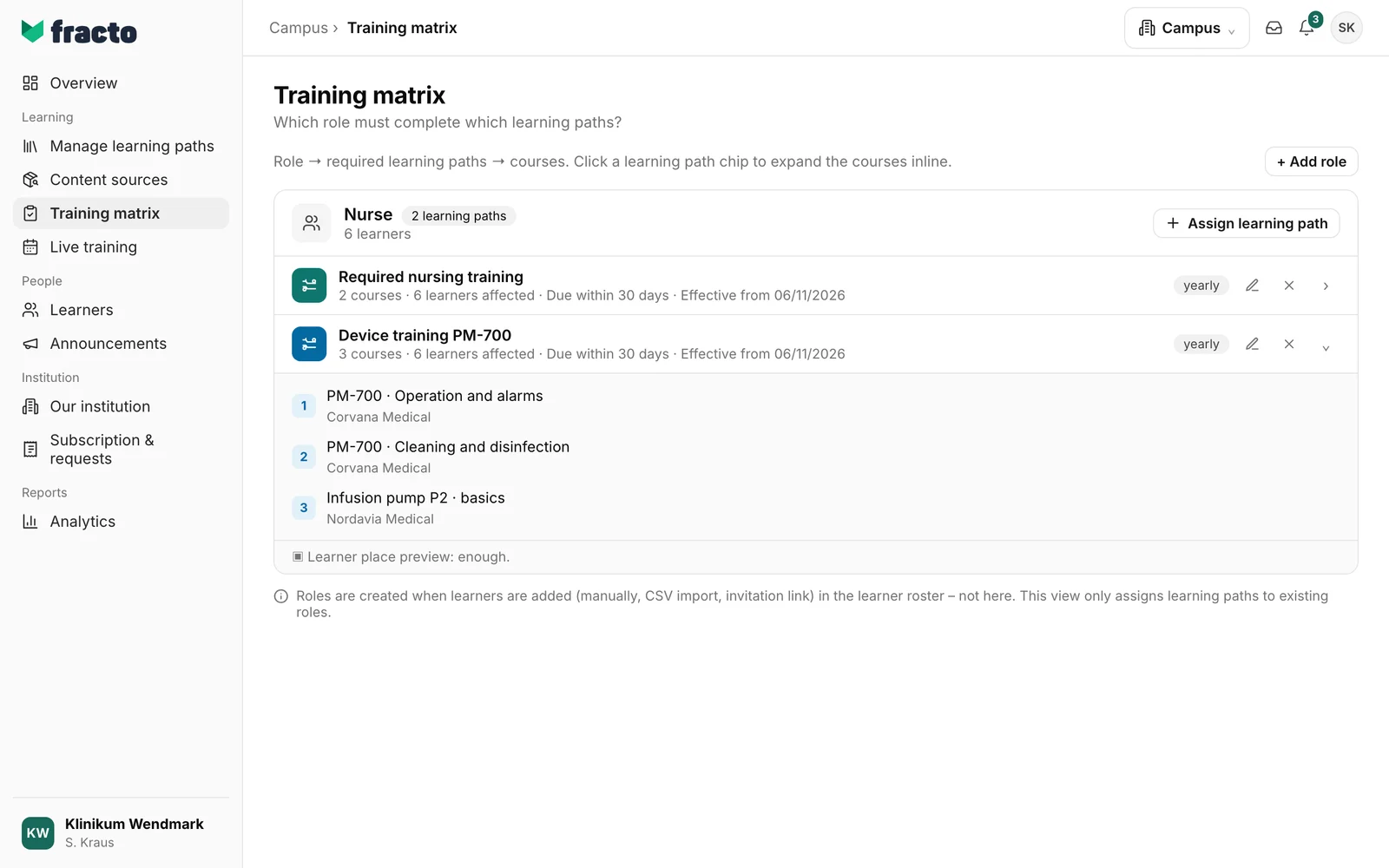
如何确认操作成功:角色下方会出现一行新的学习路径信息,例如“3门课程 · 6名学习者受影响 · 30天内截止 · 自2026年11月6日起生效”。点击该行可查看课程。
后续操作
- Fracto会立即为学习路径中的每门课程以及所有拥有该角色的人员(或仅限所选部门的人员)创建必修任务。
- 截止日期为必修任务的开始时间加上截止天数中的天数。对于每个人,开始时间取以下时间点中最晚的一个:加入机构的时间、被分配角色的时间以及生效时间。后来获得该角色的人员将从那时开始计算。如果生效时间在过去,截止日期将从该时间点开始计算,最早从课程添加到学习路径的那一天算起。因此,截止日期可能已经过期。
- 对于周期性必修任务,已完成的任务将在频率周期后再次到期,从完成时间开始计算。如果记录提前过期,则任务也会提前到期。对于一次性任务,不会重复。如果某人作为先前必修任务的一部分完成了课程,且记录仍然有效,则对于一次性任务,该任务不会再次开启;对于周期性任务,则仅在下一个周期开启。没有空闲学习名额的人员将等待名额释放。
- 如果某些人员缺少学习名额,角色卡片上会显示类似“1人等待”的徽章。在展开的规则行中,会显示例如“1名学习者等待学习名额”。解决问题 → 会打开订阅与请求下的学习名额概览。
- 您可以使用铅笔图标编辑分配来更改规则:频率、部门、截止日期和生效时间,然后保存更改。使用叉号图标移除分配来撤销必修任务。对话框会首先提示:“…将从角色…中移除。6名学习者将失去此必修任务。”点击移除确认。
如果操作失败
| 消息 | 含义 |
|---|---|
| 无法检查影响。 | 预览无法加载。请重新选择学习路径。 |
| 无法创建规则。 | 规则未保存。请重试。 |
| 您没有此更改的权限。 | 只有Campus管理员可以更改培训矩阵。 |
| 所选角色、部门、学习计划或规则不再激活。 | 角色、部门、学习路径或规则已被其他人归档或移除。请重新加载页面。 |
| 更改与已使用的数据冲突。 | 更改与规则的当前状态不匹配。请重新加载页面并重试。 |
| 条目不完整或无效。 | 请检查频率(月份数1到120)和截止日期(天数0到3,650)。 |
| 无法保存规则。如果规则在此期间被更改,请重新加载。 | 对现有规则的更改未保存。请重新加载页面。 |
| 无法停用规则。 | 移除操作失败。请重试。 |
| 无可用预览 | 无法计算规则的影响。请重新选择学习路径。 |
| Campus中尚无角色。 | 尚无角色。请先在角色与部门下创建一个。 |
检查日期 2026年11月6日 基于当前 Fracto 版本.