导入PDF或PowerPoint作为课程
将PDF或PowerPoint文件转换为Studio课程:每页或每张幻灯片成为一课,您可选择并命名页面。
截图为中文示意。操作时,可打开每张图下方的英文界面对照按钮和菜单。
您有一份完成的文档,例如一份PowerPoint简报。导入操作会将每一页或每一张幻灯片转换为独立的一课,保持原有设计不变。AI不会做任何更改。
开始之前
- 您需要拥有创建课程和导入的Studio权限。如果缺少任一权限,创建新课程或从PDF或PowerPoint选项将不会显示。导入功能仅在创建新课程时可用。
- 您可以上传PDF、PowerPoint(.pptx、.ppt)、Word(.docx、.doc)和OpenDocument(.odp、.odt)文件,最大200 MB,最多300页。
- 文件不得受密码保护。
- Office文件将在服务器上进行转换。如果字体未嵌入,可能会略有差异,动画和过渡效果将丢失。如需精确结果,请先将文件保存为PDF。
如何导入文档
-
在课程概览中,点击创建新课程并选择从PDF或PowerPoint。输入标题,检查源语言,然后点击创建课程。课程将位于您当前打开的文件夹中。随后会打开从PDF或PowerPoint创建页面。
-
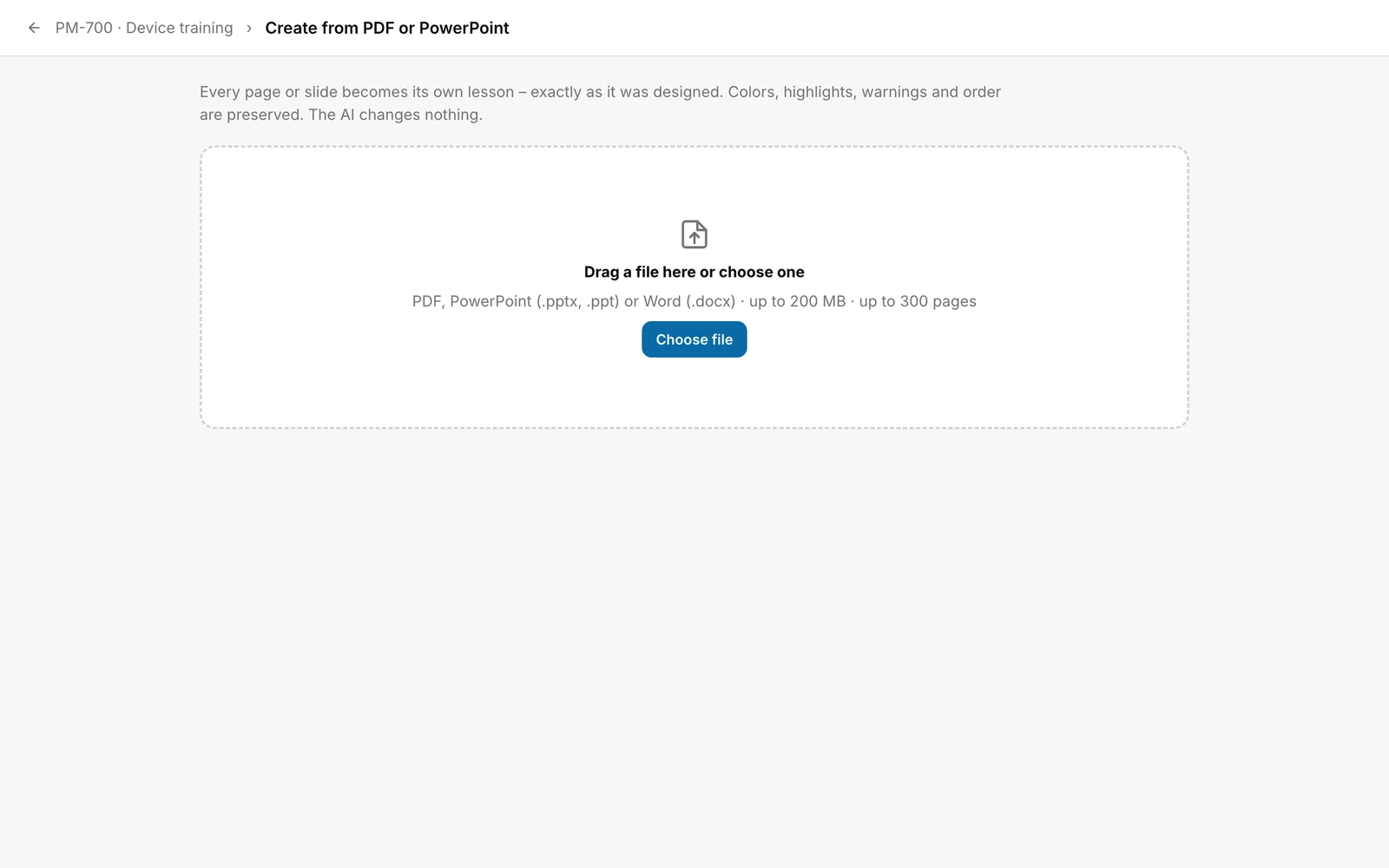
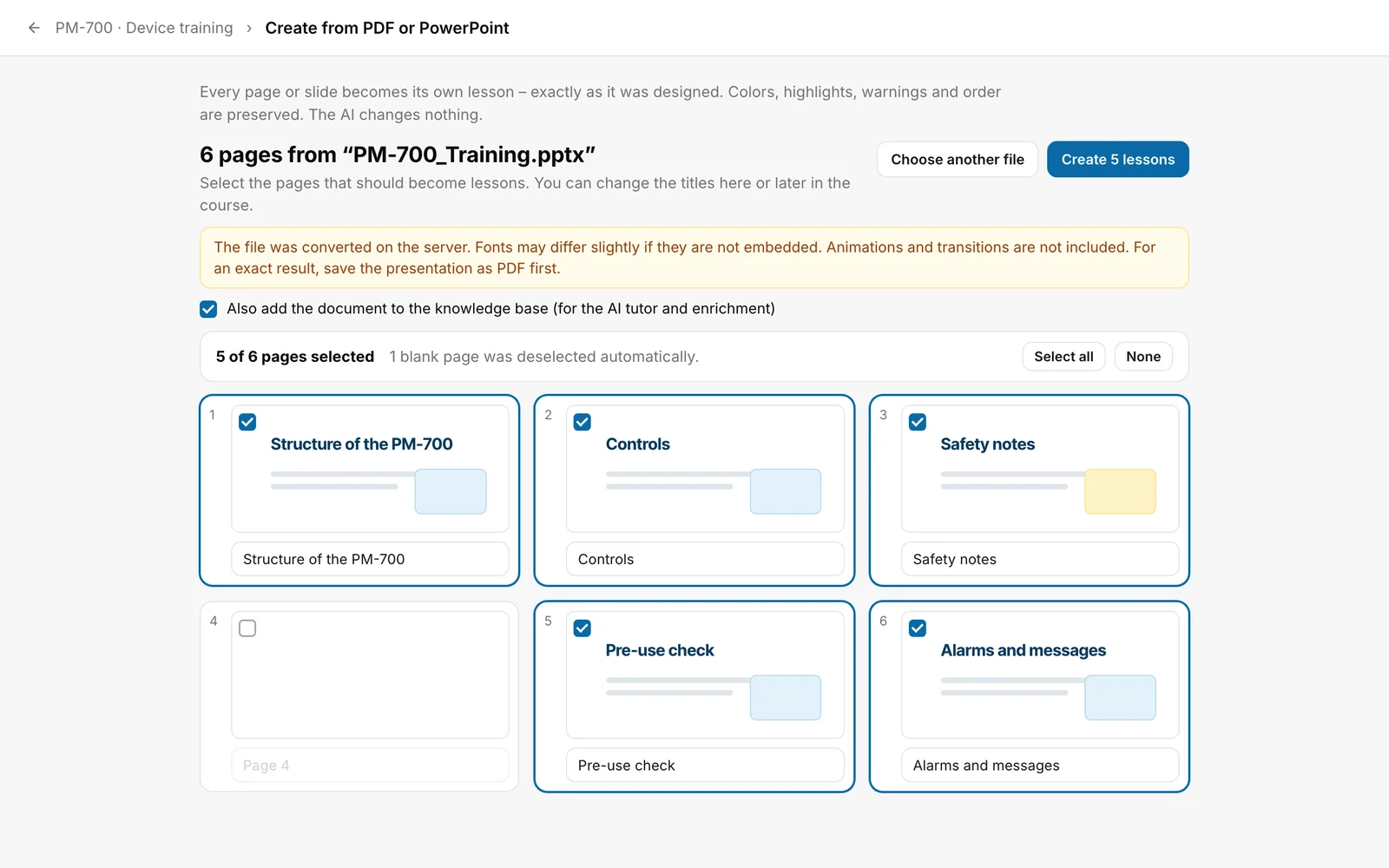
将文件拖入区域或点击选择文件进行选择。上传进度会显示,随后显示“正在准备页面”。大型演示文稿可能需要最多一分钟。
-
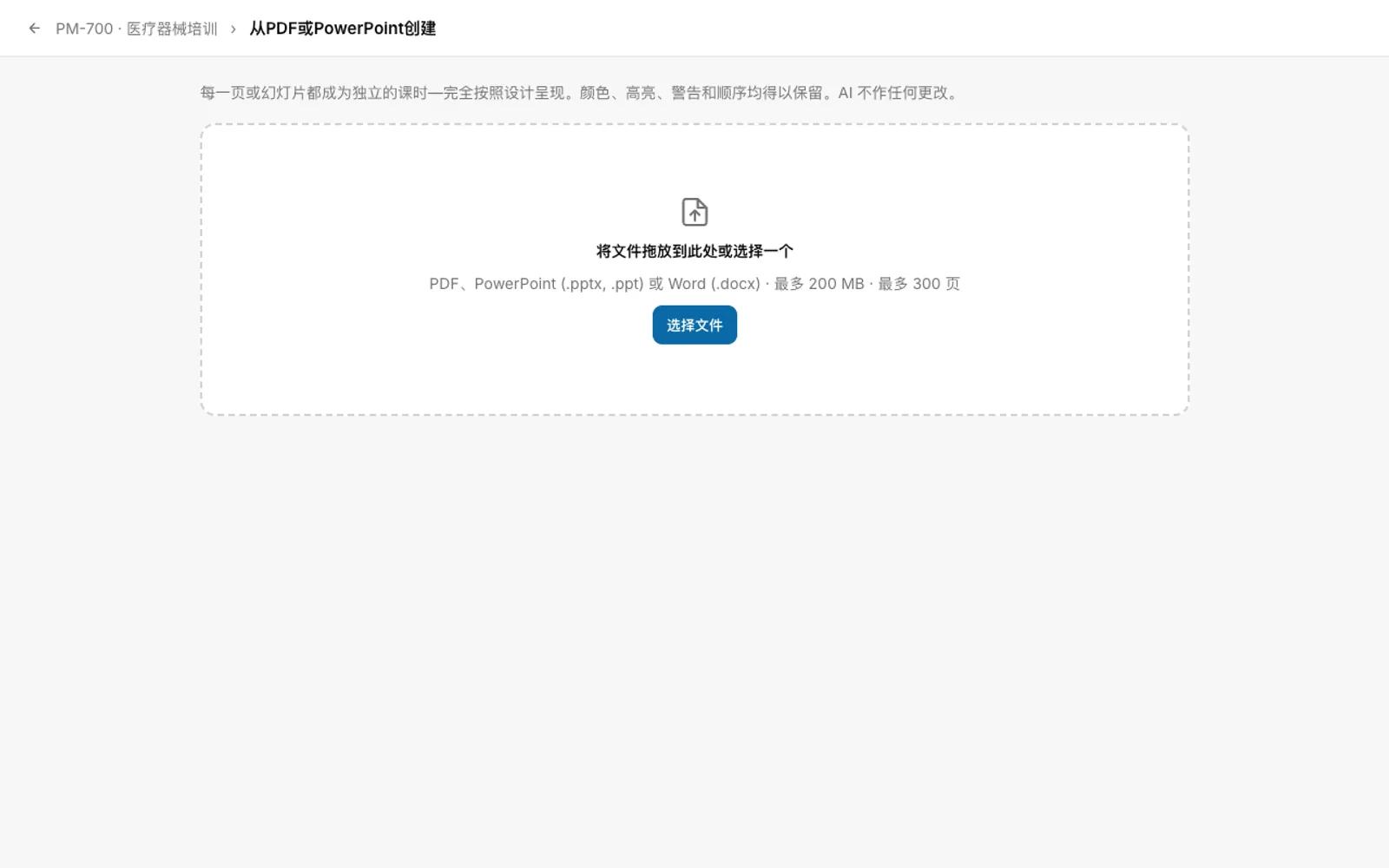
检查预览。每页都有一个复选框和一个课程标题字段。应用会填充其识别的页面标题。如有需要可进行更改。如果标题字段留空,课程将命名为“第4页”并附带页码。未选中页面的标题字段将被禁用。如果应用发现几乎为空白页,会自动取消选择并提示(“已自动取消选择1个空白页。”)。如果所有页面几乎都为空白,则全部保持选中状态。全选和全不选可更改选择。对于Office文件,预览上方会显示转换提示。
-
在页面上方,“同时将文档添加到知识库(用于AI导师和内容丰富)”复选框默认勾选。如果文件不应加入课程知识库,请取消勾选。
-
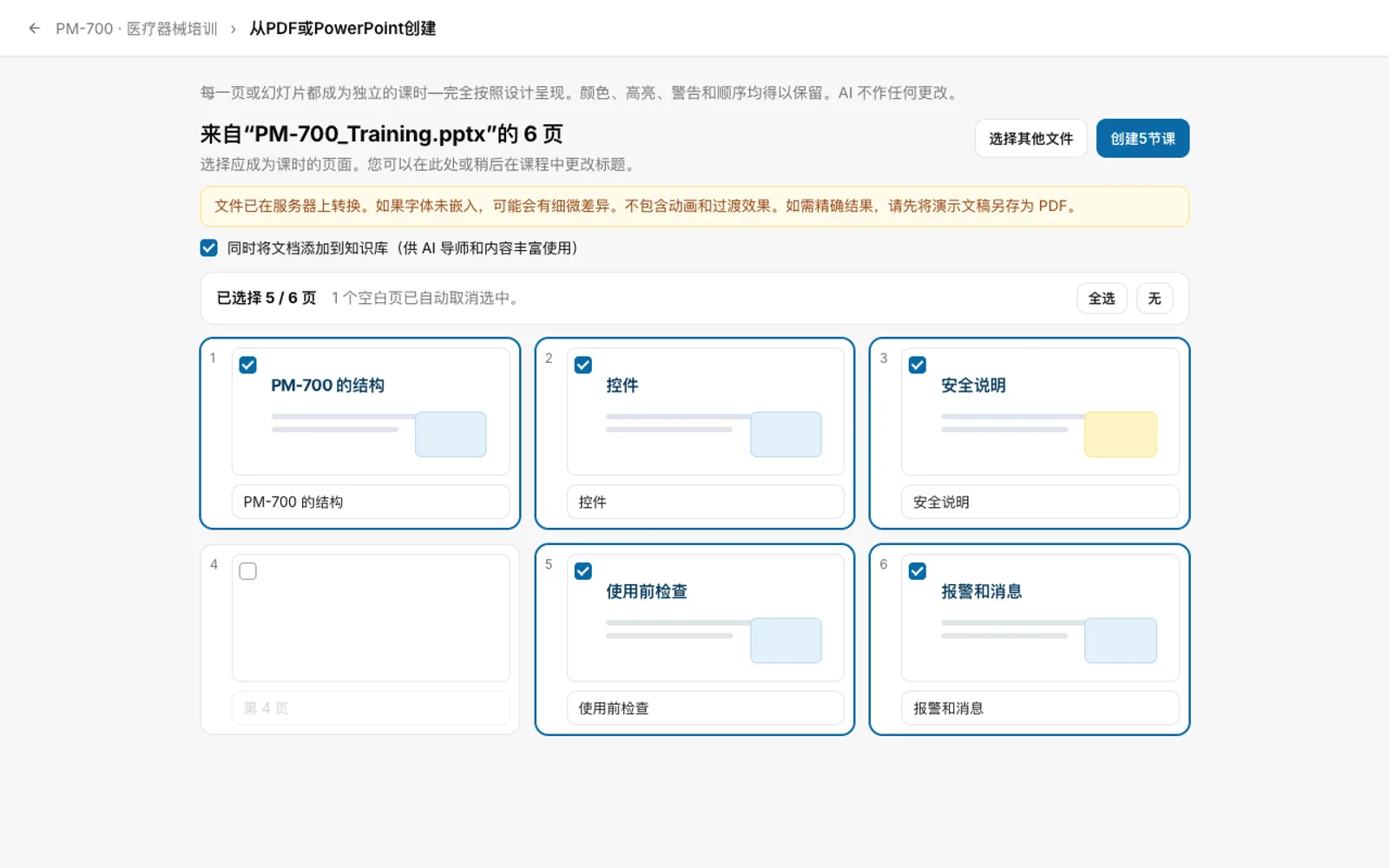
点击顶部显示课程数量的按钮(“创建5个课程”)。如果未选择任何页面,该按钮将被禁用。
当课程页面打开时,表示操作成功。应用随后会显示课程的AI风格建议。课程列表末尾会新增一个以文件名(不含扩展名)命名的章节,其中包含选中的页面作为课程。
后续操作
- 每个课程包含作为图像的页面。您可以在课程编辑器中更改标题、顺序以及添加其他模块,例如知识检查(参见“使用模块编辑课程”)。
- 如果勾选了知识库复选框,文件也会被添加到课程的知识库中。此添加操作仅在课程创建完成后执行。
- 如果在创建课程前点击选择其他文件,预览将被丢弃,此时不会创建任何内容。
- 学员只有在课程发布后才能看到(参见“发布课程”)。
如果操作失败
| 消息 | 含义 |
|---|---|
| 不支持此文件格式。请上传PDF、PowerPoint或Word文件。 | 文件扩展名不在允许的格式列表中。 |
| 文件大小超过200 MB。 | 请缩小文件或将其拆分。 |
| 文档超过300页。请将其拆分。 | 将文档拆分为多个文件。 |
| 文件受密码保护。请移除保护后重新上传。 | 保存一个无密码保护的版本。 |
| 无法读取文件。文件是否损坏或为空? | 文件已损坏或内容不可读。 |
| 转换当前不可用。请将文件保存为PDF后重试。 | 文件暂时无法转换或准备。请将Office文件保存为PDF。对于PDF,请稍后重试。 |
| 当前上传任务过多。请在几秒后重试。 | 服务器繁忙,请稍候。 |
| 导入失败。请重试,或先将文件保存为PDF。 | 准备页面时出现一般错误。 |
| 处理时间过长。请稍后重试或拆分文档。 | 应用在20分钟后放弃。 |
| 导入失败(状态…)。 | 其他错误。状态编号有助于支持团队。连接中断时也会出现此情况。 |
| 无法保存课程(状态…)。 | 在课程中创建失败;也可能是加载当前课程导致的问题。预览会保留。请重试。 |
| 其他人已更改课程。未覆盖任何内容。请检查预览并重试。 | 在您预览期间,其他人更改了课程。 |
| 课程已创建,但文件无法添加到知识库。 | 课程已创建。仅将文件添加到知识库失败。使用返回课程返回课程。 |
检查日期 2026年11月6日 基于当前 Fracto 版本.