使用“我的文件”
了解如何在“我的文件”中保存个人照片和PDF,将其整理到文件夹,并知晓访问权限结束后文件的保留时长。
前提条件: 按工作区切换,默认关闭
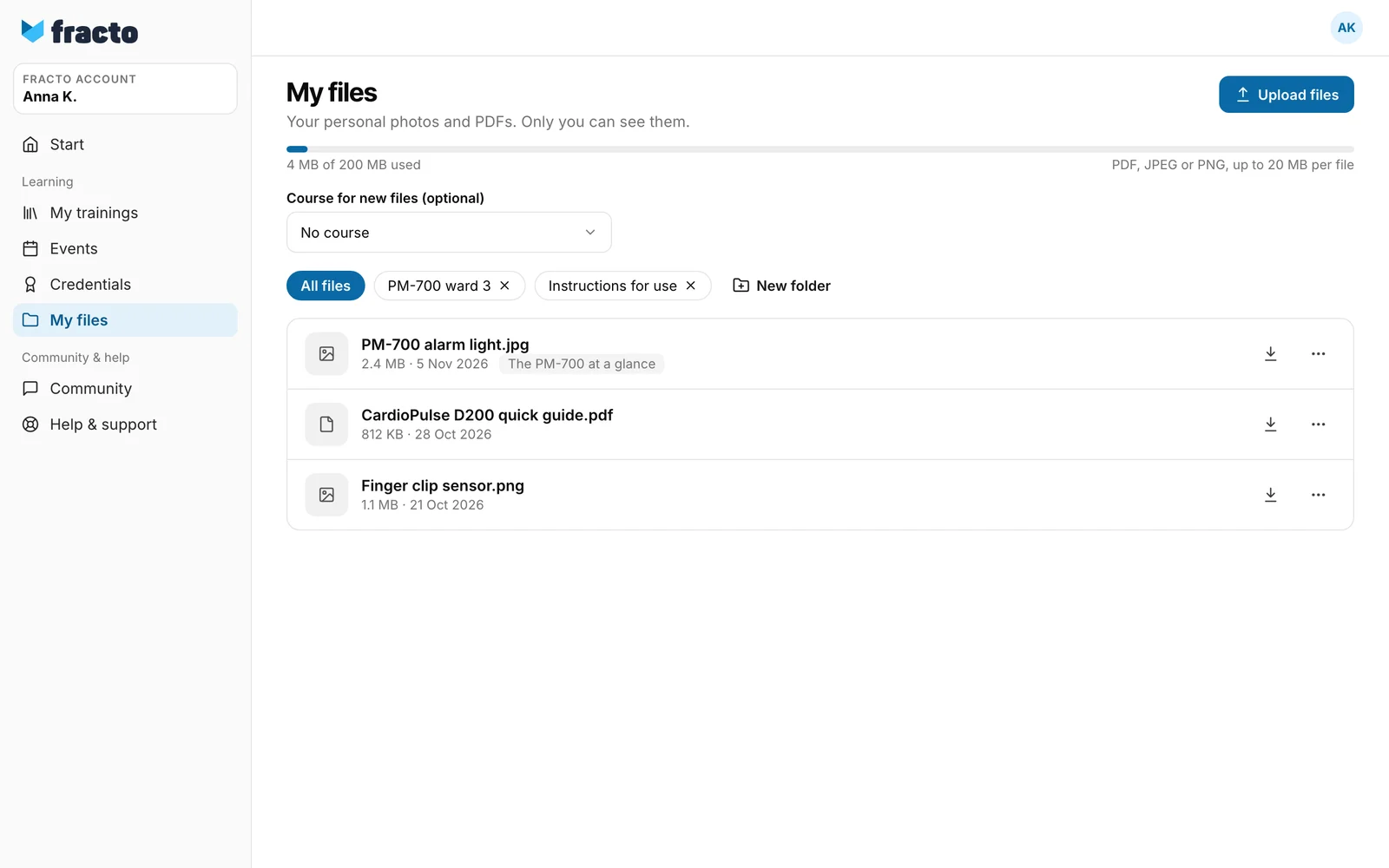
截图为中文示意。操作时,可打开每张图下方的英文界面对照按钮和菜单。
在我的文件中,您可以保存个人照片和PDF,例如培训中的产品照片。只有您自己能看到这些文件。
开始之前
- Fracto 按工作区启用此功能,默认关闭。如果侧边栏学习下方没有显示我的文件,说明您的工作区尚未启用此功能。请咨询您的机构,它可以向 Fracto 申请启用。如果之后关闭了此开关,该区域会消失,但文件会被保留。
- 允许上传 PDF、JPEG 和 PNG 格式,单个文件最大 20 MB,每个区域总容量 200 MB。仅凭文件扩展名不足以判断格式:文件内容必须与格式一致。
- 这些文件是私密的。机构、课程作者和支持人员均无法查看,支持人员也不能代您打开。它们不属于任何课程、考试或证书。Fracto 在上传时会重新保存照片。图像文件中包含的额外信息(如拍摄地点)不会被保留。PDF 文件保持不变。
如何上传文件
-
打开我的文件。顶部会显示已用存储空间的进度条,例如“已使用 4 MB / 200 MB”,以及提示“PDF、JPEG 或 PNG,单个文件最大 20 MB”。
-
如果有多个区域,请在区域下选择工作区。要将新文件关联到某门课程,请在“新文件的课程(可选)”下选择一门课程,否则保持无课程。如果您已打开一个文件夹,新文件会直接放入该文件夹。
-
点击上传文件并选择一个或多个文件。每个文件会独立上传。上传完成后会显示“已上传”,文件会出现在列表中,最新上传的排在前面。列表每页显示 100 个文件,点击加载更多可查看更多。
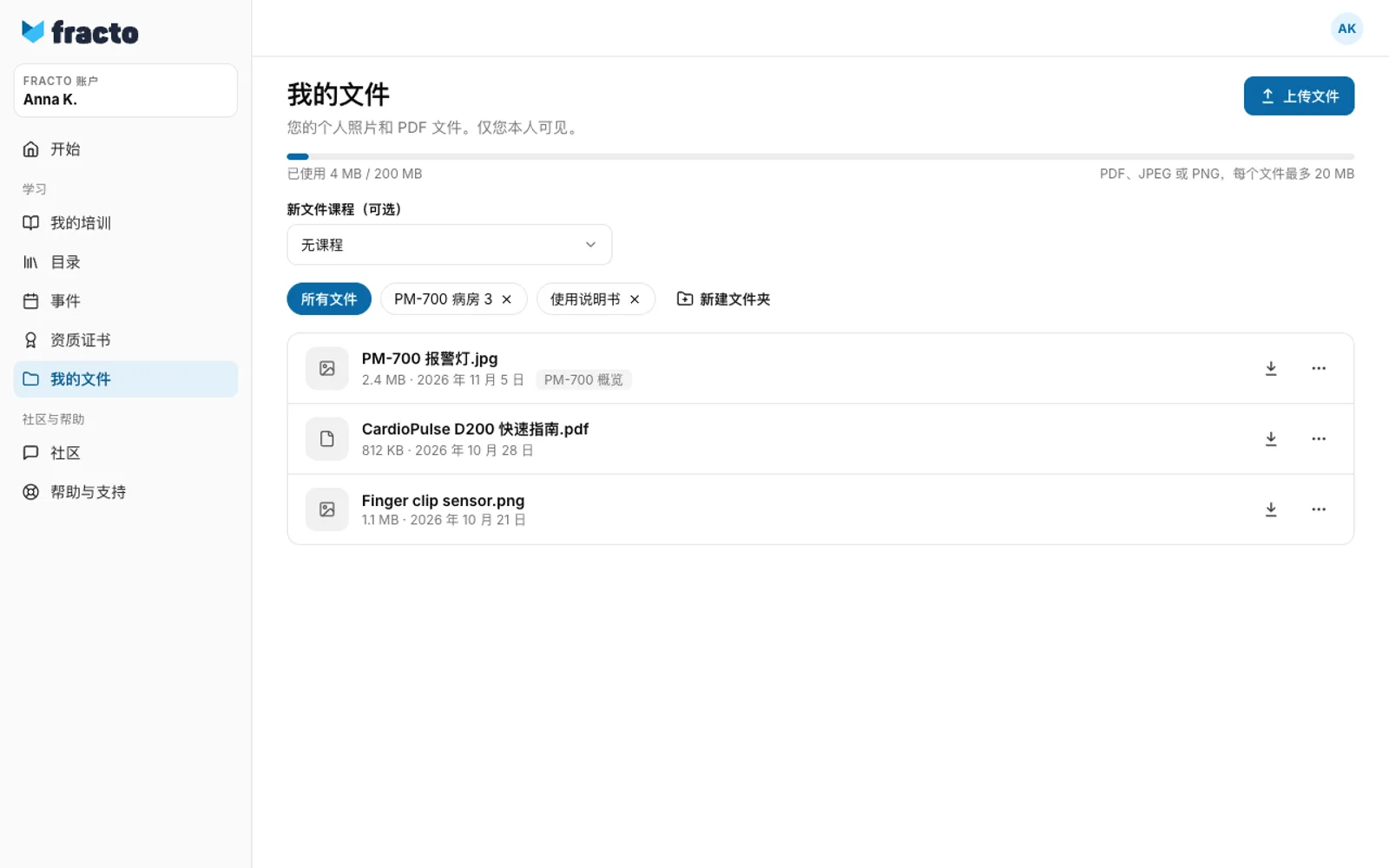
当文件出现在列表中且已用存储空间增加时,即表示上传成功。
整理、查看、下载、删除
- 新建文件夹:输入名称(最多 120 个字符),然后点击创建文件夹。您可以通过“所有文件”旁边的字段选择文件夹。点击文件夹上的叉号,确认后即可删除。删除后,其中的文件会保留并显示在“所有文件”下。
- 每个文件旁边的图标可下载该文件。“……的操作”菜单提供查看(仅限图片)、更改文件夹和课程(仅当您有上传权限时可用)和删除。Fracto 会在删除前要求确认。文件将被永久删除。
后续情况
- 如果您对工作区的访问权限完全终止(例如因会员资格到期),该区域最初仍可查看。顶部会显示您的访问权限已结束,并注明您可以下载文件的截止日期(“您可以在……之前下载您的文件。之后它们将被自动删除。”)。如果 Fracto 尚未记录终止时间,则会显示“您还可以下载文件 90 天。”代替具体日期。届时,上传、创建文件夹和更改操作将停止工作,但下载和删除仍可使用。
- 在无访问权限 90 天后,文件会消失。经过 7 天的额外宽限期后,文件将被永久删除。如果您在此期间重新获得访问权限,文件将被保留。
- 您的文件会包含在数据包中(通过“下载您的数据或删除您的账户”获取),位于
learner-files文件夹内。如果您删除账户,这些文件也会被删除。
如果操作失败
| 消息 | 含义 |
|---|---|
| 您的存储空间已满,无法上传此文件。 | 区域已满。请删除不再需要的文件。 |
| 这不是有效的 PDF、JPEG 或 PNG 文件。 | 格式或内容不匹配,或文件为空。 |
| 文件大小超过 20 MB。 | 请缩小文件大小。 |
| 此照片像素过多。请以较小尺寸保存并重新上传。 | JPEG 最多允许 120 兆像素,PNG 最多允许 64 兆像素,且每边像素不超过 16,384。 |
| 此文件夹已存在。 | 请选择其他名称。 |
| 操作失败,请重试。 | 一般错误,也可能发生在区域已关闭且您不再有上传权限时。 |
当您上传多个文件时,每条消息会以文件名开头,例如“Plan.pdf:文件大小超过 20 MB。”其他文件仍会正常上传。
检查日期 2026年11月6日 基于当前 Fracto 版本.