记录出席情况
在Campus中记录现场培训的出席情况:签到人员、设置完成状态,并为后续更正提供原因。
前提条件: Campus Full
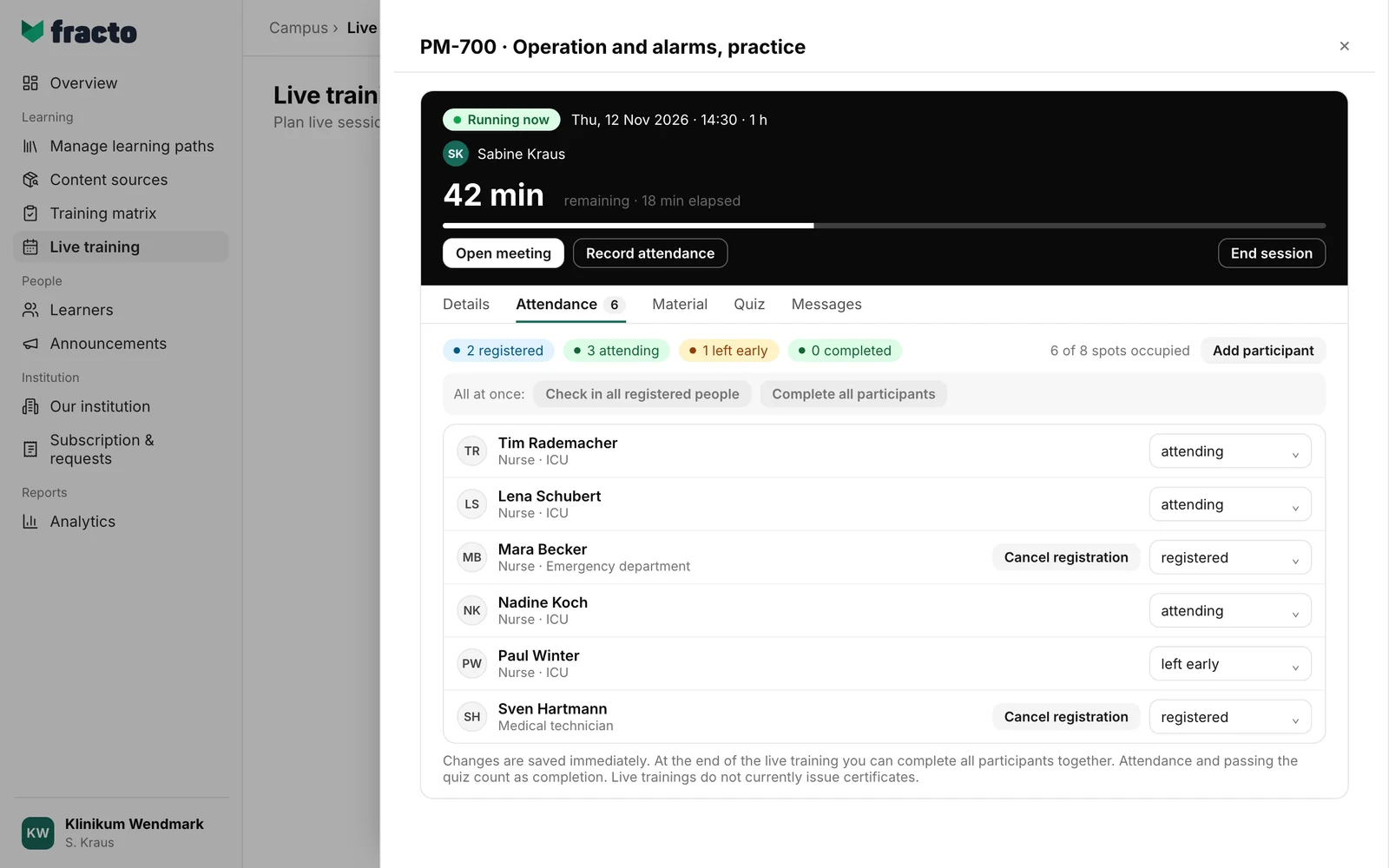
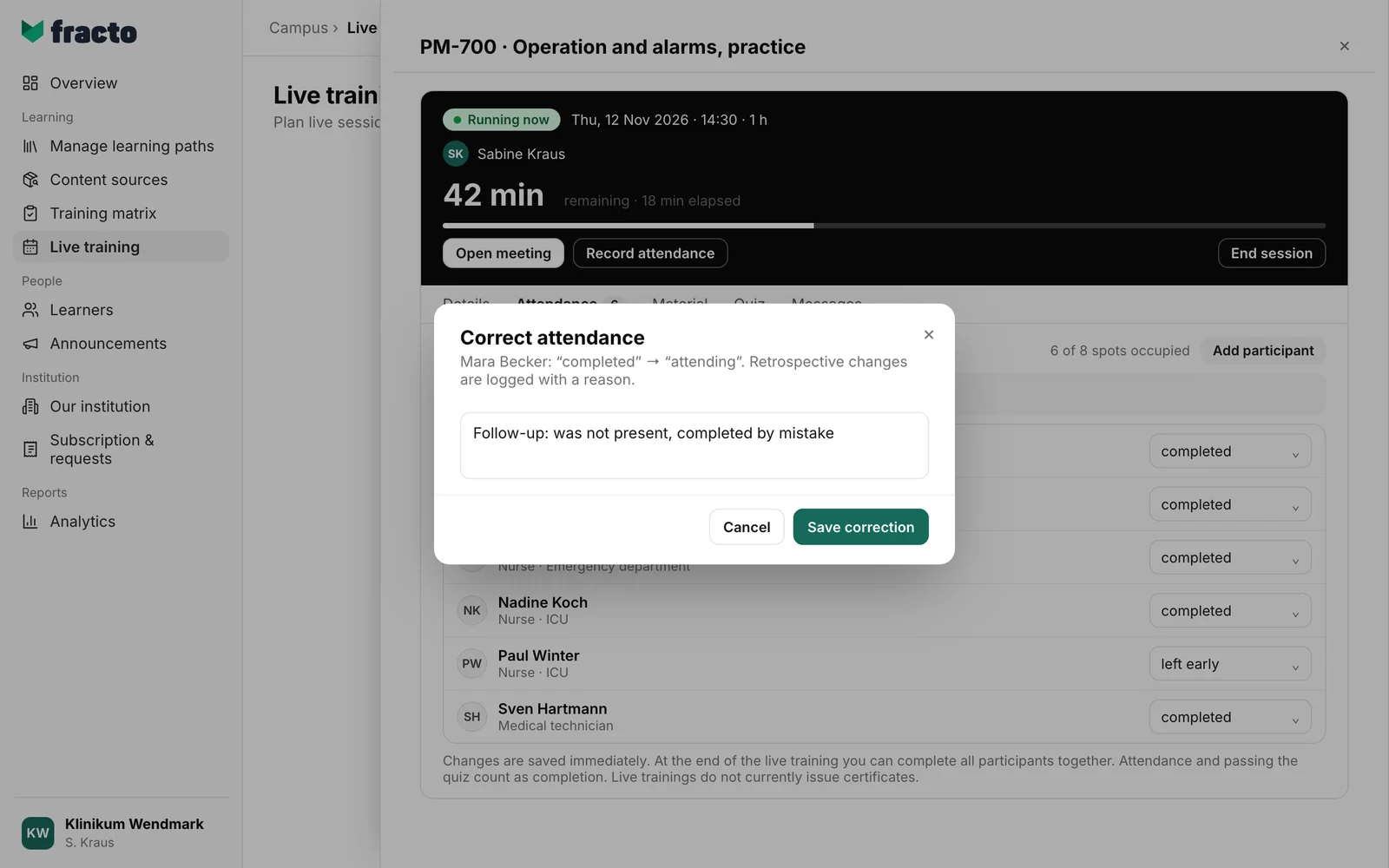
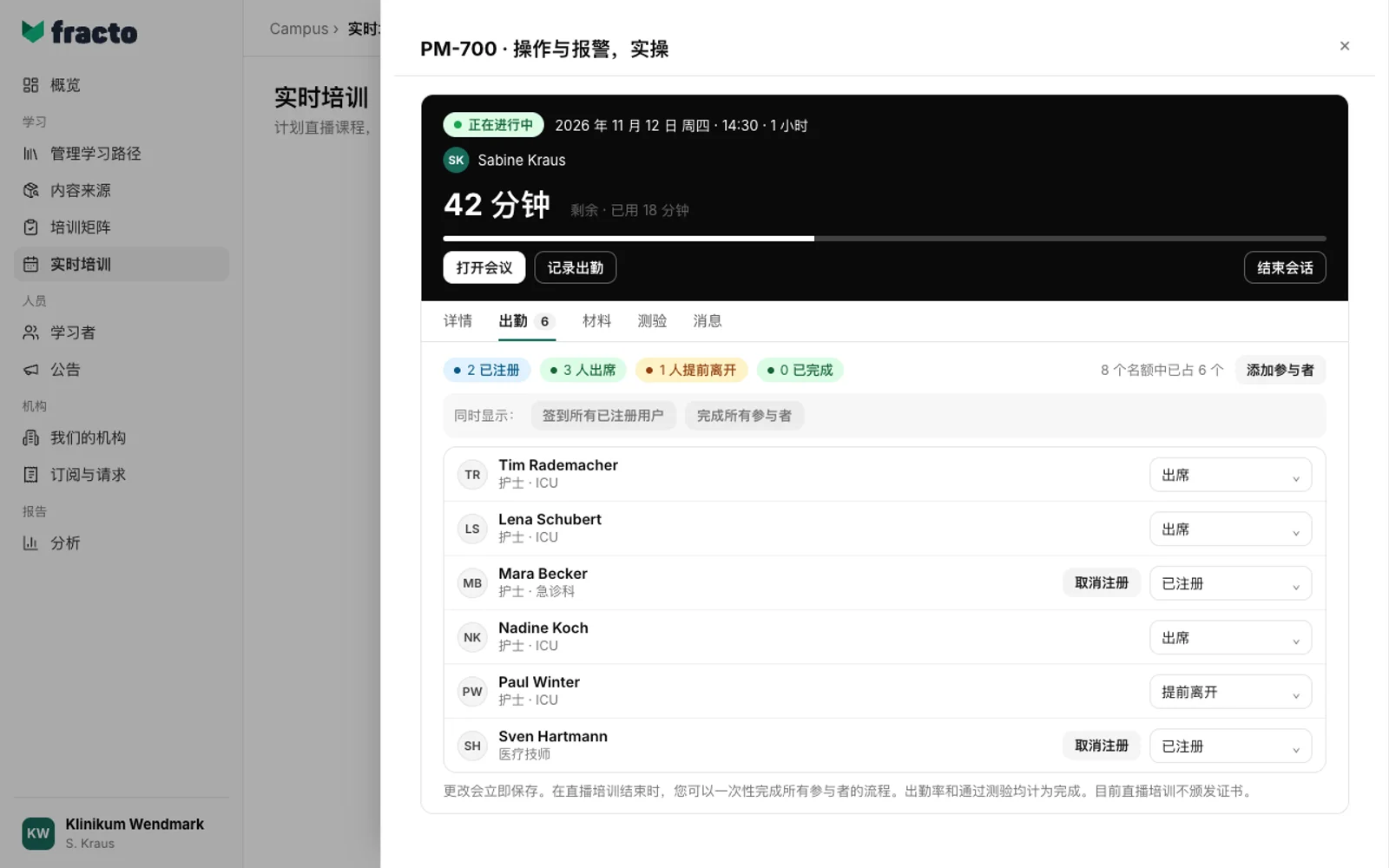
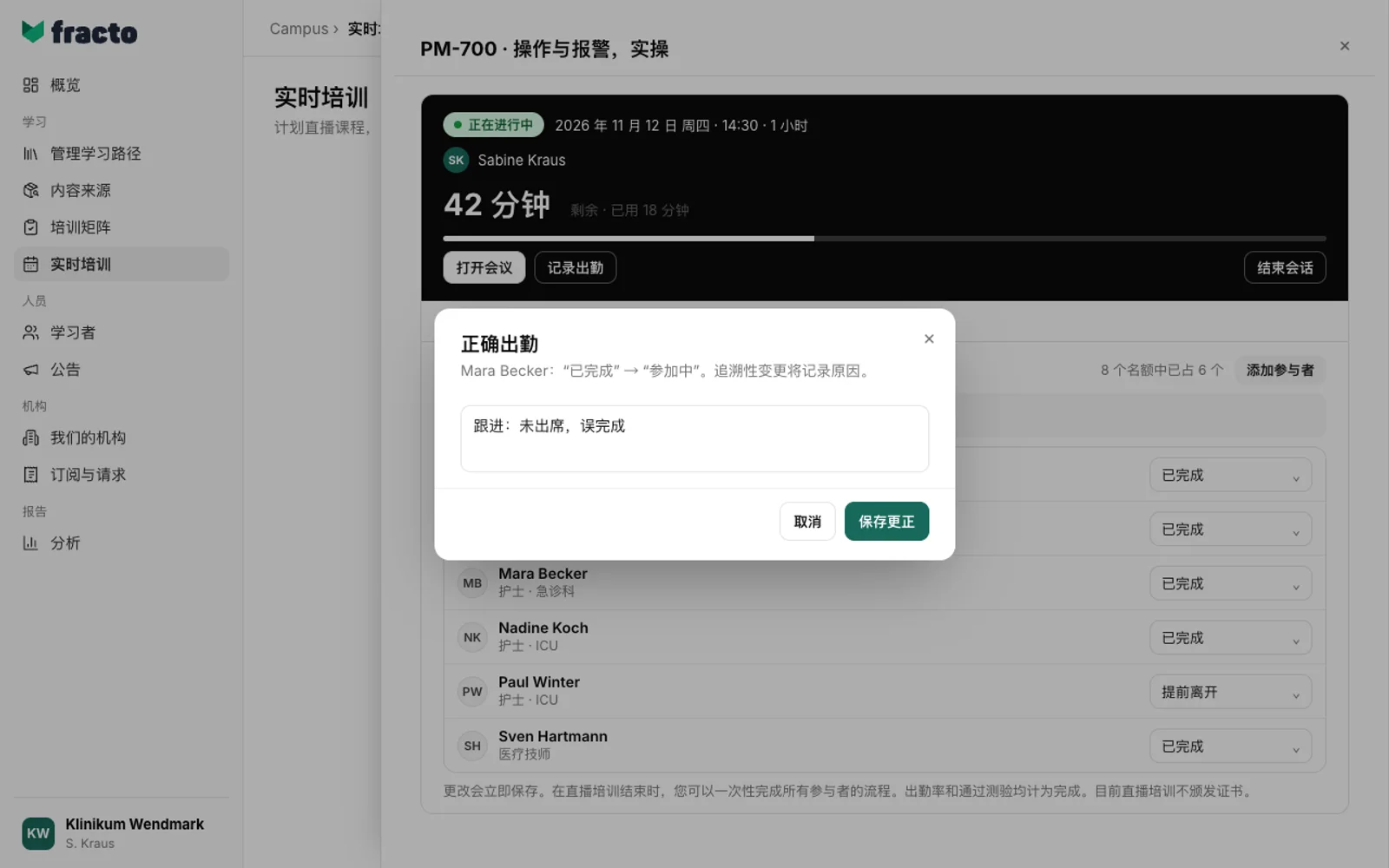
截图为中文示意。操作时,可打开每张图下方的英文界面对照按钮和菜单。
在现场培训中,您需要记录谁出席了活动以及谁完成了活动。您可以在活动本身的 出席情况 选项卡中执行此操作。
开始之前
- 现场培训是 Campus Full 的一部分。如果没有 Campus Full,现场培训 将不会出现在菜单中。通过直接链接访问时,会显示“此区域是 Campus Full 的一部分”,并附有 订阅与请求 按钮。在那里,Campus 管理员可以通过 请求 Campus Full 和专用 Studio 来申请 Campus Full。本指南适用于机构。制造商工作区即使没有 Campus Full 也能看到该区域,但没有活跃的讲师。
- Campus 管理员、部门负责人 和 讲师 可以记录出席情况。讲师只能看到他们授课的活动。部门负责人只能看到其部门的人员。
- 人员必须已注册该活动。列表中仅显示已注册的人员。如果有人缺失,Campus 管理员和讲师可以使用 添加参与者 来添加该人员。
- 您无法为已取消的活动记录出席情况。
记录出席情况
-
在 Campus 中,打开 现场培训 并点击该活动。如果活动正在进行,顶部会显示 正在进行。对于正在进行或已过去的活动,出席情况 选项卡已处于打开状态。否则,请点击该选项卡。对于正在进行的活动,记录出席情况 也会将您带到那里。
-
选项卡顶部是计数器:显示有多少人 已注册、正在出席 和 已完成。提前离开 计数器仅在至少有一人提前离开时才会出现。旁边显示已占用的名额数量。
-
每个人都有一个包含四种状态的选择器:已注册、正在出席、提前离开 和 已完成。将每个人设置为其适用的状态。
-
在活动进行期间,您可以使用“一次性操作”来节省时间。签到所有已注册人员 会将所有已注册人员设置为 正在出席。完成所有参与者 会将所有正在出席的人员设置为 已完成。标记为 提前离开 的人员保持不变。
-
更改会立即保存。没有保存按钮。
以下步骤无需理由即可操作:从 已注册 到 正在出席,以及从 正在出席 到 提前离开 或 已完成。在活动进行期间,也可以直接从 已注册 到 提前离开 或 已完成。其他所有更改均视为更正。此时会打开 更正出席情况 对话框。输入一个理由(至少 3 个字符,最多 500 个字符),然后点击 保存更正。该理由会被记录。
如何判断操作成功:顶部的计数器已更改,例如“5 人已完成”。
后续操作
- 已完成 表示现场培训的完成。如果该活动属于某个学习路径,则完成状态可以满足该路径的要求。如果活动包含测验,则只有在人员也通过了测验后,完成状态才会计入。Campus 显示:“出席并通过测验视为完成。”
- 您只能在活动开始后设置完成状态。在此之前,Fracto 会拒绝该操作。
- Fracto 目前不为现场培训颁发证书。存在完成状态,但没有证书。
- 如果您将某人从 已完成 状态退回,他们的完成状态将被撤销。之前由该完成状态满足的要求将重新变为未完成。
- Campus 管理员可以通过 取消注册 来释放仍处于 已注册 状态的人员所占用的名额。此操作仅在活动处于计划中或正在进行时有效。出席和完成记录保持不变。
- 一旦存在完成状态,该活动将无法再取消。已颁发的记录保持有效。
- 使用 结束会话 可以关闭活动。Campus 管理员和讲师可以在活动开始后执行此操作。记录的出席情况保持不变,外部会议保持开放。之后您仍然可以记录出席情况;只有已取消的活动会被锁定。上述无需理由的相同步骤仍然适用;只有从 已注册 直接到 提前离开 或 已完成 才被视为更正。
如果操作不成功
如果更改失败,人员的选择器会跳回,并且列表上方会出现消息。
| 消息 | 含义 |
|---|---|
| 请检查条目和活动时间。 | 更改被拒绝,例如因为您试图在活动开始前设置完成状态。 |
| 您没有执行此操作的权限。 | 您的角色不允许执行此操作。 |
| 在您的区域内未找到该活动或人员。 | 该活动或人员位于您的区域之外,例如在其他部门。 |
| 该更改与当前活动状态冲突。 | 在此期间有人更改了活动。请重新加载页面并重试。 |
| 此活动已满员。没有等待名单。 | 使用 添加参与者 时,所有名额已被占用。 |
| 此活动已有完成的出席记录。已颁发的记录保持有效,因此无法再取消。 | 该活动无法再取消。 |
| 现场培训操作失败。 | 一般性错误。请重试。 |
检查日期 2026年11月6日 基于当前 Fracto 版本.