使用AI助手从设备说明书创建课程
在Studio中利用AI课程助手将设备说明书转化为课程:选择来源、输入关键信息、检查大纲并创建课程内容。
视频为英文版。操作步骤见下方中文说明。
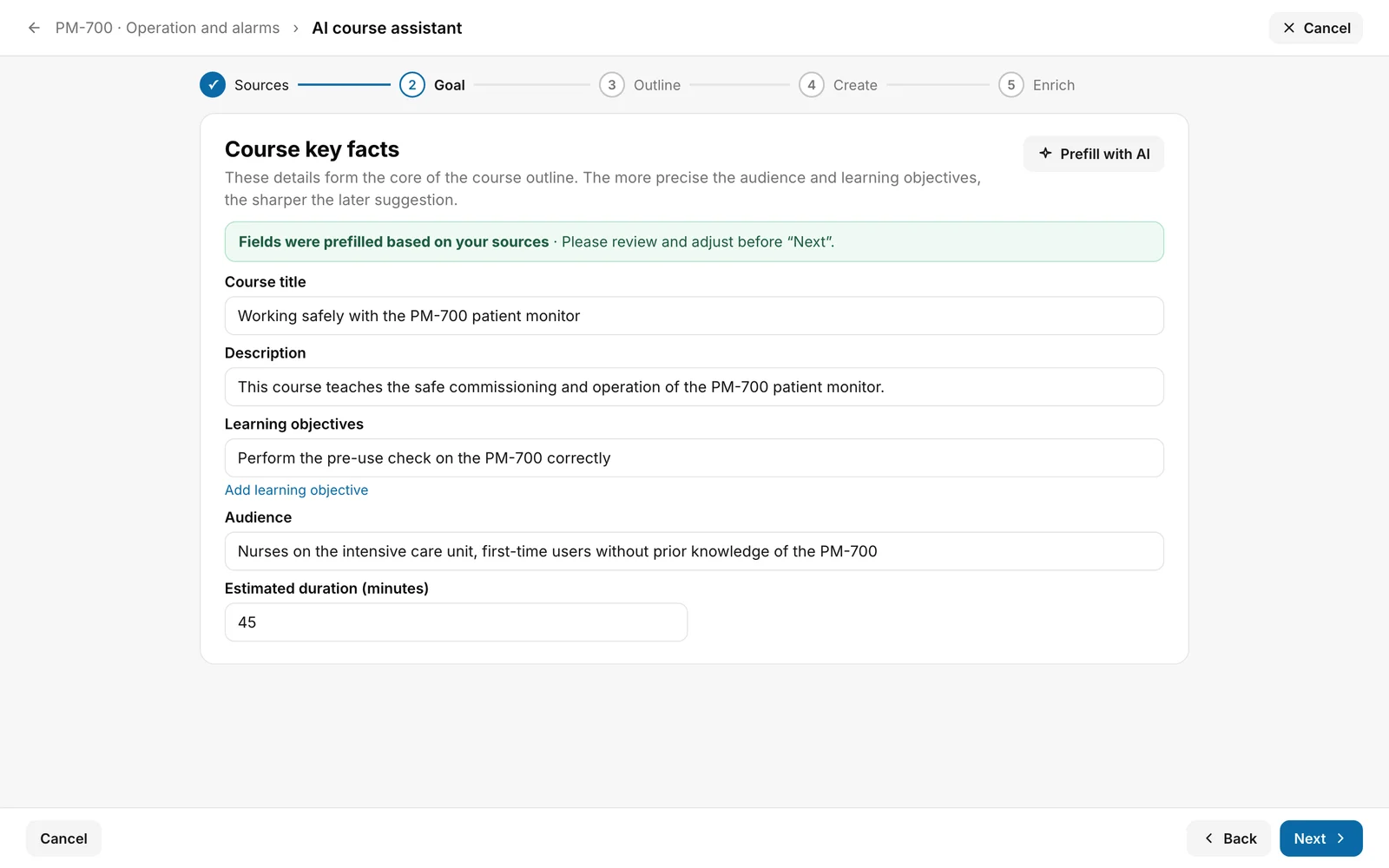
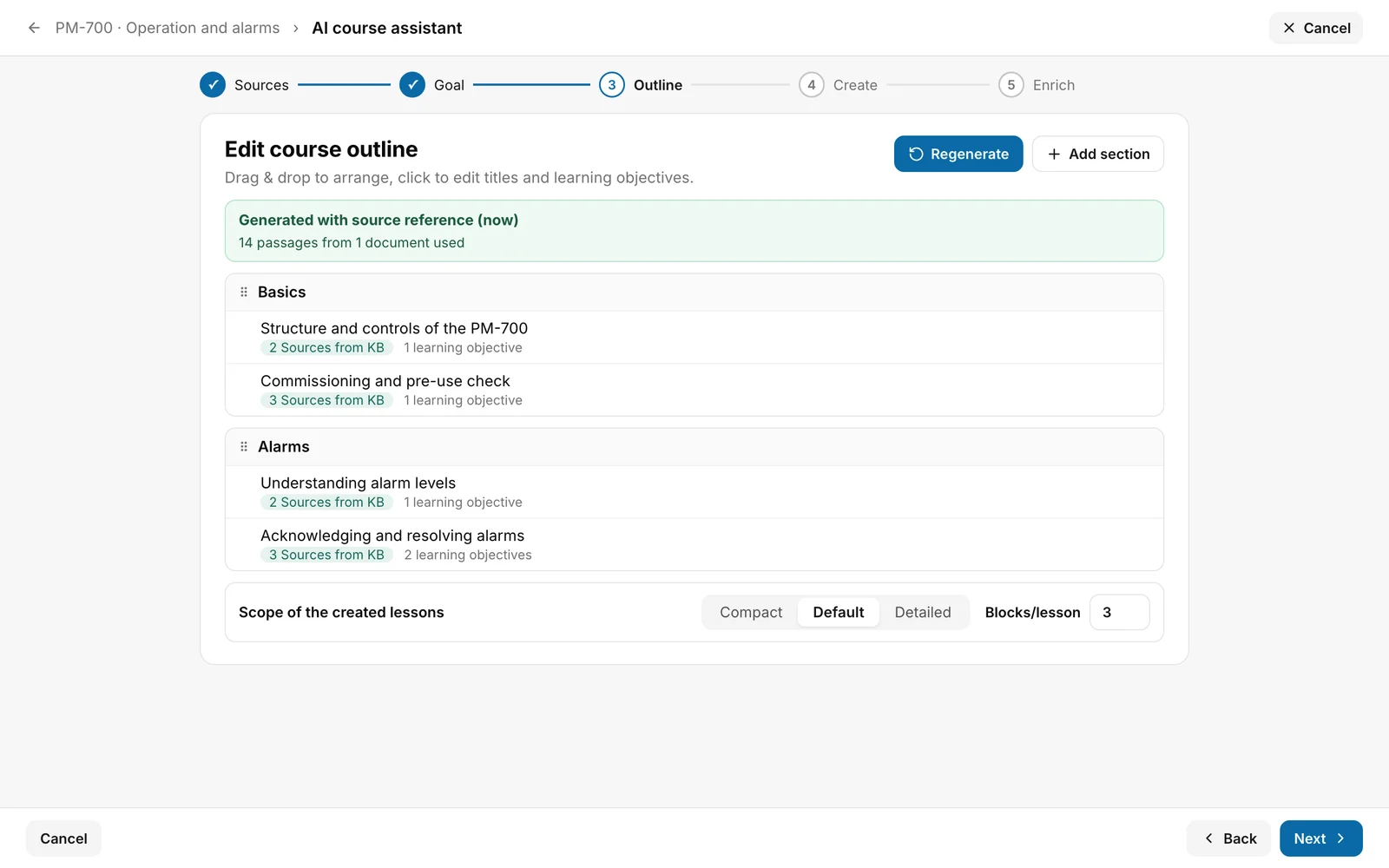
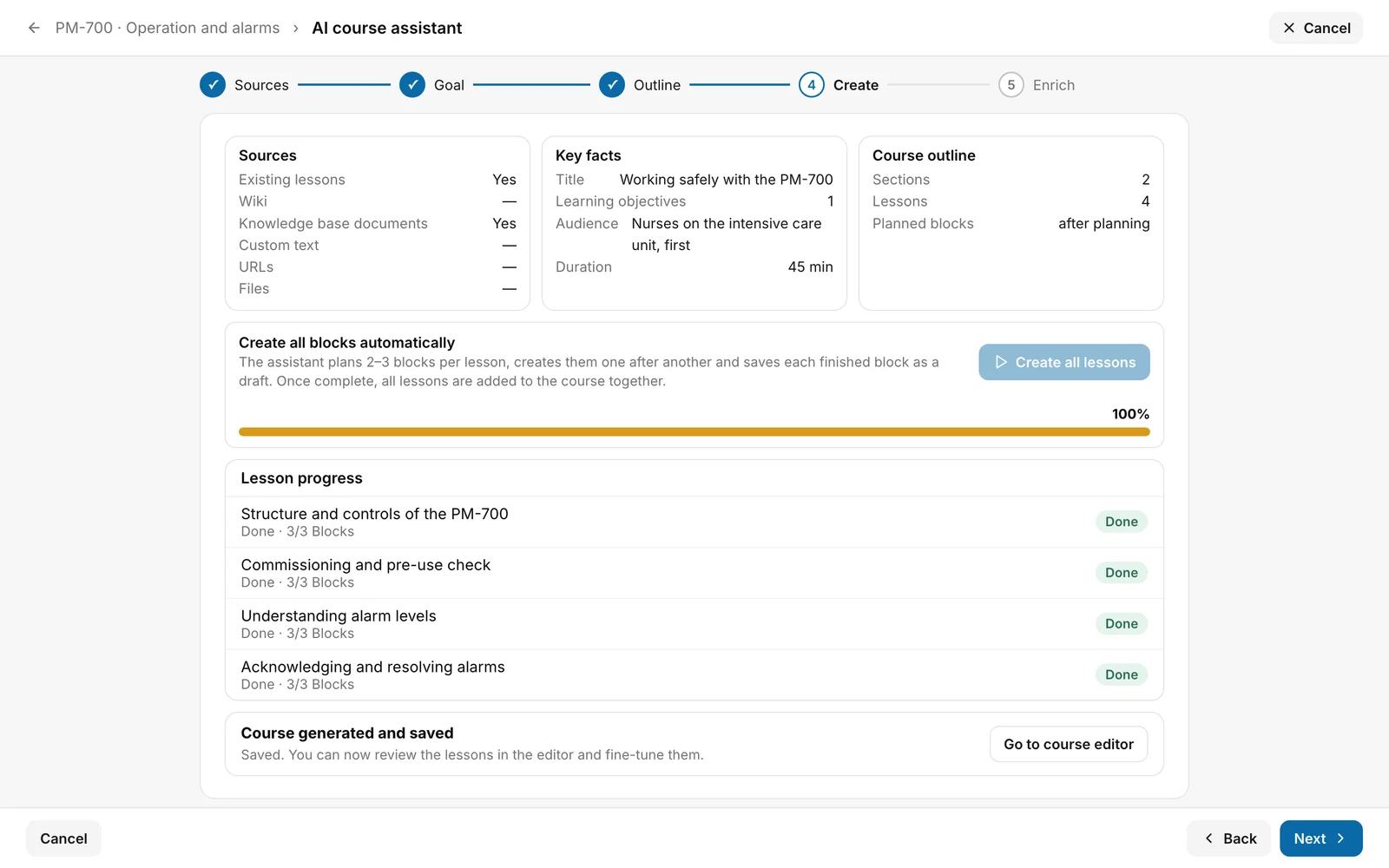
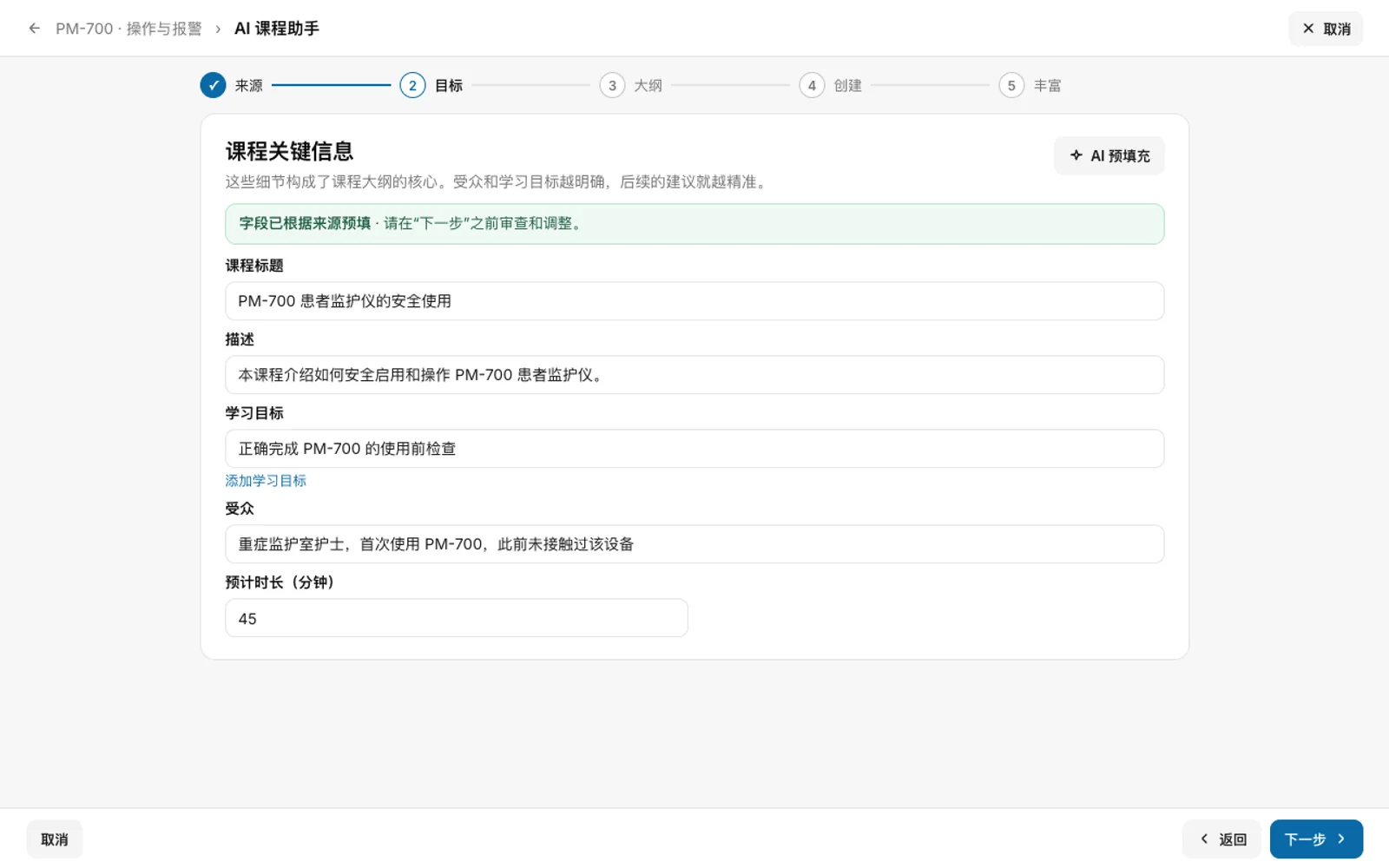
截图为中文示意。操作时,可打开每张图下方的英文界面对照按钮和菜单。
您有一份设备说明书并希望从中创建课程。AI课程助手将通过四个步骤(第五步可选)将来源材料转化为完整的课程内容。AI会生成草稿,之后您可以在编辑器中检查和修改。
开始之前
- 现有课程警告:当助手应用其生成的草稿时,会替换课程的标题、描述和所有课程内容。应用程序不会为此创建备份。最好在新建的空课程中使用助手。第2步中的课程标题也会替换创建课程对话框中设置的标题。
- 您需要拥有创建课程、编辑课程和使用AI功能的Studio权限。如果没有AI权限,使用AI创建按钮将不会显示。
- 设备说明书必须已在知识库中并完成处理。您也可以在第一步中上传。正在处理的文档会显示正在处理。
- 助手会消耗您工作区的AI额度,包括预填和大纲创建。额度用尽时,创建过程会停止并显示提示信息(见下文)。
- 在创建开始前,您的输入仅存储在浏览器中。如果切换设备,需要重新开始。从创建步骤开始,状态会保存在服务器上。
如何创建课程
-
在课程概览页面,点击创建新课程并选择使用AI创建。输入标题,检查源语言,然后点击创建课程。您可以在24小时内更改源语言。课程创建后会直接在AI课程助手中打开。
对于现有课程,在课程起始页面(课程大纲)通过AI助手和课程助手打开助手。该按钮不在课程编辑器中。请注意上述警告。
-
步骤来源:在AI应使用哪些来源?下选择AI参考的内容。选项包括现有课程内容作为参考(默认开启)、知识库Wiki、知识库文档、您自己的文本(可选)、来源URL(可选)和文件(可选)。上传的文件会进入课程的知识库,处理完成后即可使用。AI仅从**来源URL(可选)**获取文本形式的地址,应用程序不会抓取页面内容。如果所有选项都留空,AI将仅基于第2步的主题和学习目标以及通用知识工作。您可以在不选择任何内容的情况下继续此步骤。
-
步骤目标:如果您选择了文档或Wiki且字段仍为空,AI会在步骤打开时自动建议关键信息(“已根据您的来源预填字段”)。这可能会更改预计时长(分钟)(默认为60)。请检查所有内容。字段包括:课程标题、描述、学习目标(带添加学习目标按钮)、目标学员和预计时长(分钟)。标题、目标学员和至少一个学习目标为必填项。缺少时,下一步按钮将保持禁用状态。
使用AI预填按钮会再次建议关键信息。如果未选择合适来源,该按钮将不显示。如果字段已填写,应用程序会在覆盖前询问。更改来源后,按钮会变为使用新来源重新预填。对于Wiki,只需开启对应的复选框即可。未选择任何内容时,整个Wiki都会作为来源。
-
步骤大纲:点击使用AI创建课程大纲。根据应用程序提示,这通常需要30到90秒。选择或从空白课程大纲开始则直接使用通用框架,不借助AI。
-
检查大纲。横幅会显示创建方式:
- “基于来源生成”或“基于精选Wiki生成”:大纲基于您的来源。
- “无来源参考生成”:内容来自通用模型知识,可能存在遗漏。
- “主题与您的来源不匹配”:AI搜索了来源但未基于任何来源创建课程。请在第2步中将标题和学习目标与文档内容更紧密对齐,然后选择重新生成。
- “来自本地预览的备用内容”:AI未返回可用内容。章节为通用占位符,不涉及AI或知识库链接。请选择重新生成。
带有来源参考的课程会显示“来自知识库”及数量。无标签的课程为教学框架内容,例如引言。
-
调整结构:通过拖放排列章节和课程,点击标题和目标进行编辑,选择添加章节或添加课程。删除章节会同时删除其下的所有课程。重新生成会替换整个大纲(包括您的更改),并会先询问确认。下一步需要至少一个课程。如果返回并更改第1步中的来源,大纲将消失,需要重新创建。
-
在创建课程的范围下,选择精简、默认或详细。这会将模块/课程的目标设置为2、3或5。您也可以自行选择2到6之间的任意数字。如果来源内容较少,AI可能会偏离目标。
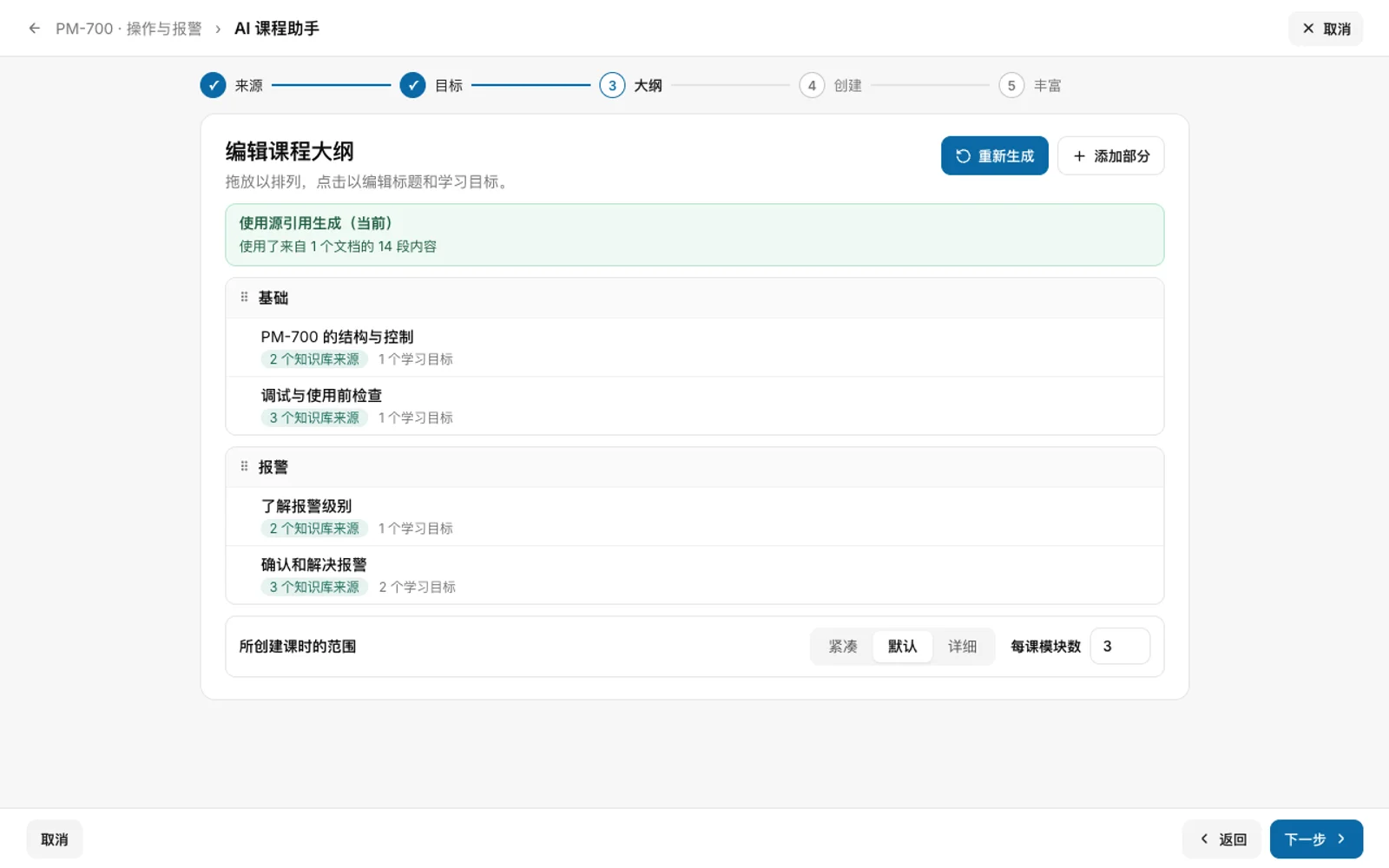
-
步骤创建:检查概览并点击创建所有课程。助手会逐一创建模块,并将每个完成的模块保存为草稿。每个课程会显示等待中、运行中、已完成、错误或已取消。仅当所有课程都完成时,助手才会将它们一起添加到课程中。助手仅创建文本、列表、折叠面板、标签页和流程。图片和知识检查来自丰富步骤。
-
点击下一步进入可选步骤丰富。分析丰富内容会检查课程中缺失的图片、交互式结构和简短知识检查。您可以通过插入到课程插入建议内容;还提供批量操作。在最后一步,底部的按钮变为前往课程。
-
通过前往课程编辑器(在创建步骤中)离开助手,在编辑器中审阅课程。如果课程尚未设置样式,应用程序会在创建后自动应用AI样式建议。设计检查可能会显示“查看n条备注”。
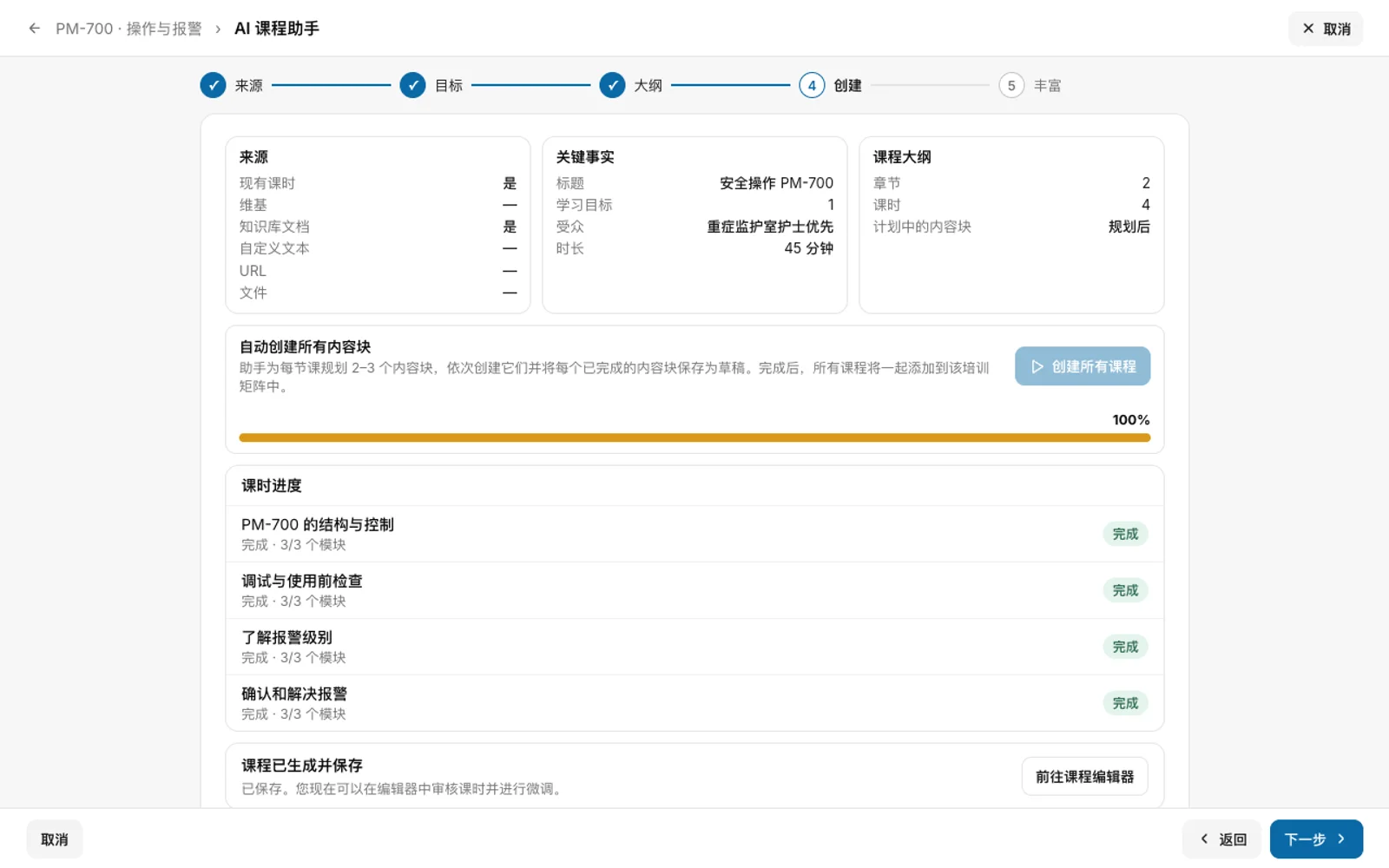
当创建步骤显示课程已生成并保存且课程中显示新课程时,即表示操作成功。
内容来源
AI模块带有AI标签。点击它会打开AI模块的来源,显示知识库中相关的段落。证据基于每个模块,而非每个陈述。如果模块仅基于粘贴的文本摘录,则不会链接知识库来源。手动编写的模块没有来源证据。应用程序不会对照来源检查文本,您需要自行检查。
暂停与继续
- 有两个取消按钮。创建步骤中进度显示旁边的取消按钮(仅在运行时显示)会在当前模块运行完成后停止创建。已完成的模块会作为草稿保存。助手顶部和底部的取消按钮会询问放弃草稿?。选择是,放弃将删除您在此浏览器中的输入。
- 如果在运行期间离开页面,应用程序会询问创建仍在进行中。选择暂停并离开,创建将在当前活动模块完成后暂停。
- 稍后返回时,助手会询问继续还是重新开始?。继续仅创建缺失的模块。此选项仅在来源、关键信息、范围和内容大纲未更改时出现。如果进行了更改,创建所有课程将从头开始。
- 如果在运行期间课程发生更改(包括您在第二个标签页中的操作),不会覆盖任何内容。AI模块会保持保存状态。应用AI草稿会再次询问替换当前课程草稿?。之后模块会替换课程的标题、描述和课程内容。其他人对这些内容的更改将丢失。不会重新创建任何模块。
如果出现问题
| 提示信息 | 含义 |
|---|---|
| 请填写必填字段 | 这是禁用下一步的提示,并非错误。在第2步中缺少标题、目标学员或学习目标;在第3步中尚无课程。 |
| 此工作区本月的AI额度已用尽。 | 月度额度已用完。还有合同年度的提示(“此工作区合同年度的AI额度已用尽。”)以及缺少额度的提示(“此工作区当前未设置有效的AI额度。”)。请联系管理员。已完成的模块会保持保存状态。 |
| 与服务器的连接中断。 | 创建已停止。使用继续继续。此消息也可能在未知错误时出现。 |
| 无法创建课程计划(错误…)。 | 即使规划也失败了。请重试。 |
| 无法为“…”创建模块(错误…)。/ AI未完成“…”的模块。/ AI对“…”的响应未包含模块。 | 单个模块失败。选择继续。 |
| 无法保存“…”(错误…)。 | 课程无法保存为草稿。选择继续。 |
| 向AI发送的“…”请求过大。/ “…”过大,无法保存。 | 向AI发送的请求或保存时的课程大小过大。请缩短来源或课程内容。 |
| 课程尚未更新。已创建的模块已保存。使用“继续”重试。 | 这是上述错误消息后的补充说明。尚无课程完成。已创建的模块已保存。 |
| n个已完成的课程已保存为草稿。使用“继续”创建剩余课程。 | 错误消息后的补充说明,当部分课程已完成时显示。 |
| 课程在此期间已被更改。未覆盖任何内容。AI模块保持保存状态。您可以决定是否应用已保存的AI草稿。 | 课程在运行期间被更改。通过应用AI草稿决定。 |
| 活跃的AI请求仍在服务器上运行。请稍等片刻,然后选择“继续”。已保存的模块将被重用。 | 之前的请求尚未完成。请稍等片刻。 |
| AI建议失败。请重试。 | 第2步中的预填失败。字段保持原样。 |
检查日期 2026年11月6日 基于当前 Fracto 版本.