格式化文本
在Studio中为文本设置粗体、斜体、下划线、颜色、高亮和大字号,以及格式化对课程修订的影响。
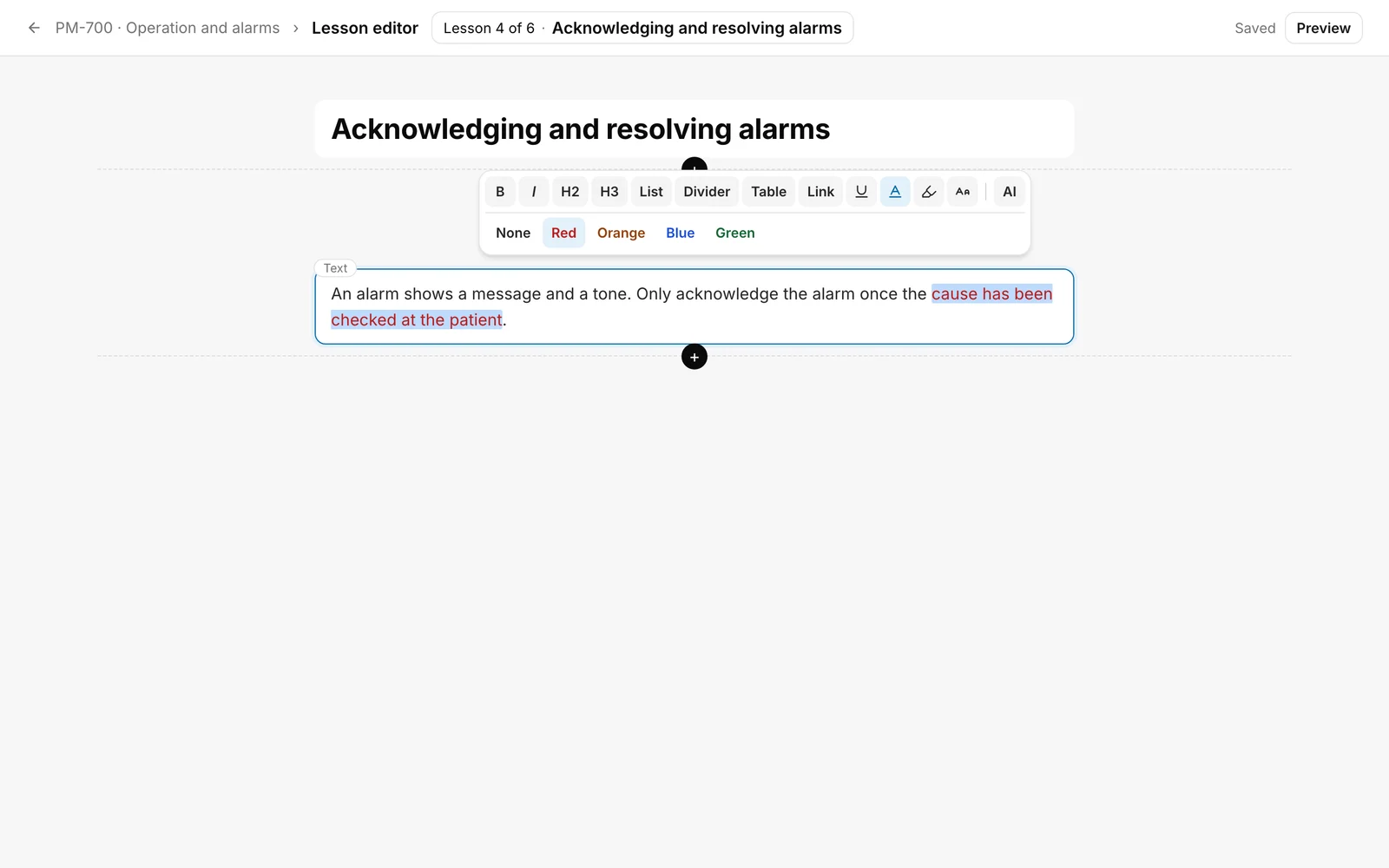
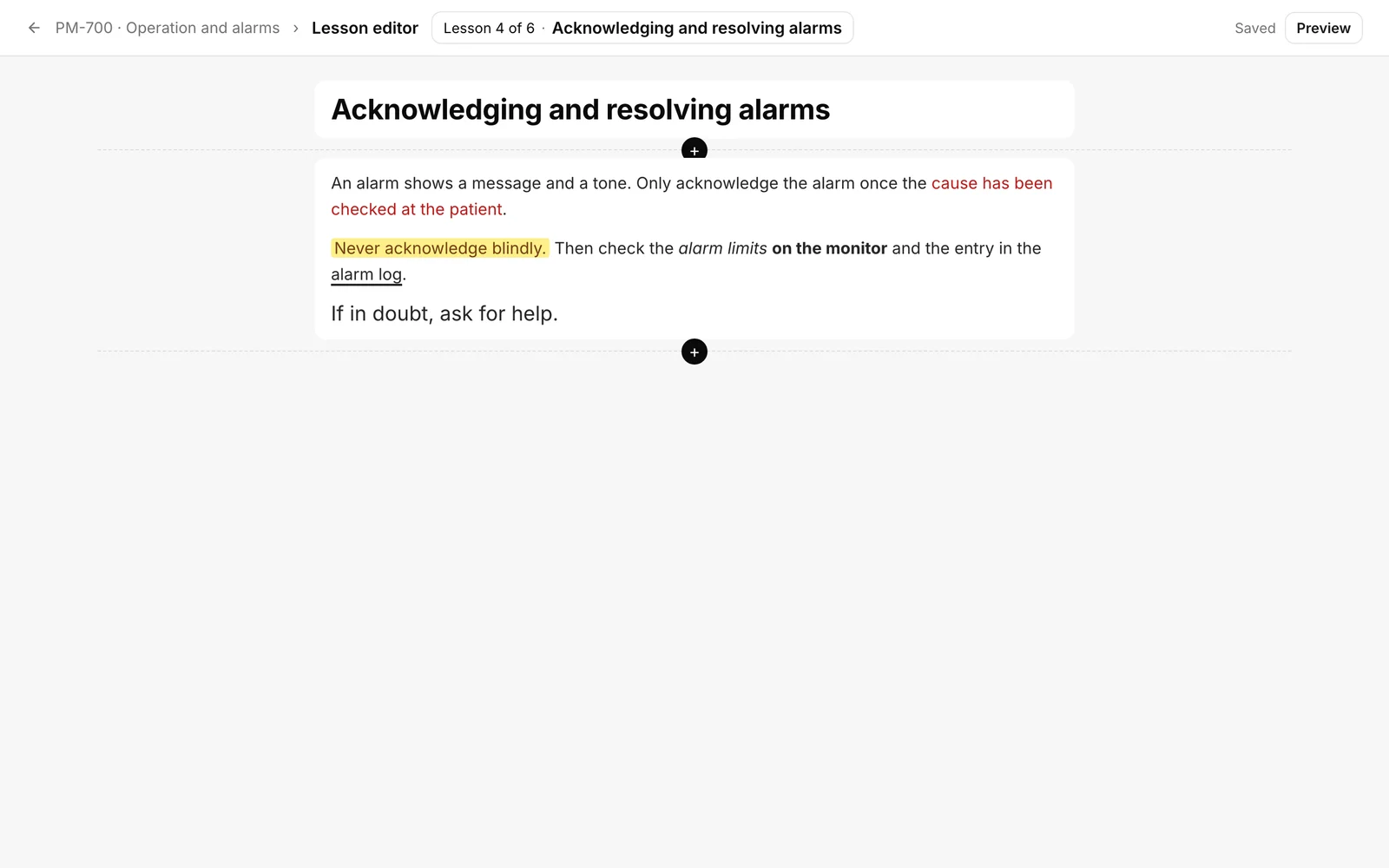
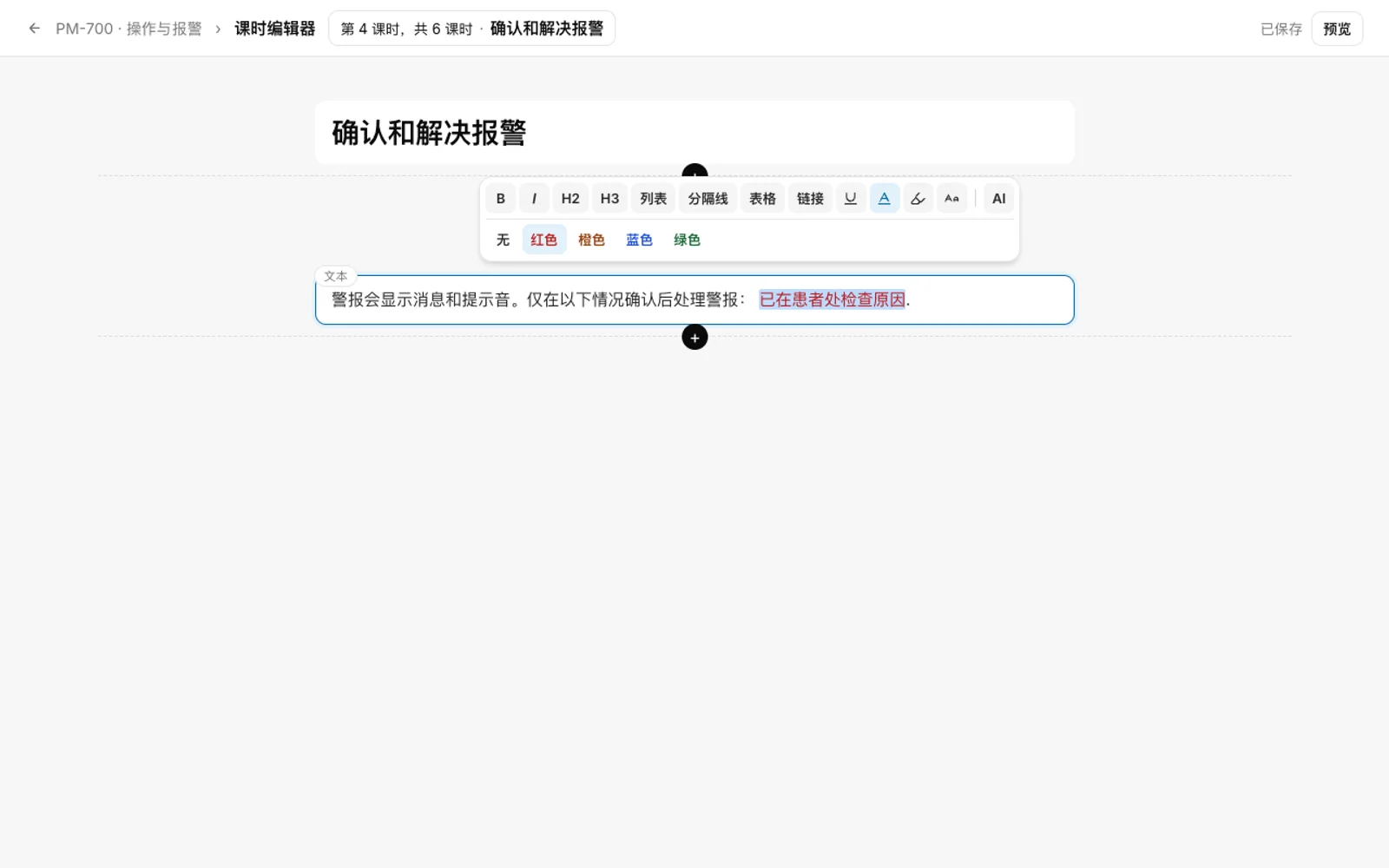
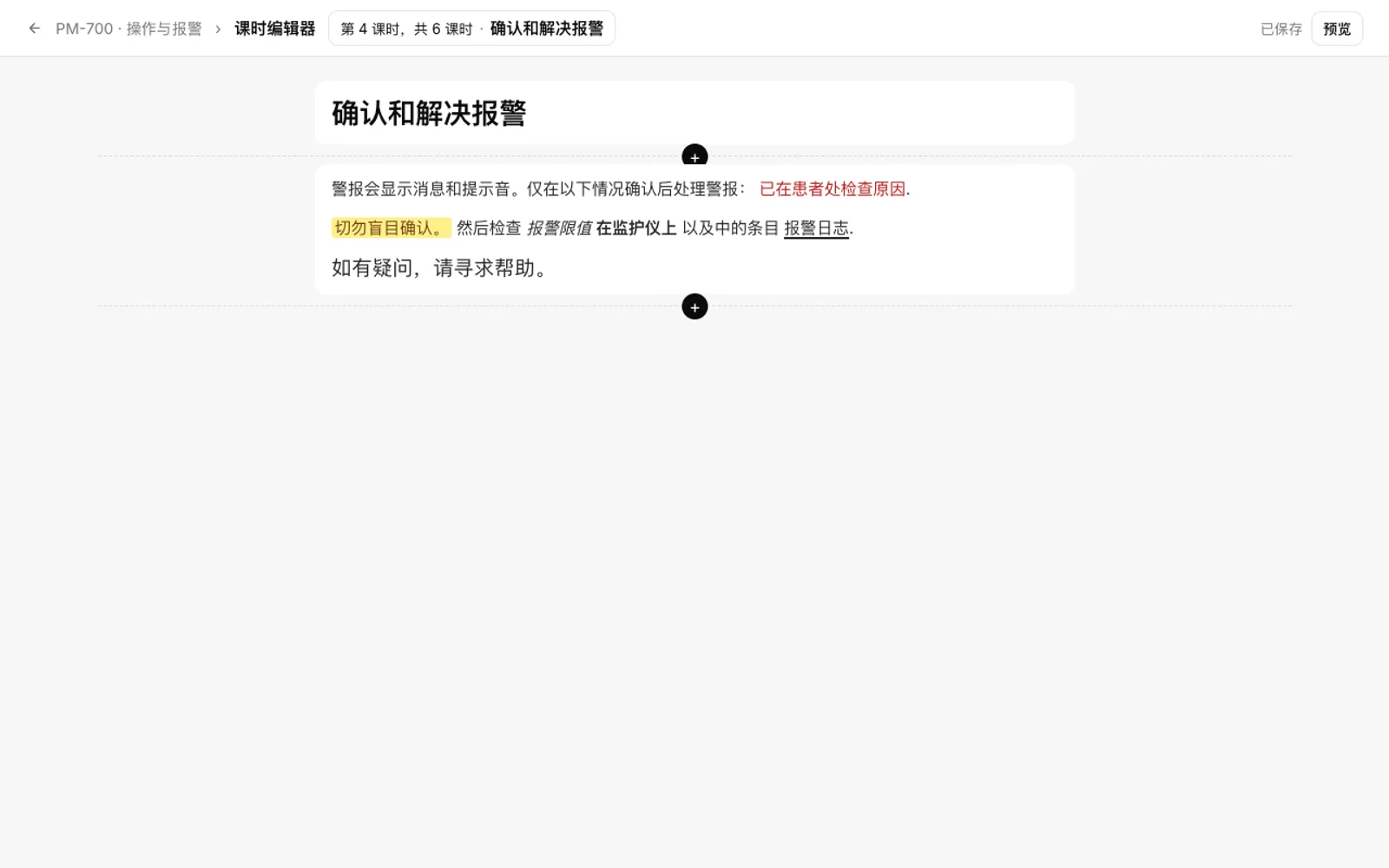
截图为中文示意。操作时,可打开每张图下方的英文界面对照按钮和菜单。
您可以在课程中将文本设置为粗体、斜体、下划线、颜色、高亮和大字号。这些格式有固定的预设选项,没有自由颜色选择。
开始之前
- 您需要拥有Hub任务 创建课程。如果没有该任务,您只能以预览模式查看课程。只有课程所有者才能编辑私有课程。
- 您可以格式化以下块的文本字段:文本块、列、列表和表格、图片说明,以及知识检查、测验和最终评估中的问题、反馈和解释。
- 标题、标签、替代文本和按钮文本保持纯文本格式。填空题段落和已接受的答案也无法格式化。
如何格式化文本
-
在课程编辑器中打开课程,点击进入文本块。当光标位于文本中时,光标或所选内容上方会出现一个工具栏。
-
选择您要更改的词语。
-
点击工具栏中的格式。首先是带文本的按钮:
B(粗体)、I(斜体)、H2 和 H3(标题)、列表、分隔线、表格和链接。之后是四个带图标的按钮:下划线、文本颜色、高亮和大字号。将鼠标悬停在图标上时会显示名称。最右侧是 AI,可在可用时使用AI编辑所选内容。 -
文本颜色会在工具栏下方打开一行选项:无、红色、橙色、蓝色和绿色。选择一种颜色。无会移除颜色。再次点击文本颜色会关闭该行。
-
高亮会打开一行选项:无、课程颜色、黄色、红色、蓝色和灰色。课程颜色是您课程设计的主色。其他选项是固定的背景和文本颜色组合。
-
大字号会使词语放大四分之一。再次点击可取消。没有更小或其他字号。下划线的开关方式相同。
-
在其他块的文本字段中,每个字段在您点击进入时都会有自己的工具栏。其中的按钮包括:粗体、斜体、下划线、文本颜色、高亮、大字号、上标、下标、列表、编号列表和链接。问题的答案选项仅支持字符格式:没有列表、链接、换行或第二段落。
当词语在编辑器中显示为所选格式,且编辑器顶部显示已保存时,表示操作成功。
格式化的规则
- 仅适用预设选项:四种文本颜色、五种高亮和一种大字号。自由颜色、字体和字号不会被保留,即使从粘贴的文本中也不会保留。
- 文本颜色会根据浅色和深色外观自动调整。高亮是固定的颜色组合。如果彩色词语位于彩色背景或图片上,它会获得白色背景以保持可读性。
- 纯文本保持原样,直到您更改它。如果您仅打开一个字段然后离开,Fracto不会保存任何内容。
后续操作
- 编辑器会自动保存(请参阅“使用块编辑课程”)。课程发布后,学员即可看到格式化效果。
- 如果您在已发布的课程中插入新块,则需要一个新版本(请参阅“版本与修订”)。现有块中的更改可能属于修订,请参见下一点。
- 在文本、列、表格、引用和图片说明中,对文本的任何更改(包括词语、列表和链接)均视为修订。在列表、知识检查、测验问题和最终评估中,只有粗体、斜体、下划线、颜色、高亮和字号是自由的。更改词语、标题、链接、列表、上标、下标或换行则需要新版本。
- 如果源文本仅更改了格式,已审核的翻译仍然有效。
- 如果您仅重新格式化最终评估的问题,其版本保持不变,已审核的翻译也仍然有效。
- 在Fracto仅需要词语的地方(例如目录),格式会被移除。
如果不起作用
| 您看到的现象 | 背后的原因 |
|---|---|
| 文本上方没有出现工具栏。 | 光标不在文本中,或者您因缺少创建课程任务而只能以预览模式查看课程。 |
| 无法格式化标题、标签或替代文本。 | 这些字段保持纯文本格式。 |
| 从其他程序粘贴的颜色消失。 | Fracto仅识别预设颜色。请在工具栏中选择颜色。 |
| 课程中的颜色与编辑器中的不同。 | 文本颜色会根据浅色和深色外观自动调整。在彩色背景和图片上,词语会显示在白色背景上。 |
检查日期 2026年11月6日 基于当前 Fracto 版本.