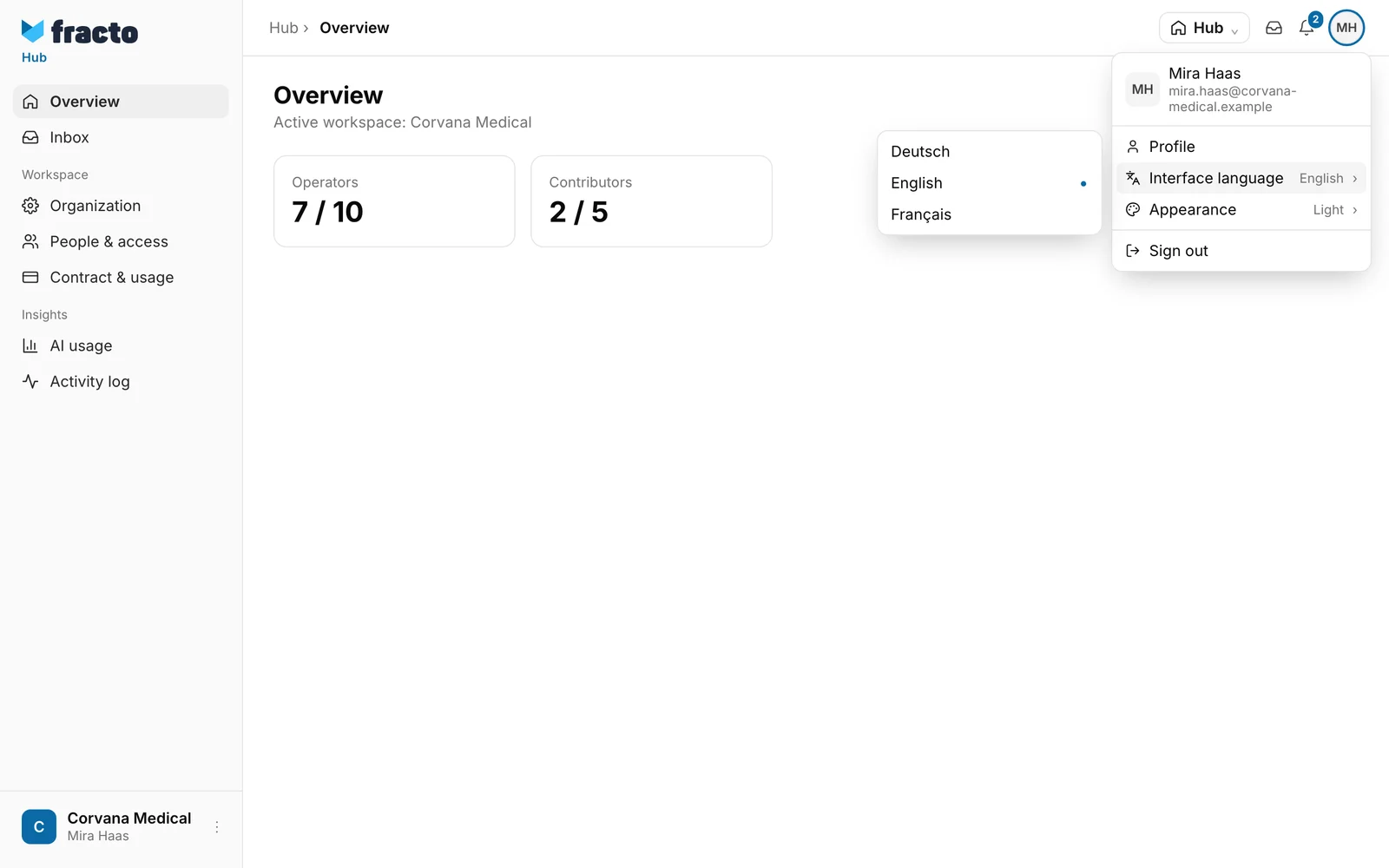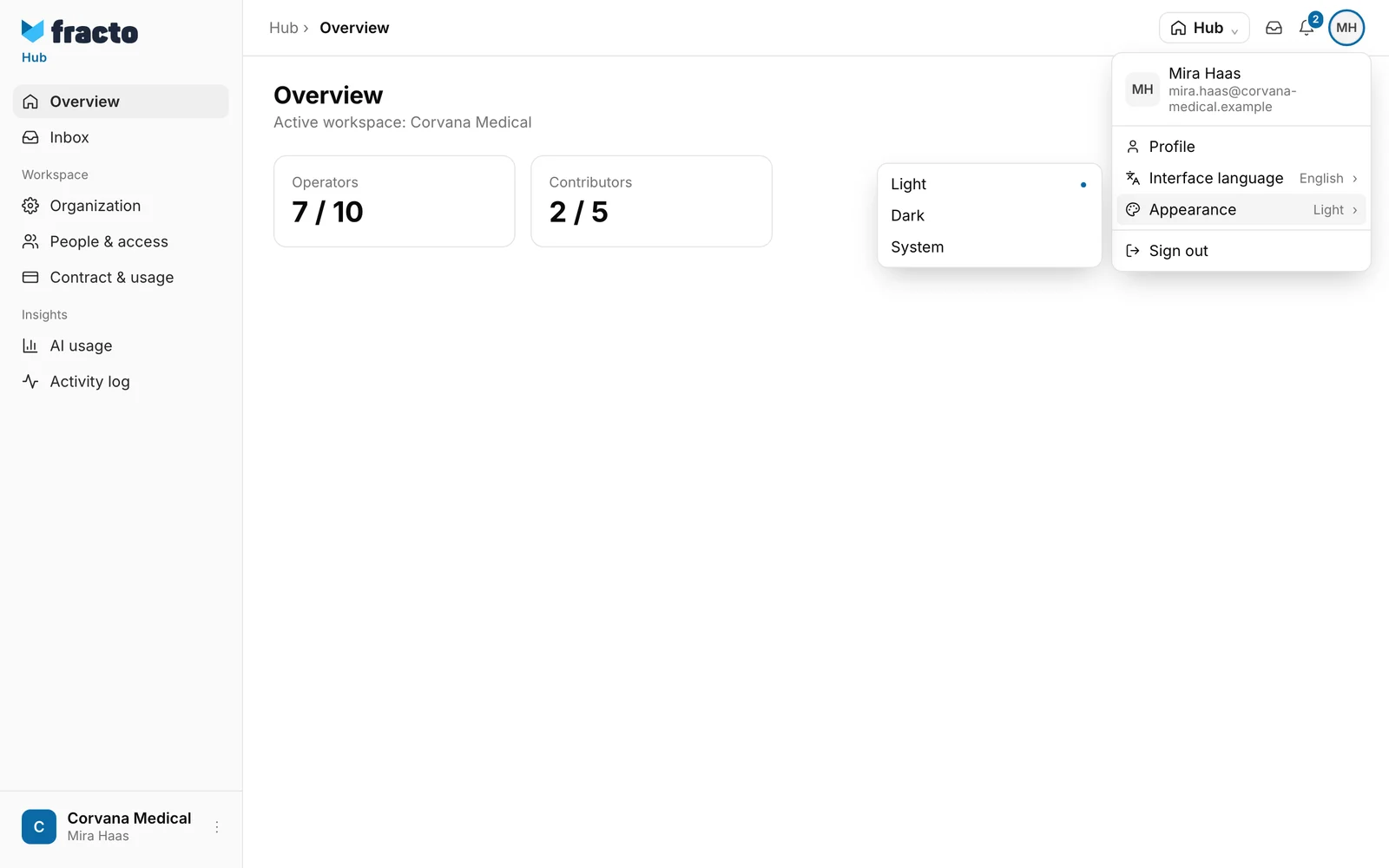
更改语言和外观
在账户菜单中设置界面语言和外观(浅色、深色、系统),语言适用于所有设备,外观仅适用于当前浏览器。
截图为中文示意。操作时,可打开每张图下方的英文界面对照按钮和菜单。
您可以在账户菜单中设置语言和外观。语言是您账户的一项设置,适用于所有设备。外观仅适用于您设置它的浏览器。
开始之前
- 点击右上角显示您头像或姓名的圆形按钮,即可打开账户菜单。在 Hub、Studio、Channel、Campus 和 Player 中,该菜单是相同的。
- 语言适用于界面:导航、按钮、提示和消息。课程的语言是独立的。学员在课程页面上选择课程语言,参见开始您的第一门课程。
- 在工作应用中,菜单仅提供您的工作区已激活的语言。工作区管理员可在 Hub 的组织 → 语言和区域下启用更多语言。
- 在您登录之前,如果 Fracto 提供该语言,Hub、Studio、Channel 和 Campus 会显示您浏览器的语言,否则显示德语。Player 会显示您上次在此浏览器中选择的语言;注册时,您可以在语言字段中选择语言。如果您尚未选择语言,则登录后在工作应用中应用工作区的默认语言。
如何更改语言
-
点击右上角的圆形账户按钮。侧边栏底部显示工作区和您姓名的行也会打开相同的菜单。在窄屏上,界面语言和外观会在菜单内展开,而不是在旁边打开。
-
选择界面语言。当前语言显示在右侧。语言列表会打开,每种语言以其自身名称显示,例如 Deutsch、English、Français。
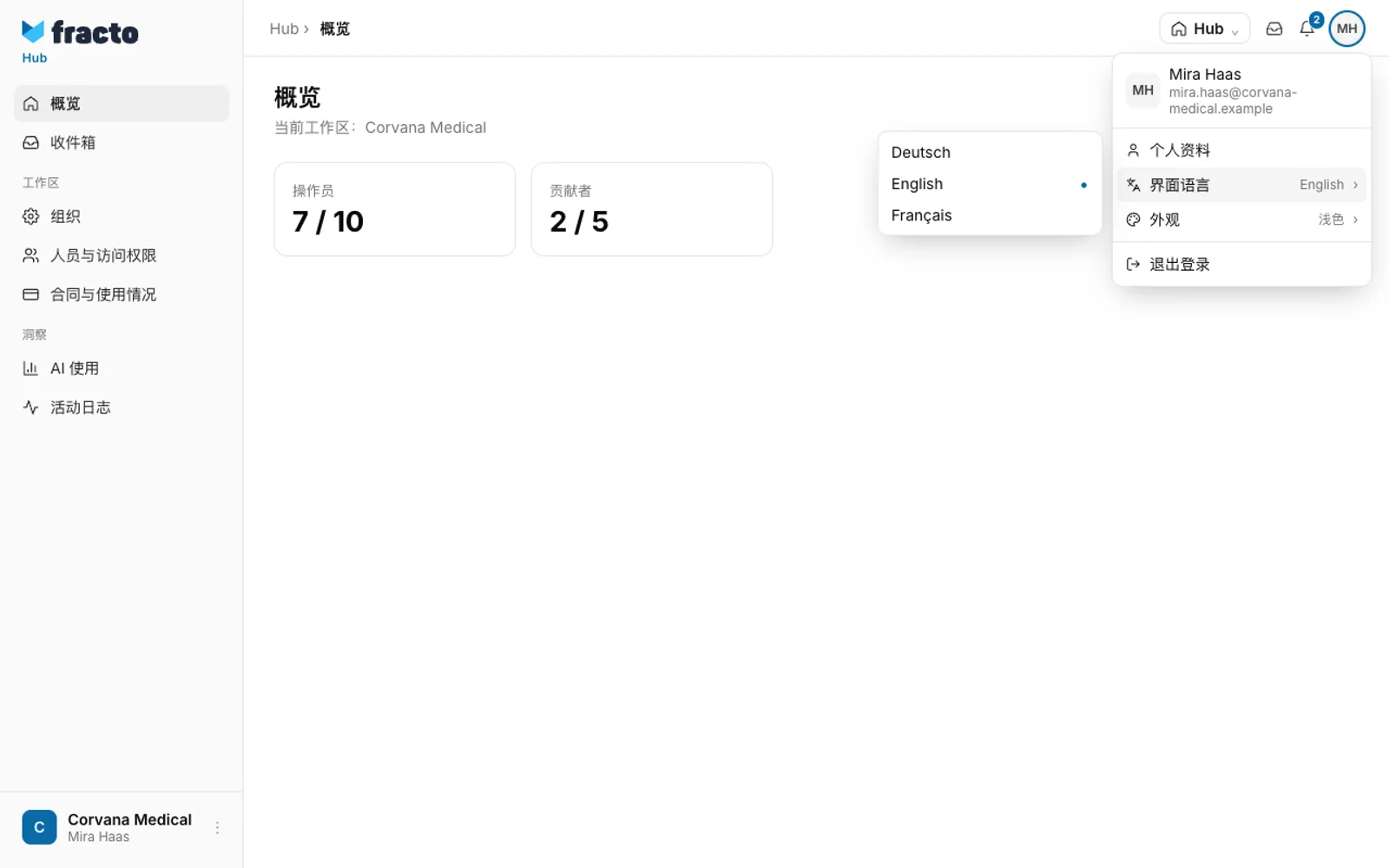
-
点击您想要的语言。没有保存按钮:Fracto 会立即保存选择并切换界面。
您也可以在个人资料中找到此设置。在账户菜单中,打开个人资料。界面语言字段也在那里,并且也会立即保存。那里的提示未提及 Player;该语言也适用于 Player。
在 Player 中,通过账户菜单打开个人资料。在我的 Fracto 账户页面上,在语言选项卡下的界面语言中选择语言。会显示“已保存。”。
如何更改外观
- 按上述方法打开账户菜单。
- 选择外观。当前设置显示在右侧。
- 选择浅色、深色或系统。选择系统时,Fracto 会跟随您设备的设置并随之变化。
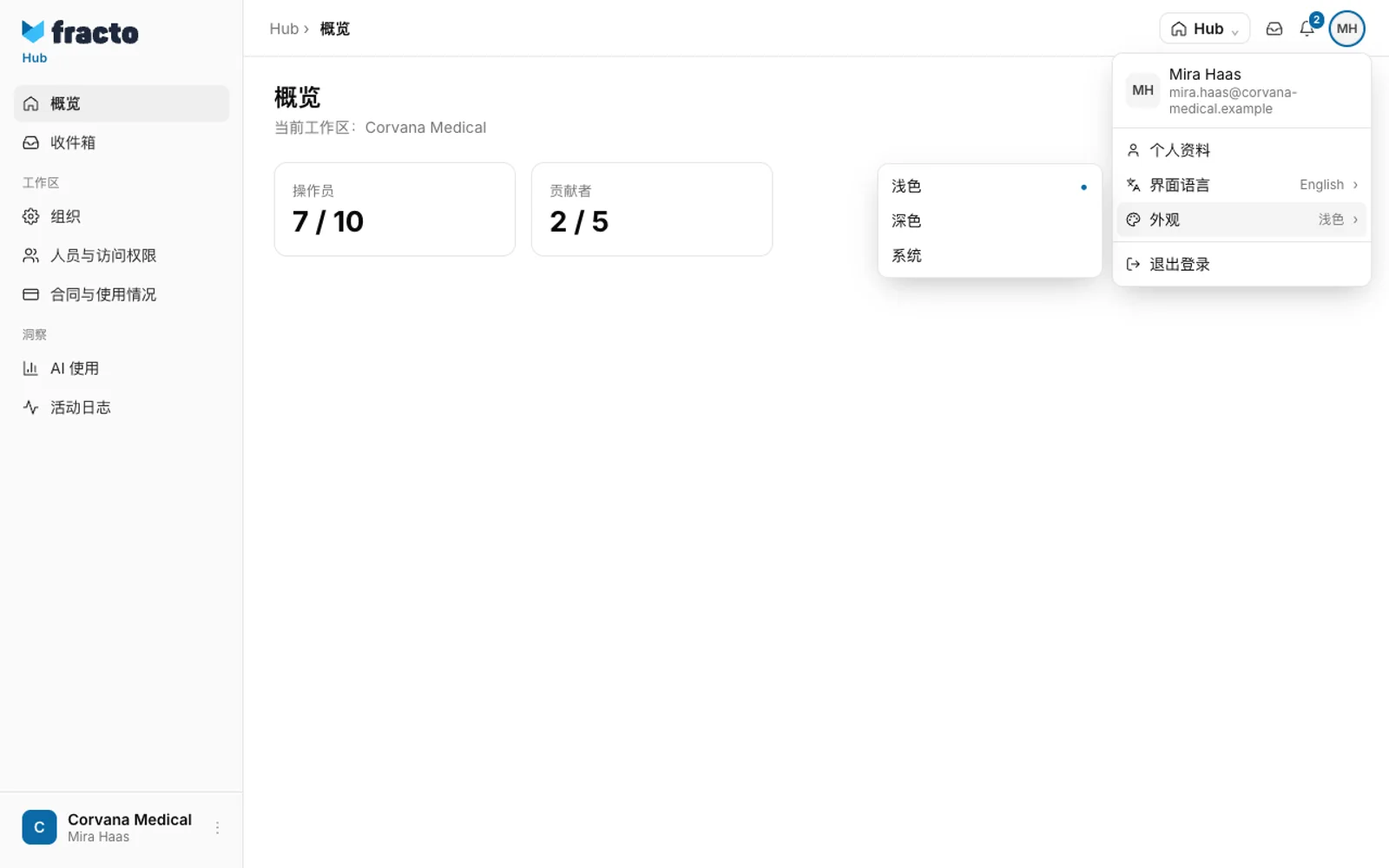
浅色是默认设置。选择会立即生效。
设置的应用范围
- 语言:它属于您的账户,并适用于 Hub、Studio、Channel、Campus 和 Player,以及您的每个工作区和每个机构。但是,语言列表取决于当前活动的工作区。如果某个工作区未激活您的语言,Fracto 会在那里显示该工作区的默认语言。您的选择会保持保存状态,并在提供该语言的地方再次应用。
- 在 Player 中,可以使用 Player 的所有语言。如果您在 Player 中选择了一种您的工作区未激活的语言,Hub、Studio、Channel 和 Campus 会显示工作区的默认语言。
- 系统邮件:Fracto 会以您账户的语言发送登录验证码。如果您尚未选择语言,则会以德语发送(在 Player 中,以您上次使用的工作区的默认语言发送)。密码重置邮件和安全邮件会以您的语言发送,前提是您上次使用的工作区允许该语言,否则以其默认语言发送。
- 外观:它仅存储在此浏览器中,而非您的账户中,并且 Player 与其他应用是分开存储的。因此,您需要在 Player 中单独设置。在另一台设备或其他浏览器上,您也需要重新设置。如果您清除了浏览器的站点数据,它将恢复为浅色。
如果不起作用
| 消息 | 含义 |
|---|---|
| 无法保存语言。 | 在账户菜单和 Player 的语言选项卡中:选择未生效。之前的语言保持不变。请再试一次。在 Hub、Studio、Channel 和 Campus 中,如果工作区管理员在此期间禁用了该语言,也会出现此情况。 |
| 无法保存界面语言。之前的语言保持激活状态。 | 个人资料的界面语言字段中出现相同情况。 |
如果您的语言不在列表中,说明您的工作区未激活该语言。请让工作区管理员在语言和区域下激活它。外观没有相关消息。
检查日期 2026年11月6日 基于当前 Fracto 版本.