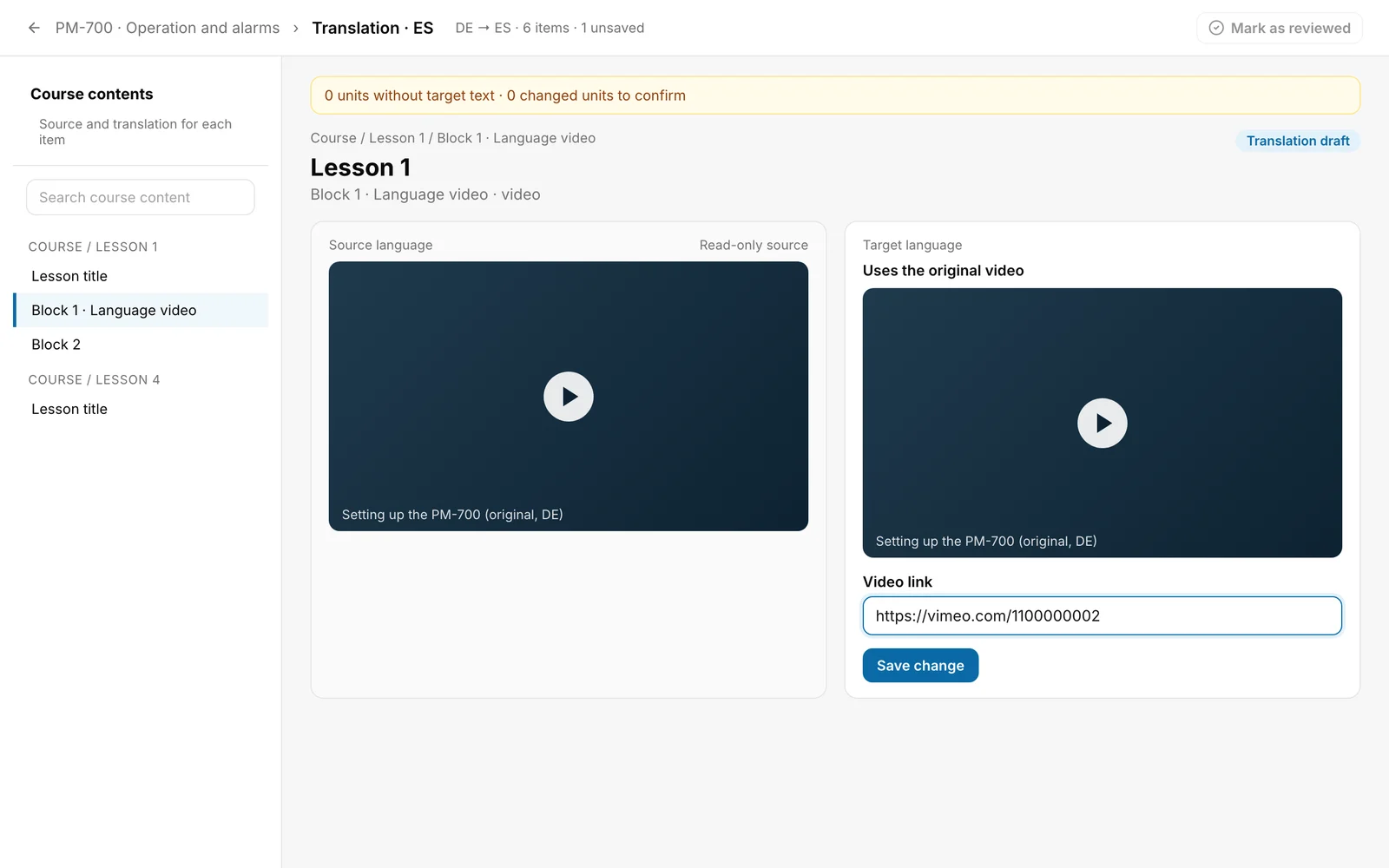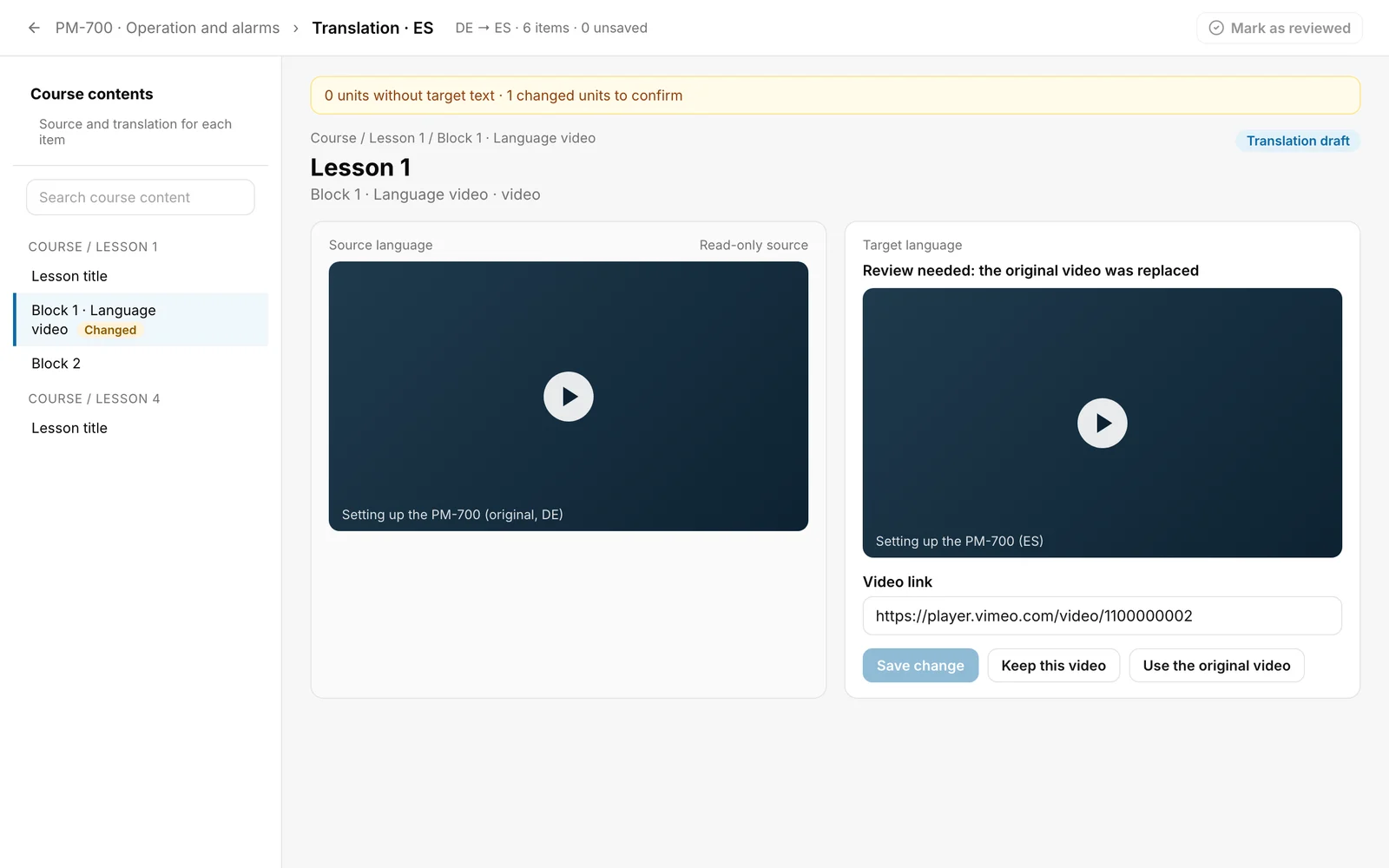
每种语言单独的视频
在Studio中为翻译版本设置专属视频、移除该视频,以及在原始视频被替换时如何处理。
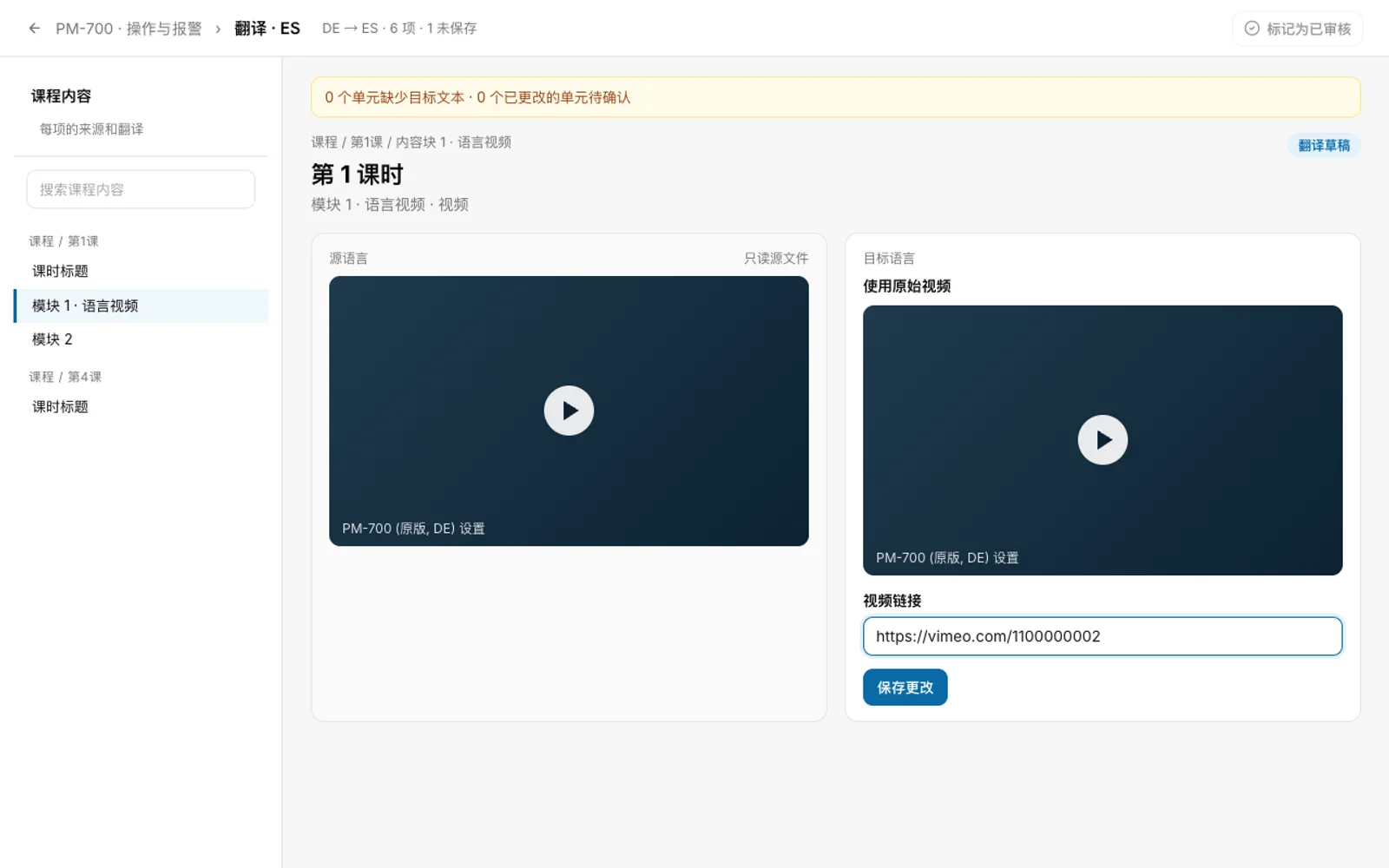
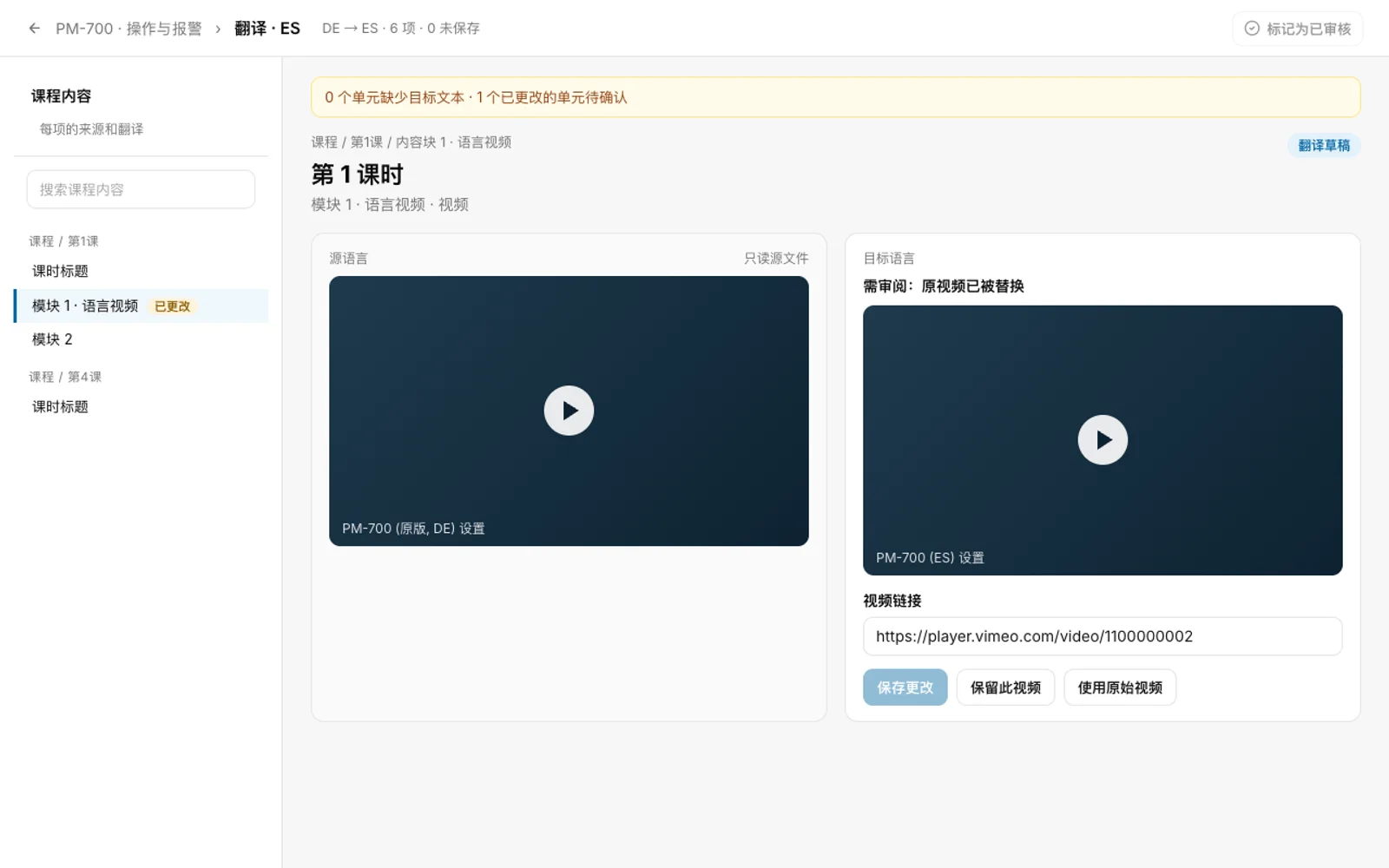
截图为中文示意。操作时,可打开每张图下方的英文界面对照按钮和菜单。
如果课程包含视频,那么课程的每种语言都可以拥有自己的视频,例如配音版本。没有专属视频的语言将显示原始视频。
开始之前
- 该语言已存在翻译草稿。请参阅“将课程翻译成另一种语言”。
- 您拥有在Studio中编辑课程的权限。该权限属于Hub任务创建课程的一部分。没有此权限,您只能查看单元。您不需要AI。
- 视频已在线并拥有链接:Vimeo、YouTube或位于HTTPS地址的视频文件。您无法在此处上传视频。
- 此功能仅适用于直接位于课程中的视频块。其他块(例如标题区域或时间线中)的视频在所有语言中保持不变。
- 原始视频块已输入其视频。
如何设置语言视频
-
打开课程,选择语言,然后点击目标语言旁边的审核翻译。翻译编辑器将打开(“翻译 · ES”)。请参阅“审核翻译并将其标记为已审核”。
-
在课程内容列表中,选择单元“模块1 · 语言视频”。课程中的每个视频块都有这样一个单元。左侧是原始视频(只读)。右侧显示使用原始视频。
-
在视频链接下,输入此语言视频的链接。允许使用Vimeo链接、YouTube链接(也包括youtu.be)或任何其他HTTPS地址(将被视为视频文件)。
-
点击保存更改。当链接与已保存的链接不同时,该按钮将变为可用。保存后,字段将显示转换后的嵌入地址,例如“https://player.vimeo.com/video/…”而不是您的Vimeo链接。这是正确的。
-
如果您有更多视频,请重复这些步骤。然后点击顶部的标记为已审核。
您可以判断操作是否成功:在目标语言预览上方,将显示语言视频而不是使用原始视频,并且预览将显示您的视频。在您保存之前,预览仍显示原始视频。
实用信息
- 仅替换视频的来源。其他所有内容均来自原始视频:标题、必须观看视频至结束和阻止播放器中快进。原始视频的海报图像不适用于语言视频。
- 每次保存(包括视频的保存)都会将翻译恢复为翻译草稿。之后请再次点击标记为已审核。
- 视频将在下次发布时到达学习者手中,并且仅当该语言已审核且完整时才会发布。如果您没有更改其他受保护的内容,一次修正就足够了。请参阅“发布课程”。当学习者在课程页面或课程中选择该课程语言时,他们将看到该视频。
- 进度和完成状态与原始视频块保持一致。AI导师将继续根据知识库进行回答,语言视频不会对此产生任何影响。AI翻译仅处理文本,既不会更改也不会确认视频。
- 如果原始视频块被删除,语言视频也会随之删除。隐藏的课程不包含在发布中,其视频也不包含在内。
恢复为原始视频
选择该单元并点击使用原始视频。该单元将再次显示使用原始视频。这也会将翻译重置为翻译草稿。学习者只有在下次发布时才能再次看到原始视频。
当原始视频被替换时
如果您稍后替换课程中的原始视频,语言视频不会改变。但编辑器会要求您做出决定:
-
该单元在列表中标记为已更改,并且单元上方显示例如“0个无目标文本的单元 · 1个需要确认的已更改单元”。标记为已审核被锁定。
-
该单元显示“需要审核:原始视频已被替换”。
-
如果语言视频仍然合适,请点击保留此视频(在您输入字段的内容未保存时该按钮被锁定),或点击使用原始视频。之后,该语言可以再次被标记为已审核。
如果操作无效
| 消息 | 含义 |
|---|---|
| 请输入有效的Vimeo、YouTube或HTTPS视频链接。 | 链接不符合要求:不是链接、不以https://开头、或者不是有效形式的Vimeo或YouTube链接。请更正。 |
| 源文件或翻译已更改。请重新加载。 | 在您操作期间,原始文件或草稿已更改。请重新加载页面。如果原始视频块尚未输入视频,也会出现此消息。 |
| 无法保存修正。 | 保存失败。请重试。 |
检查日期 2026年11月6日 基于当前 Fracto 版本.