审阅翻译并将其标记为已审阅
在Studio中逐项检查翻译,修正错误并标记为已审阅,以便翻译可发布。仅当所有条目均完整且确认后,标记功能才可用。
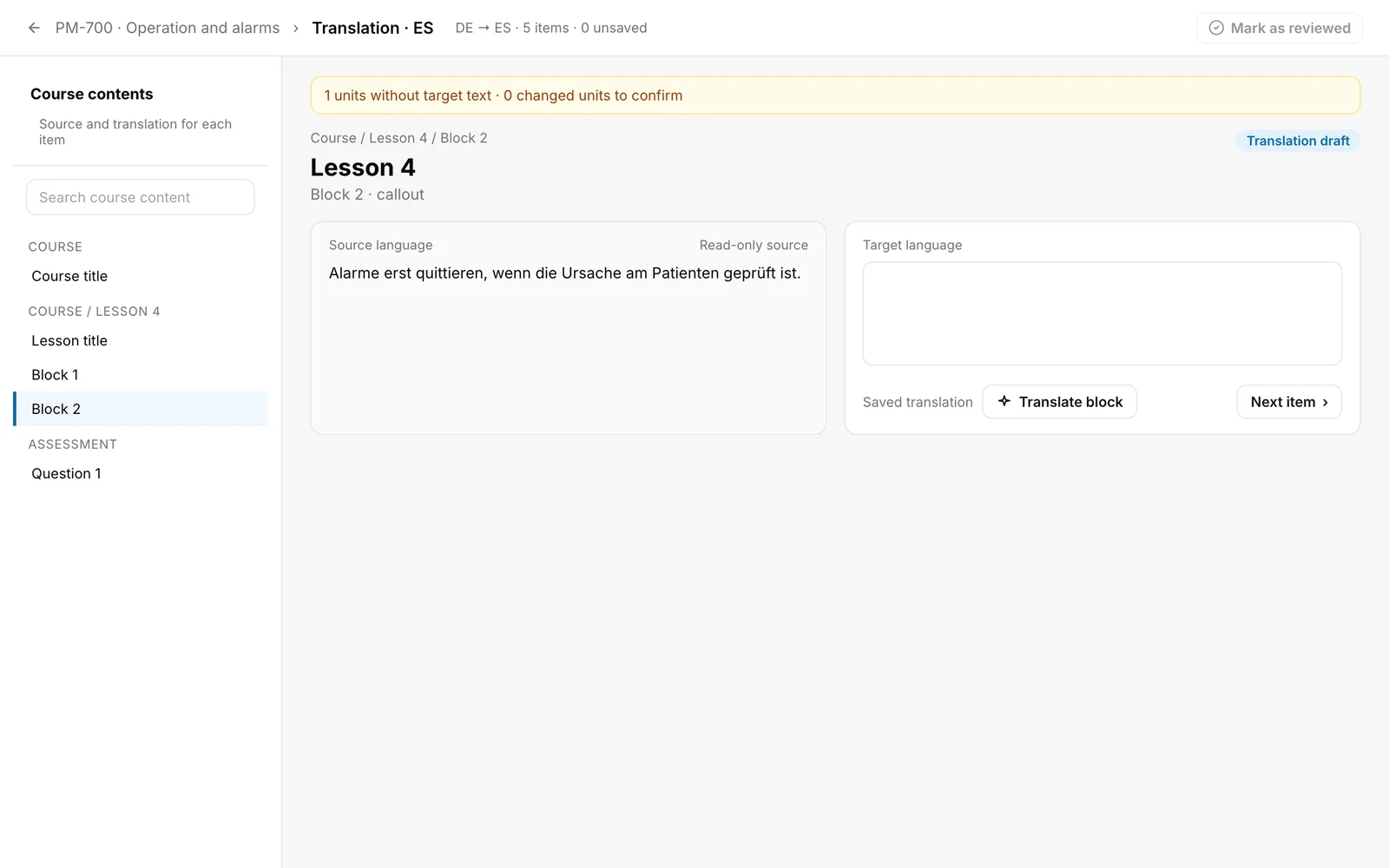
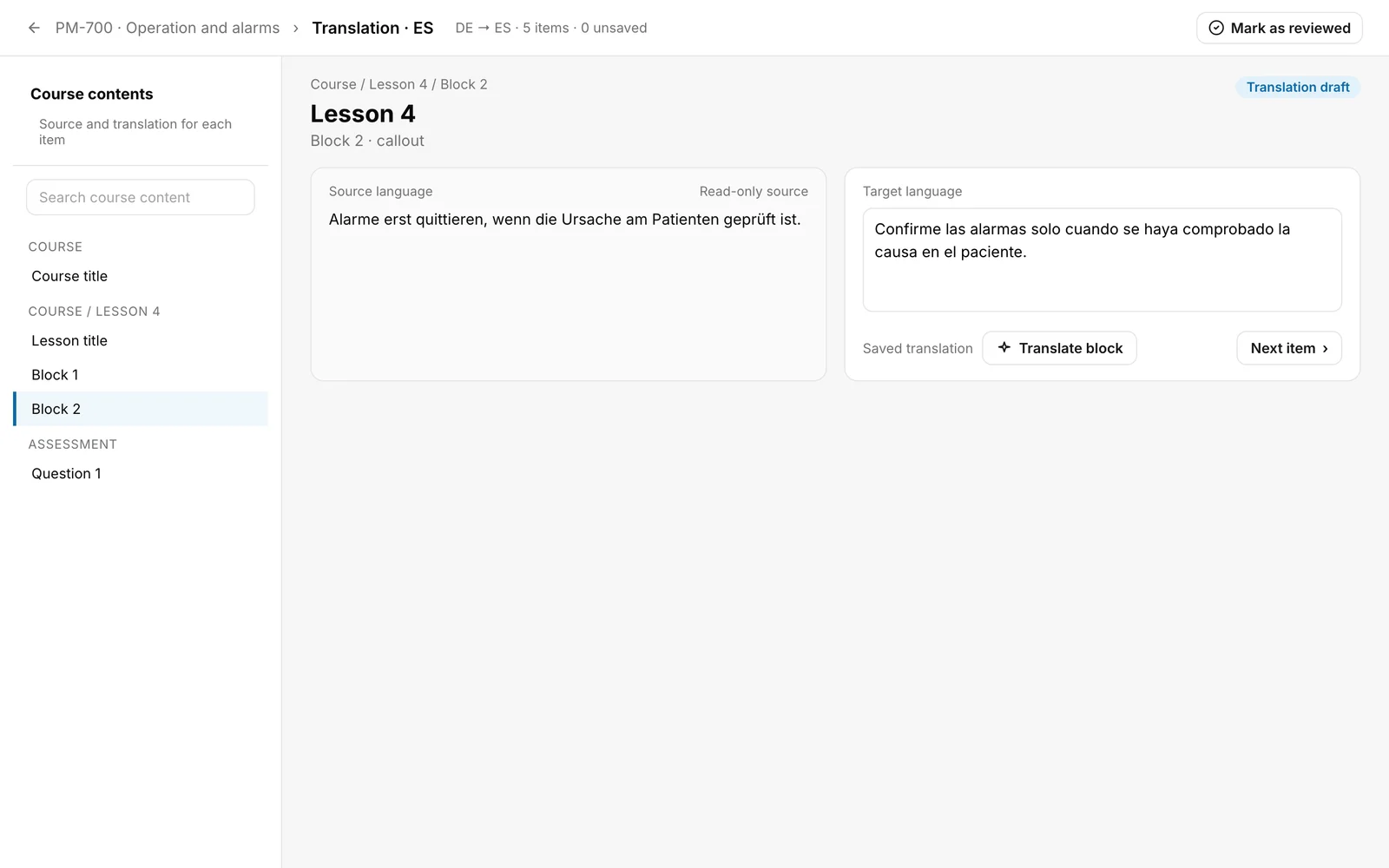
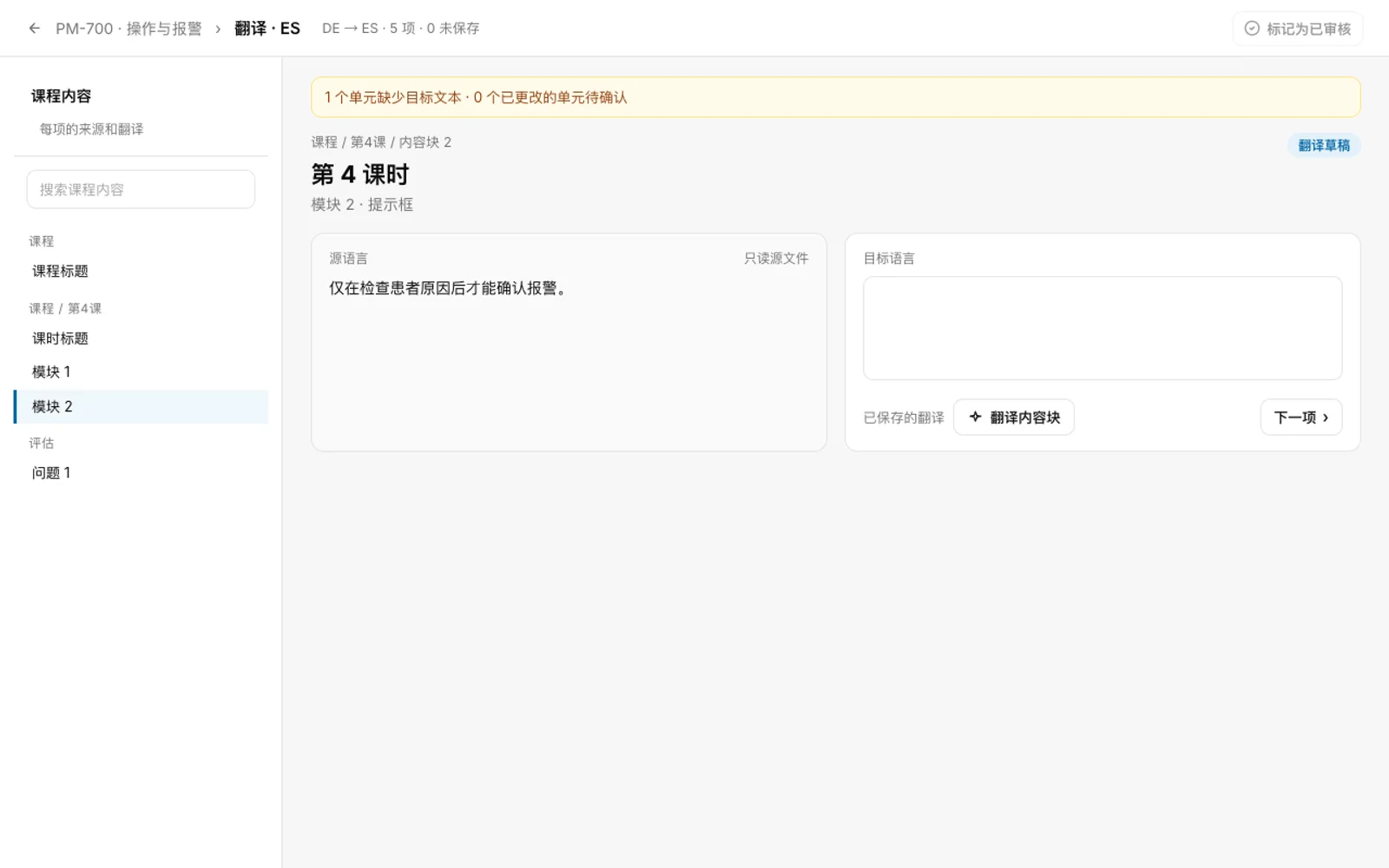
截图为中文示意。操作时,可打开每张图下方的英文界面对照按钮和菜单。
翻译最初为草稿状态。在翻译编辑器中,您可以看到每个条目的源语言和翻译内容,进行修正,最后将语言标记为已审阅。只有这样,翻译才会进入已发布的课程版本。
开始之前
- 该语言已存在草稿,例如来自文章“将课程翻译成另一种语言”。
- 您需要拥有编辑课程的Studio权限。没有该权限,您只能查看翻译。
- 翻译模块按钮仅在同时拥有编辑和AI翻译权限,并且工作区已启用AI翻译时可用。它会消耗AI积分。
- 这不是审阅者对课程的审阅。此处,拥有编辑权限的人自行将语言标记为已审阅。没有第二步由他人操作。应用也不会检查您是否查看了每个条目:如果目标文本没有缺失且无需确认,语言可以直接标记为已审阅。具体操作由您自行负责。
如何审阅翻译
-
在语言中,打开该语言的审阅翻译。编辑器名为“翻译 · ES”(含语言代码)。顶部显示翻译方向和条目数量(“DE → ES · 5 个条目 · 0 个未保存”)。
-
在课程内容列表中,选择一个条目(窄屏上列表为顶部可折叠行)。宽屏上您也可以使用搜索课程内容查找条目。列表按课程、课时和考核分类。源语言中的文本为只读。旁边(窄屏上在下方)的目标语言下输入内容。
-
顶部一行显示缺失内容:“1 个单元缺少目标文本 · 0 个已更改单元待确认”(应用中此处用“单元”,其他地方用“条目”)。有源文本的条目需要目标文本。作者姓名可留空。列表不会标记缺失的目标文本。使用下一个条目逐个查看。
-
添加缺失文本并修正错误文本。然后点击保存更改。每个条目单独保存。标题栏会计数未保存的更改(“n 个未保存”)。重置会撤销您的输入。如果您离开编辑器时有未保存的更改,应用会询问放弃未保存的修正?。选择放弃则更改丢失。
-
对于模块,您可以选择翻译模块。AI会显示此模块的AI建议。使用接受建议将其放入字段,使用放弃则不接受。接受后尚未保存:之后需点击保存更改。
-
如果源文本自上次审阅后已更改,条目会显示“源文本已更改”(对于新文本显示“新源文本段落”),并在列表中标记为已更改。检查目标文本并点击确认单元,即使它正确无误。
-
当所有条目都已翻译并确认,且没有未保存的内容时,点击顶部的标记为已审阅。
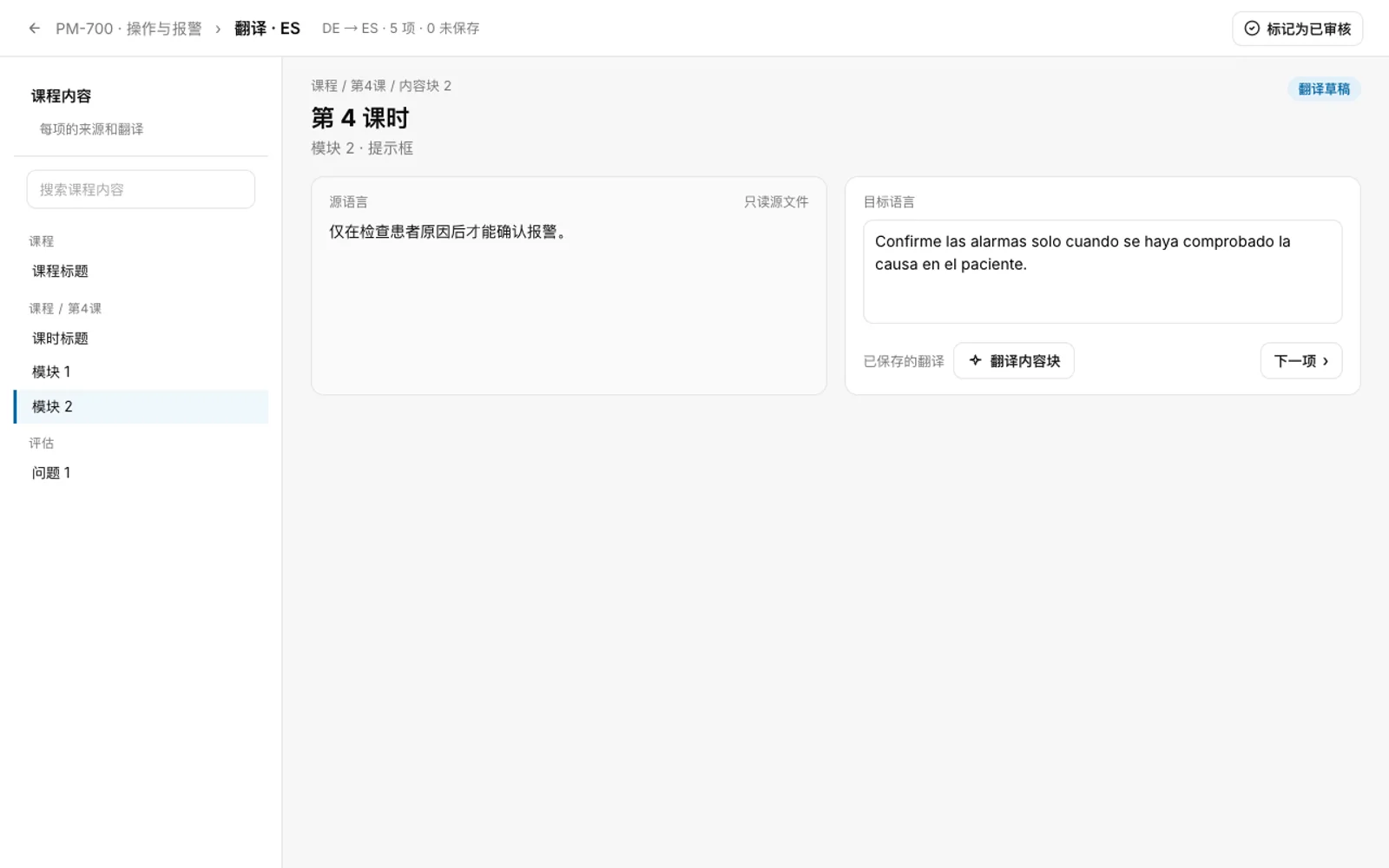
当标签从翻译草稿变为已审阅时,表示操作成功。如果该语言尚未发布,语言会显示状态草稿并附带可发布。对于已发布的语言,则显示已发布或已发布 · 新草稿。
翻译中的视频
如果课程包含视频,条目会显示使用原始视频。您可以为该语言输入视频链接(Vimeo、YouTube或HTTPS)并保存。使用使用原始视频可恢复为原始视频。如果原始视频被替换,会显示“需要审阅:原始视频已被替换”。使用保留此视频(仅当已存储语言视频时)或使用原始视频做出决定。
后续操作
- 标记并非发布。翻译会在课程下次发布时到达学习者手中。只有已审阅、完整且与当前源文本匹配的翻译才会被包含。
- 如果在标记后保存了其他修正,翻译将再次变为草稿。届时需重新标记为已审阅。
- 如果之后更改了源文本,编辑器会显示标签源文本已更改。在语言中,尚未发布的语言会显示需要审阅,已发布的显示已发布 · 新草稿。编辑器会说明自上次审阅以来有多少源文本段落已更改,并标记它们。确认这些条目并再次将语言标记为已审阅。
- 如果课程有最终评估,其翻译也必须完整。您可以在编辑器中的“评估”下以及设置选项卡的翻译下的最终评估中找到它。
如果操作不成功
| 消息 | 含义 |
|---|---|
| 1 个单元缺少目标文本 · 0 个已更改单元待确认 | 这是提示,而非错误。标记为已审阅保持禁用,直到没有缺失且所有内容都已确认。 |
| 无法保存修正。 | 保存失败。请重试。 |
| 源文本或翻译已更改。请重新加载。 | 您工作时源文本或草稿已更改。重新加载页面并检查您的输入。在标记为已审阅时,如果状态在此期间发生变化,也会出现此提示。 |
| 源文本已更改。请重新加载页面。 | 使用翻译模块时,如果源文本是新的,会出现此提示。重新加载视图。 |
| 无法生成翻译。/ 无法翻译此模块。 | 模块的AI翻译失败。请手动翻译。 |
| 无法将翻译标记为已审阅。 | 通常是因为最终评估的翻译不完整。打开列表中“评估”下的条目,或设置选项卡的翻译下的最终评估。 |
| 请输入有效的Vimeo、YouTube或HTTPS视频链接。 | 视频链接不符合格式。 |
| 无法加载翻译草稿。 | 重新加载页面。 |
检查日期 2026年11月6日 基于当前 Fracto 版本.